
本综合指南将带您完成将 CloudFlare R2 与 FluentCommunity 插件配合使用的整个设置流程。我们将介绍如何创建和配置 R2 存储桶、生成 API 令牌,以及设置插件的各项参数。
按照以下步骤,使用 FluentCommunity 设置 Cloudflare R2。
Cloudflare 账户 ID
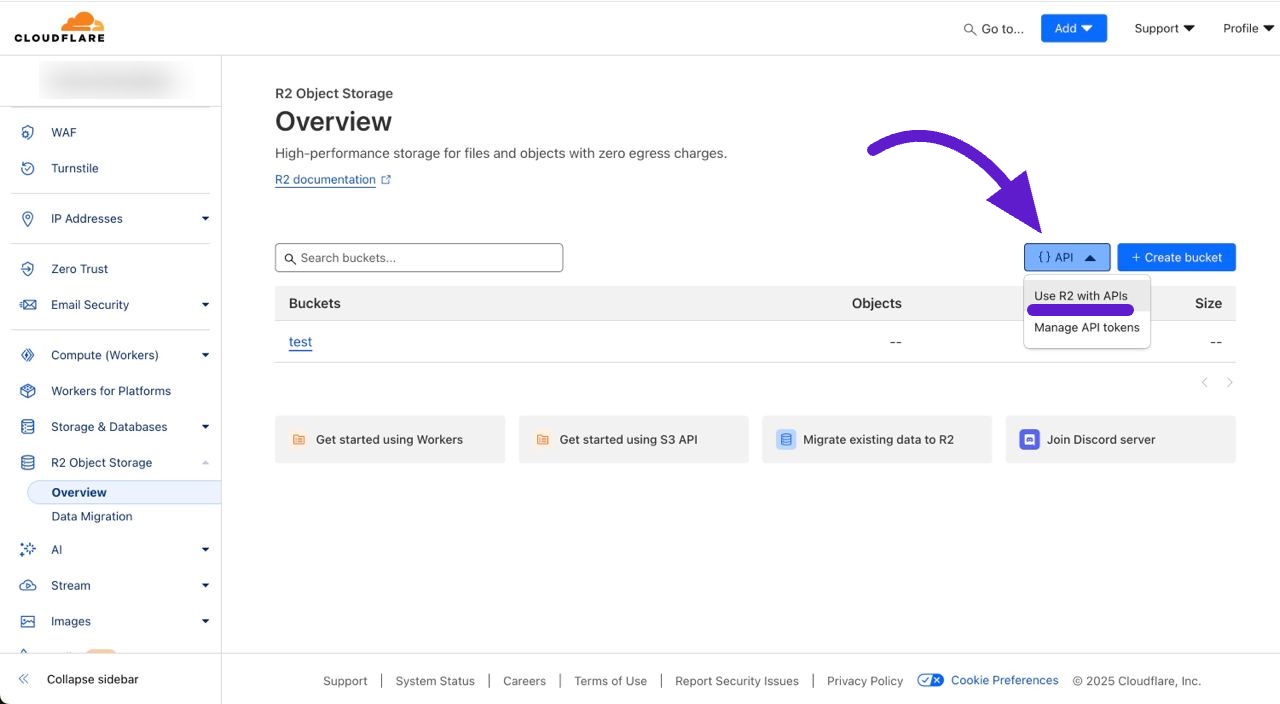
首先,登录您的 CloudFlare 账户,然后在 CloudFlare 账户的 R2 对象存储 > 概览中,您会看到 API 按钮,点击该按钮并选择使用 R2 与 API。
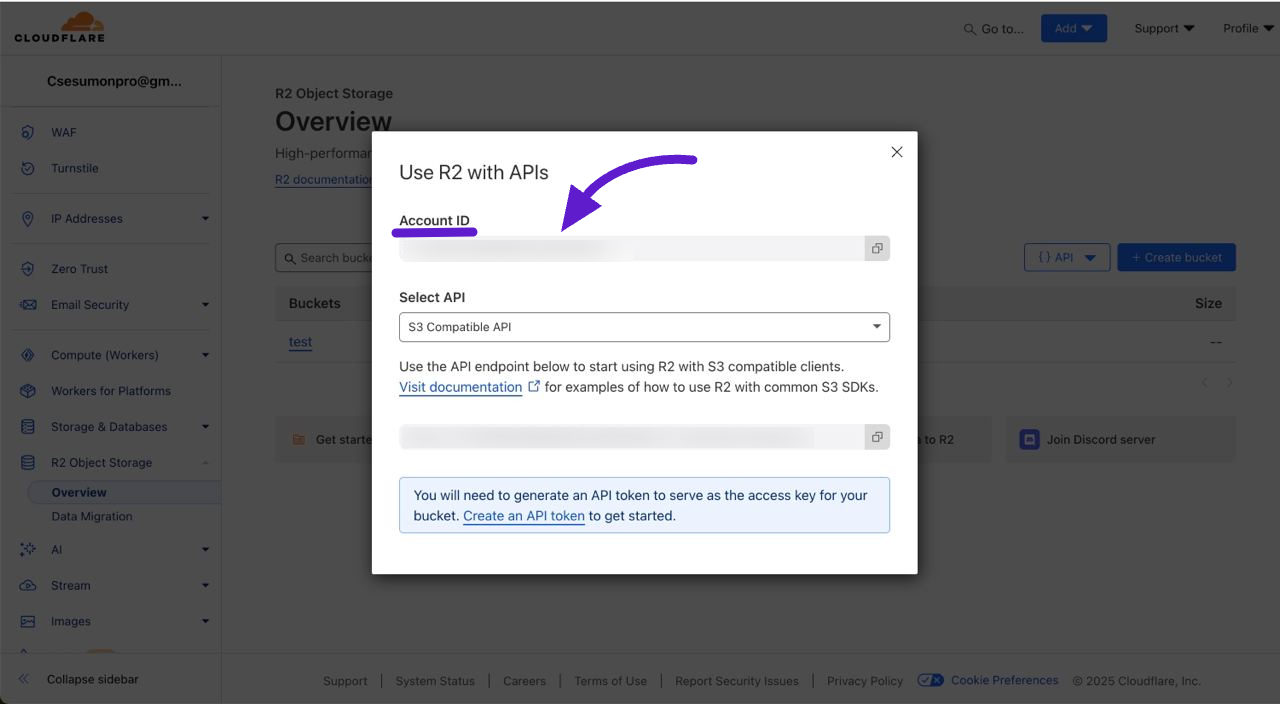
现在会弹出一个窗口,您将看到您的账户 ID,请从此处复制您的账户 ID以备后用。
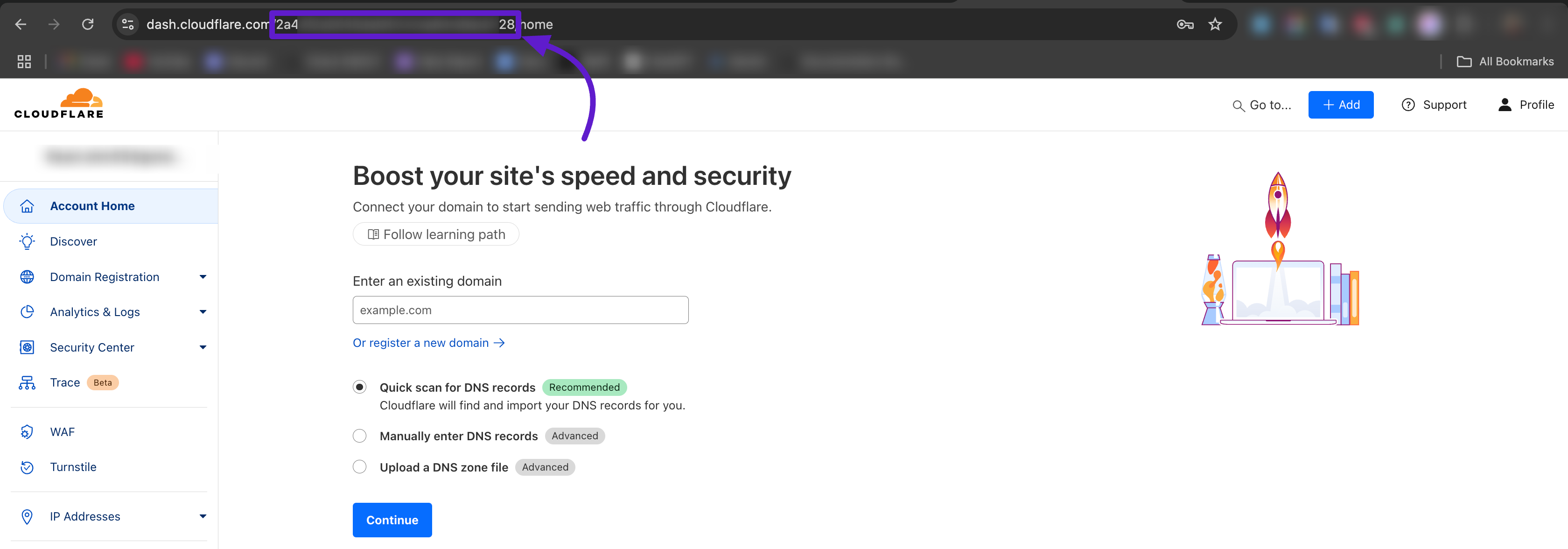
或者,您也可以在 Cloudflare 账户的账户 ID 中找到您的 URL,如下面的屏幕截图所示。您也可以从此处复制您的账户 ID。
创建 CloudFlare R2 存储桶(存储桶名称和公共 URL)
从左侧边栏导航至 R2 对象存储,在 R2 对象存储下找到概览,并单击它。然后,单击创建存储桶按钮以创建存储桶。
为您的存储分区输入一个易于识别且在项目中独一无二的名称。除非您有特定的存储需求,否则将存储分区的位置保留为默认。
请再次检查您的设置,然后单击创建存储分区按钮.
Cloudflare 存储桶公共 URL
现在,您将能够看到存储桶详情。向下滚动至 R2.dev 子域名部分。在此,您需要允许访问此 R2.dev 子域名。
单击允许访问按钮,将显示一个弹出窗口。在字段中输入“允许”,以授予对公共 R2.dev 存储分区 URL 的访问权限。
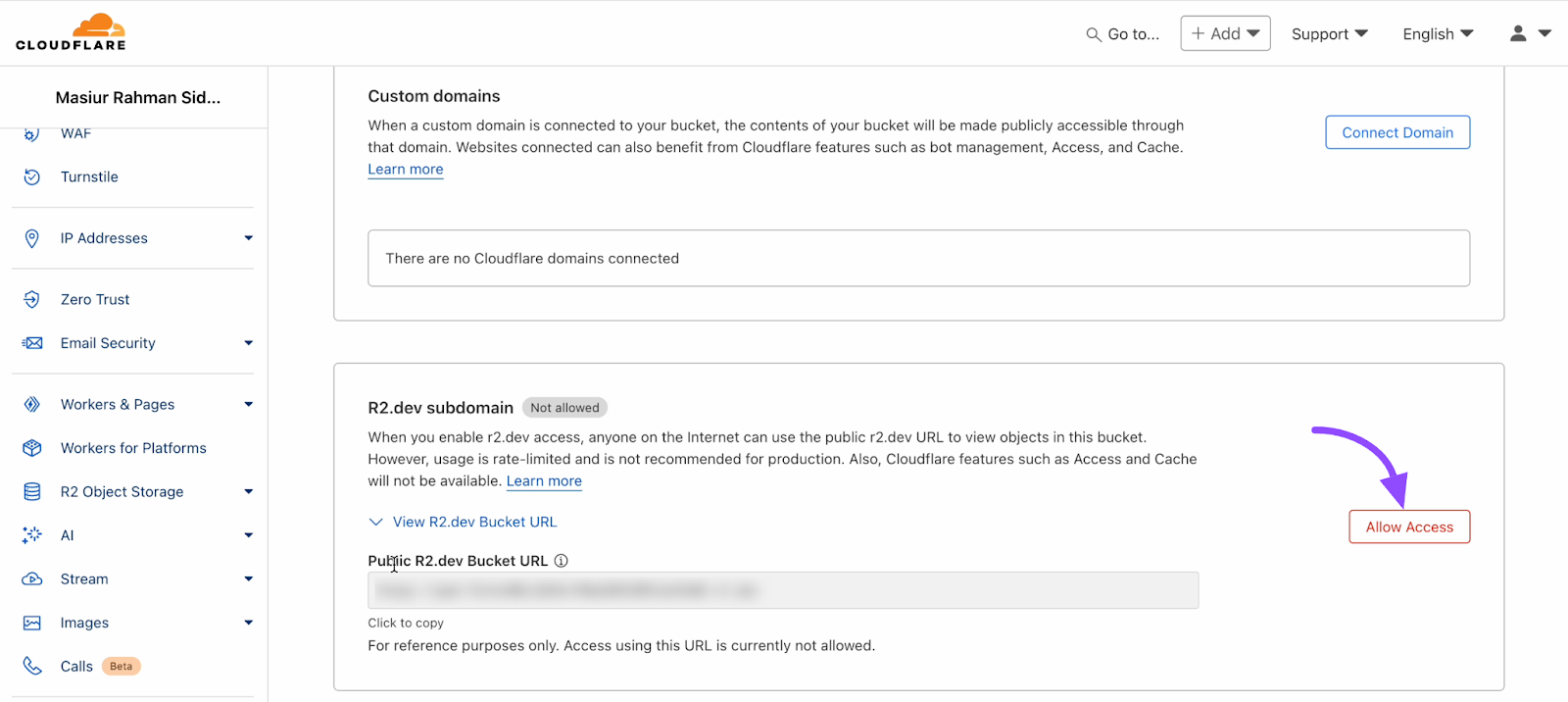
现在,您将获得 Cloudflare 存储桶公共 URL。
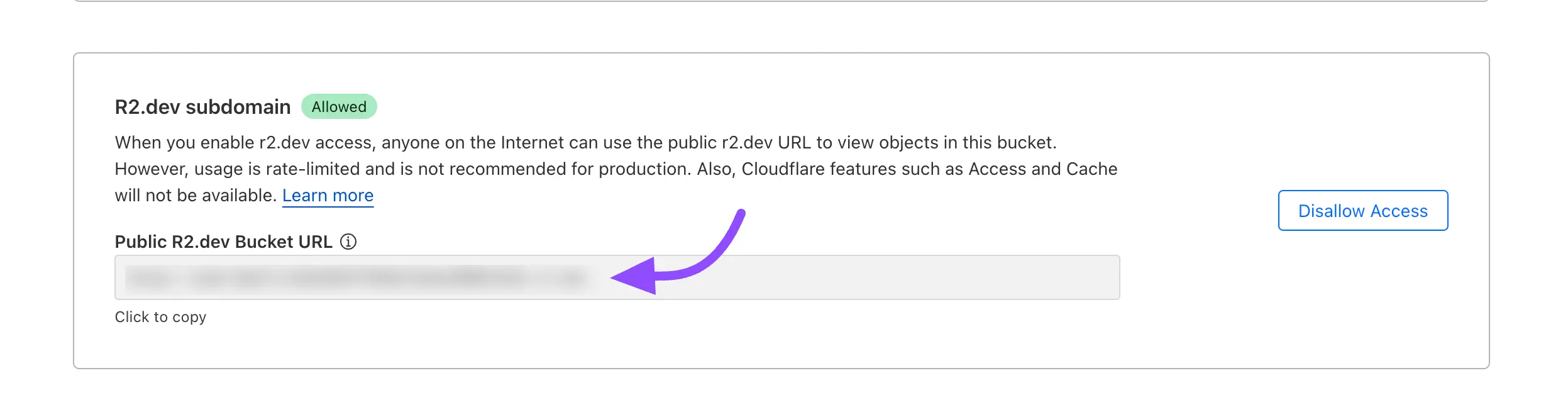
Cloudflare 访问密钥 & 秘密密钥
要创建 Cloudflare 访问密钥,请再次登录到您的 Cloudflare 账户仪表板,然后点击“管理 R2 API 令牌”。
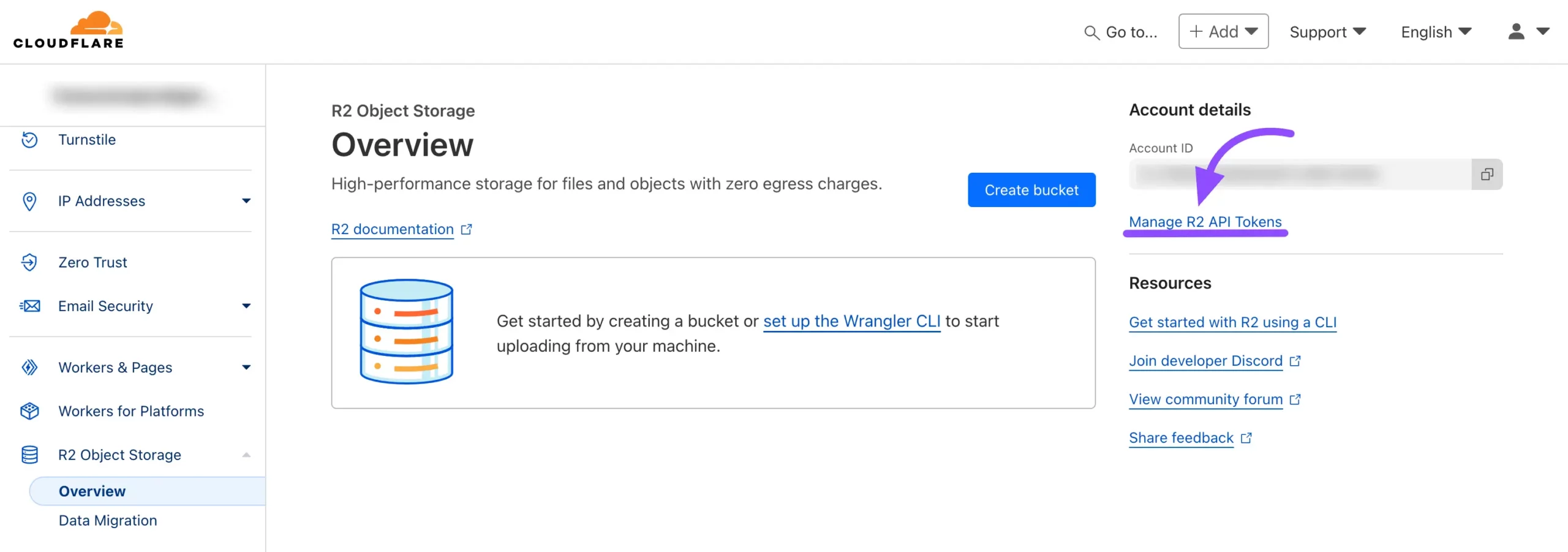
现在您将被重定向到 R2 页面,请点击创建 API 令牌按钮。
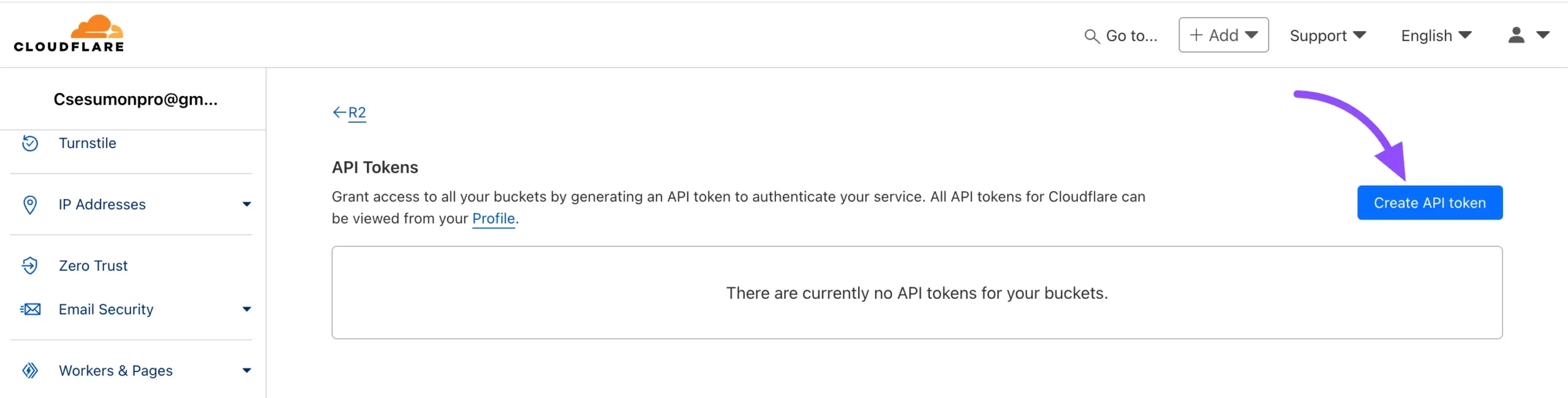
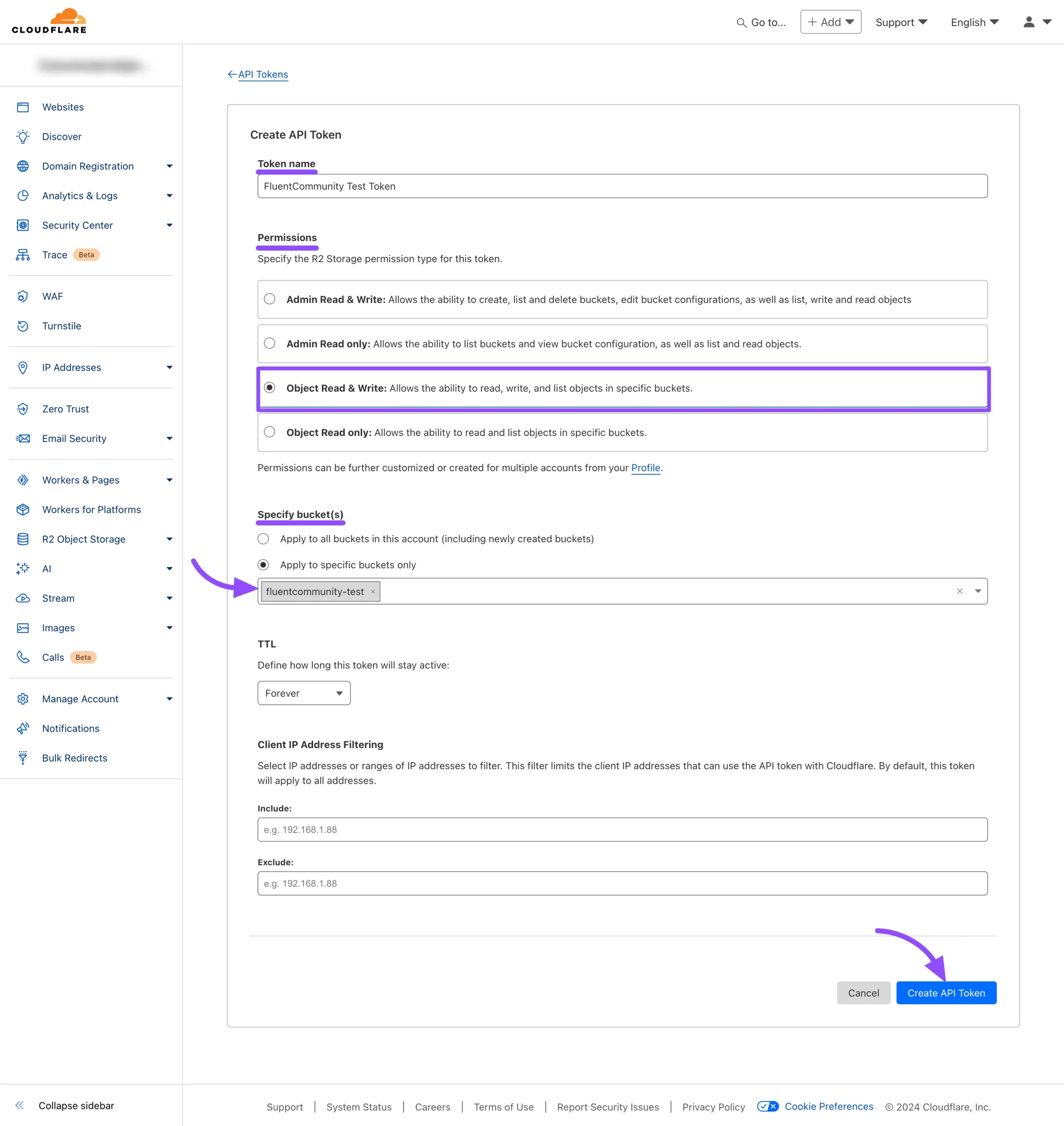
将显示 API 创建页面,您需要在该页面上为您的 API 配置设置。首先,为您的 API 提供一个名称。在权限部分,选择对象读写权限。
接下来,从下拉菜单中选择您想要存储文件的存储桶。根据需要调整其他设置,然后单击创建 API 令牌按钮。
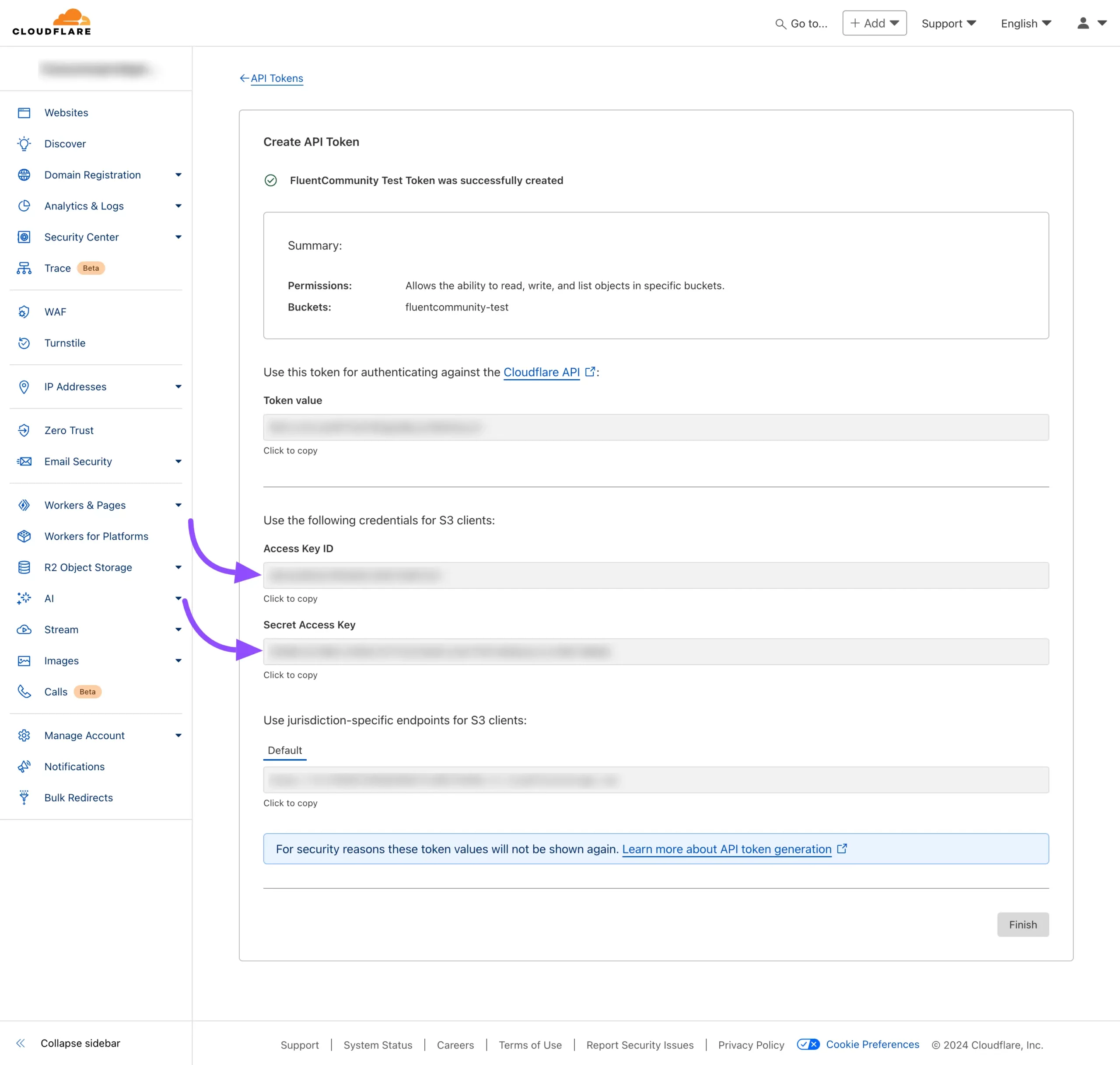
在此,您将找到访问密钥和秘密密钥。请务必立即复制它们,因为您以后将无法再次访问此页面。
配置 FluentCommunity
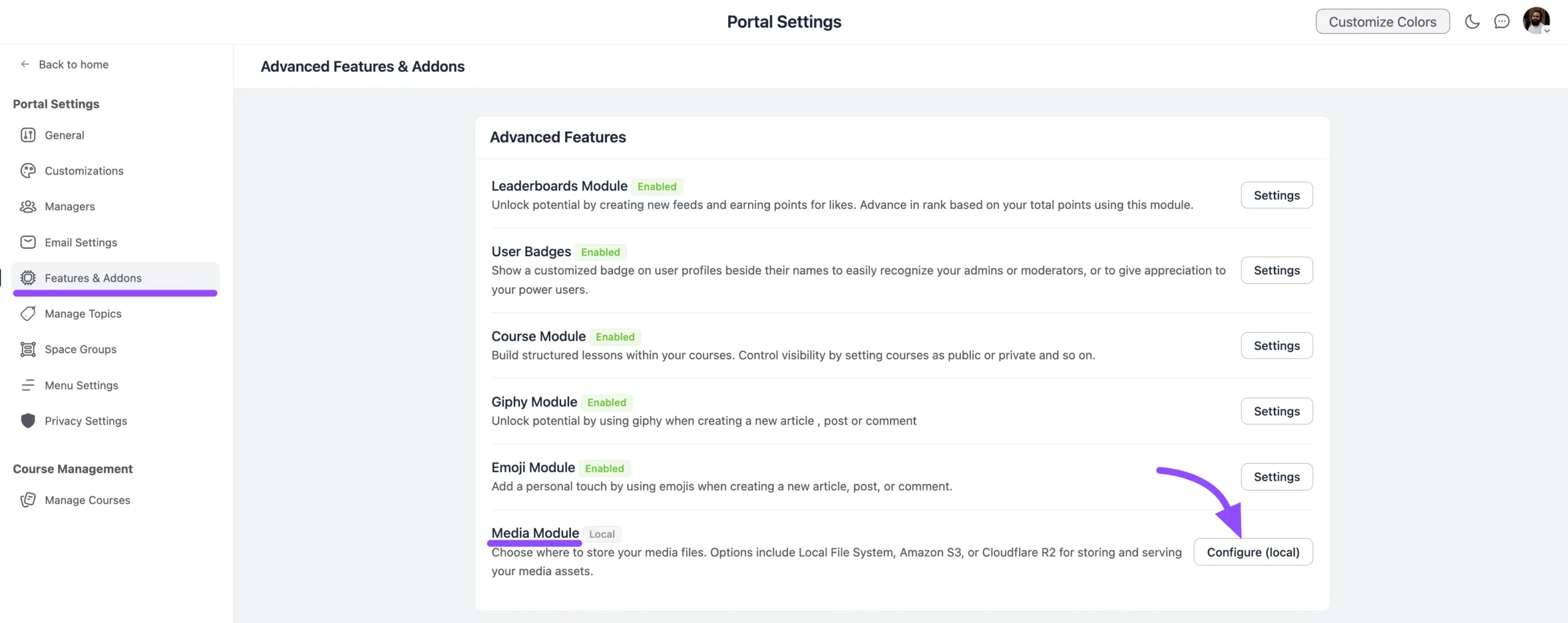
现在访问 FluentCommunity,然后转到设置 > 功能与插件。在这里,您将看到媒体模块部分,然后单击配置按钮。
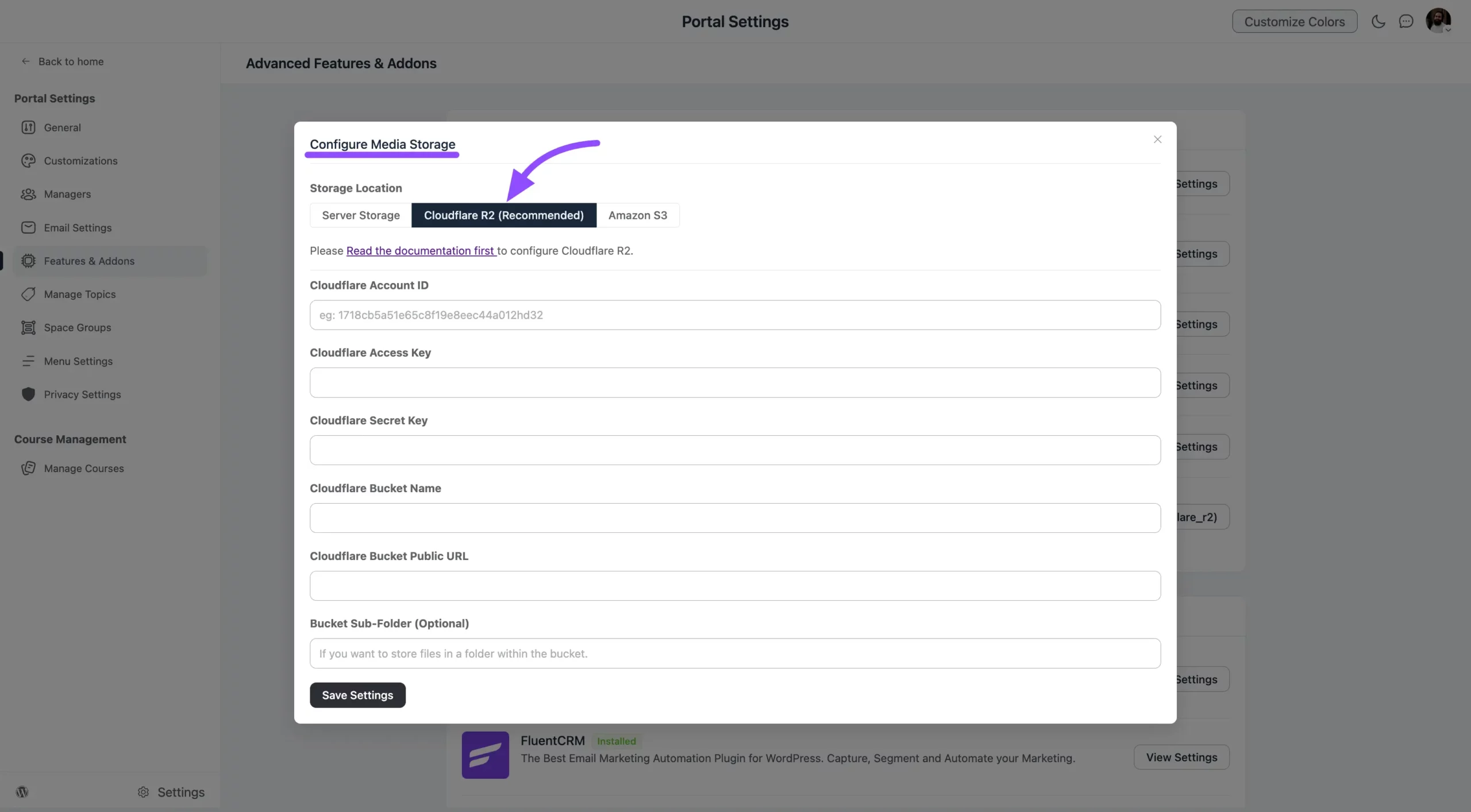
接下来,选择 Cloudflare R2 并输入您在本指南前面步骤中从 Cloudflare 帐户收集的凭据。
- Cloudflare 账户 ID:请输入您的 CloudFlare 账户 ID。
- Cloudflare 访问密钥:粘贴您之前从 CloudFlare API 令牌中获取的访问密钥。
- Cloudflare 密钥:请输入您的 CloudFlare API 令牌中的密钥。
- Cloudflare 存储桶名称:请输入您创建的 R2 存储桶的名称。
- Cloudflare 存储桶公共 URL:提供公共 R2.dev 存储桶 URL。
存储桶子文件夹(可选):如果您希望在存储桶中的特定子文件夹内组织文件,请在此处指定子文件夹名称。
所有字段正确填写后,单击保存设置按钮以存储您的配置。
其他配置(可选)
对于更高级的设置,您可以在 wp-config.php 文件中定义您的 CloudFlare R2 设置。此方法可提供额外的安全保障,并有助于在不同环境中管理配置。
注意:在 wp-config.php 中定义这些值将覆盖 FluentCommunity 插件管理面板中配置的任何设置。
常见问题排查
- API 令牌权限:确保您的 API 令牌具有访问 R2 的正确权限。
- 存储桶或 URL 不正确:请仔细检查您的存储桶名称和公共 URL 是否准确且配置正确。
- 自定义域名设置:如果使用自定义域名,请确认已在 CloudFlare 中正确配置,以避免连接问题。