FluentCommunity 与 FluentCRM 集成,可让您运行电子邮件营销活动、自动化流程以及将 CRM 联系人添加/删除至 FluentCommunity 成员。
本文介绍了使用 FluentCRM 可为 FluentCommunity 管理的自动化、联系人和电子邮件营销活动的详细信息。
将 FluentCRM 与 FluentCommunity 连接
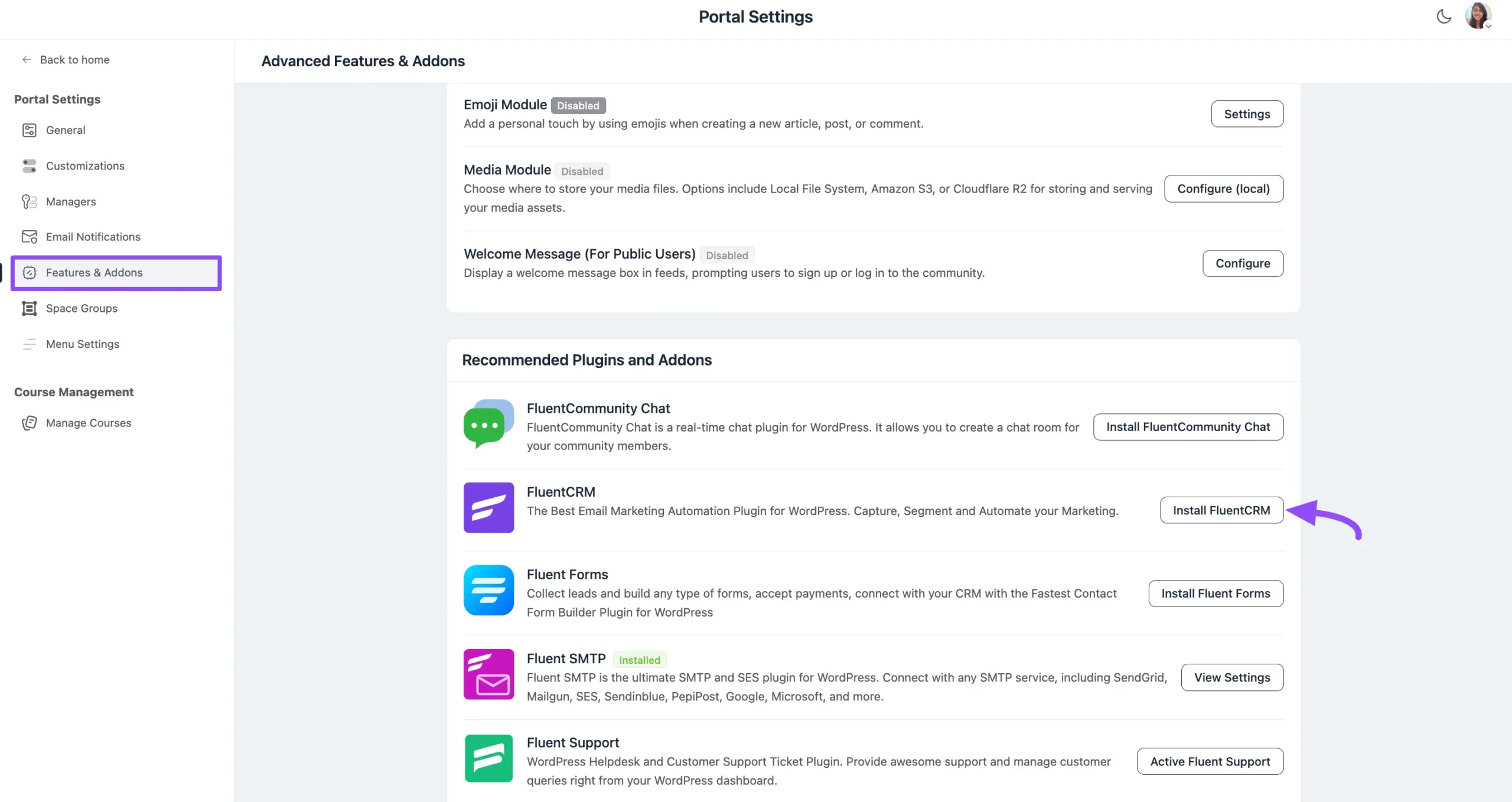
首先,从左下角进入 FluentCommunity 的设置。
从左侧边栏打开功能与插件选项卡,然后向下滚动至推荐插件与附加组件部分。
单击安装 FluentCRM 按钮,以使用您的 FluentCommunity 自动设置 FluentCRM(免费版本)插件。
请记住,您无需 FluentCRM 插件的专业版即可为 FluentCommunity 执行所有自动化任务。
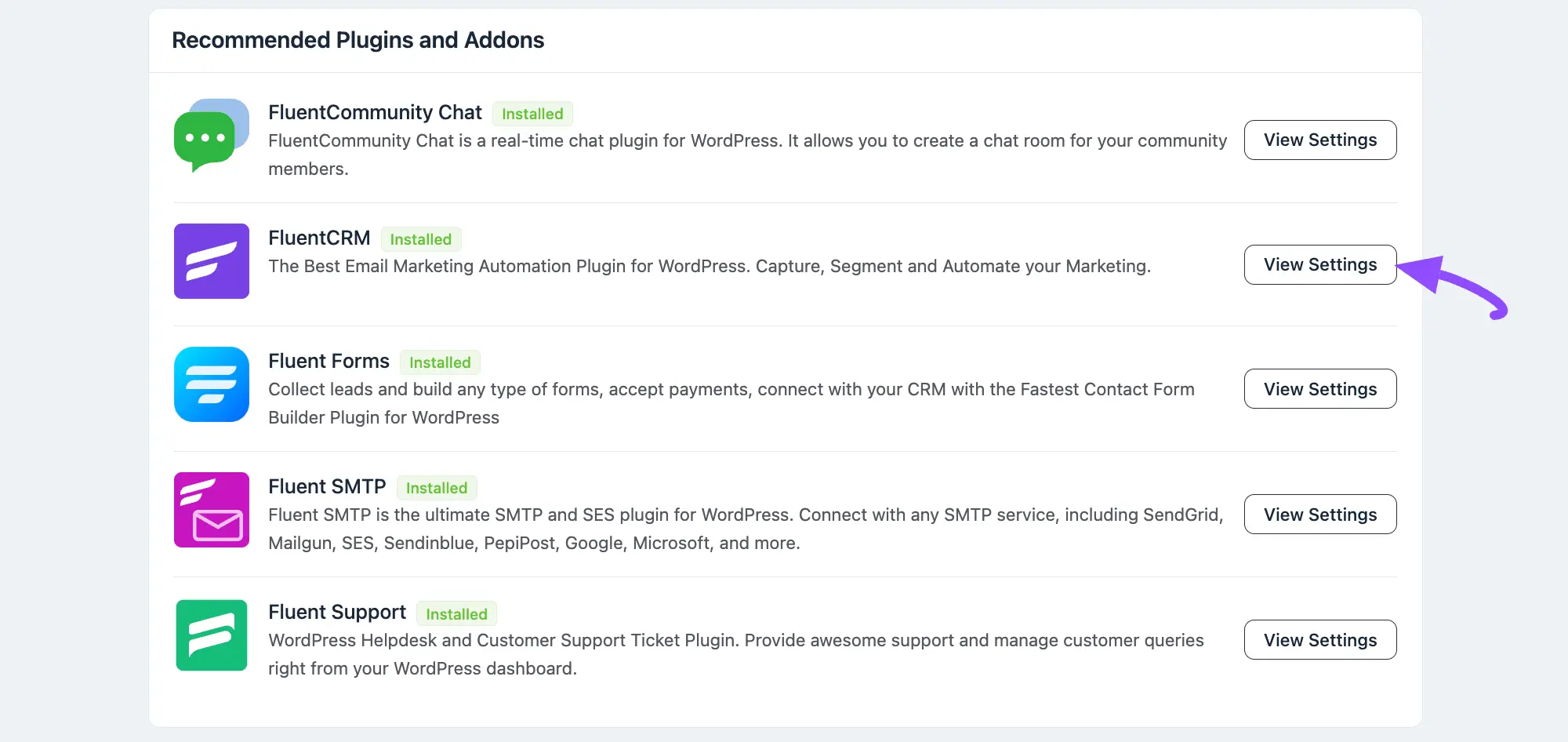
现在,单击查看设置按钮,它会将您重定向到 FluentCRM 仪表板。
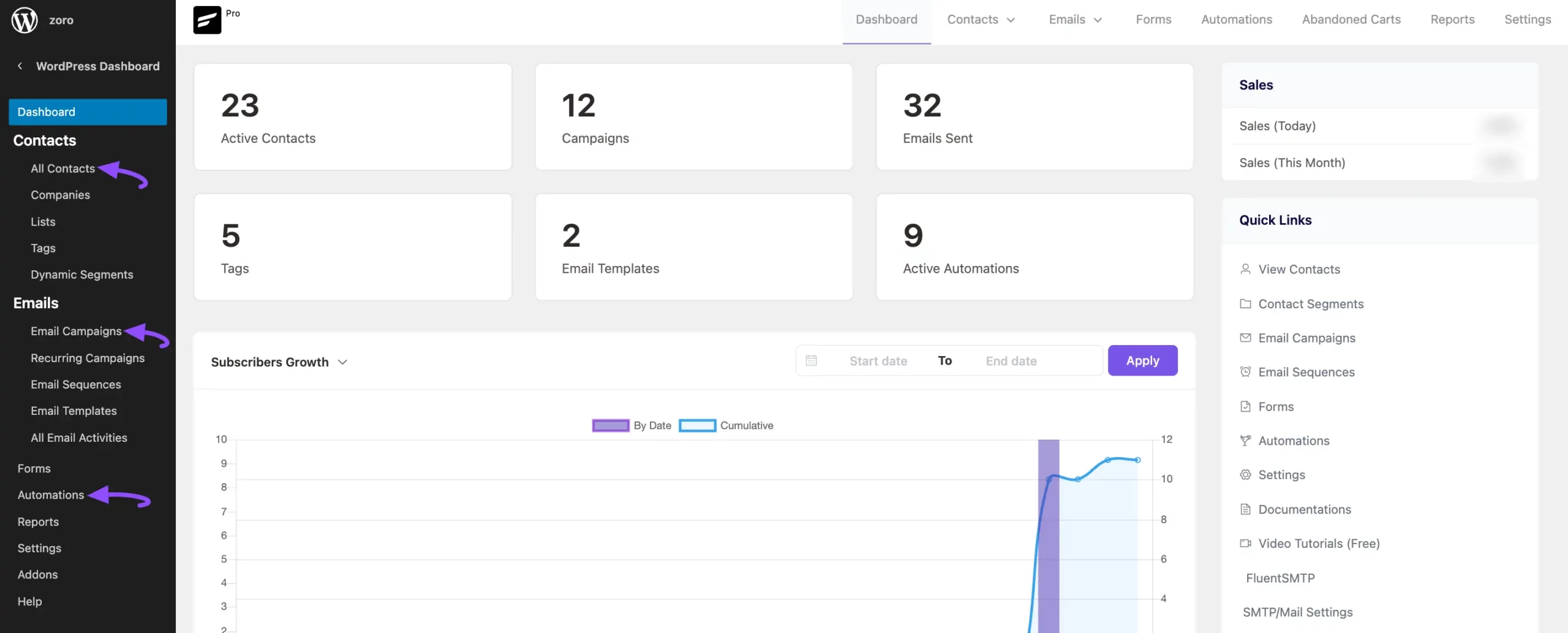
在 FluentCRM 的多种选项中,我们将讨论三个必要的部分。它们是:
- 自动化
- 所有联系人
- 邮件营销活动
1. 自动化
FluentCRM 提供触发器和操作,专为 FluentCommunity 设计,用于运行自动化任务。
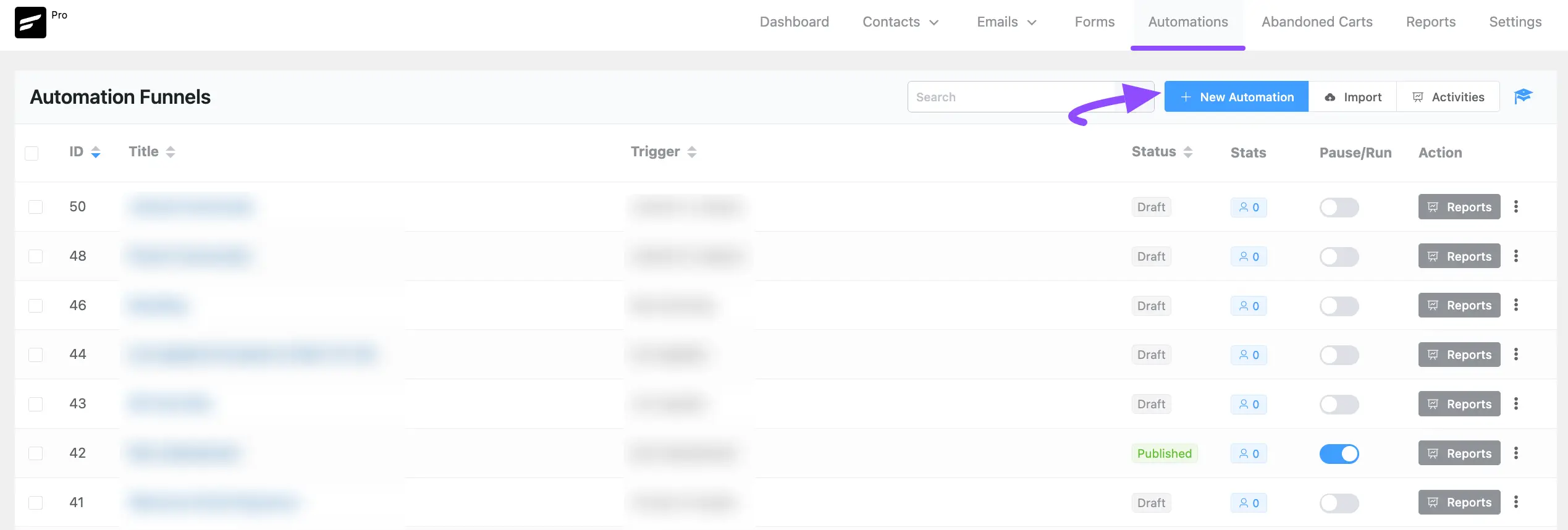
要获取所有触发器和操作,请从 FluentCRM 导航栏进入自动化部分,然后单击+ 新建自动化按钮。
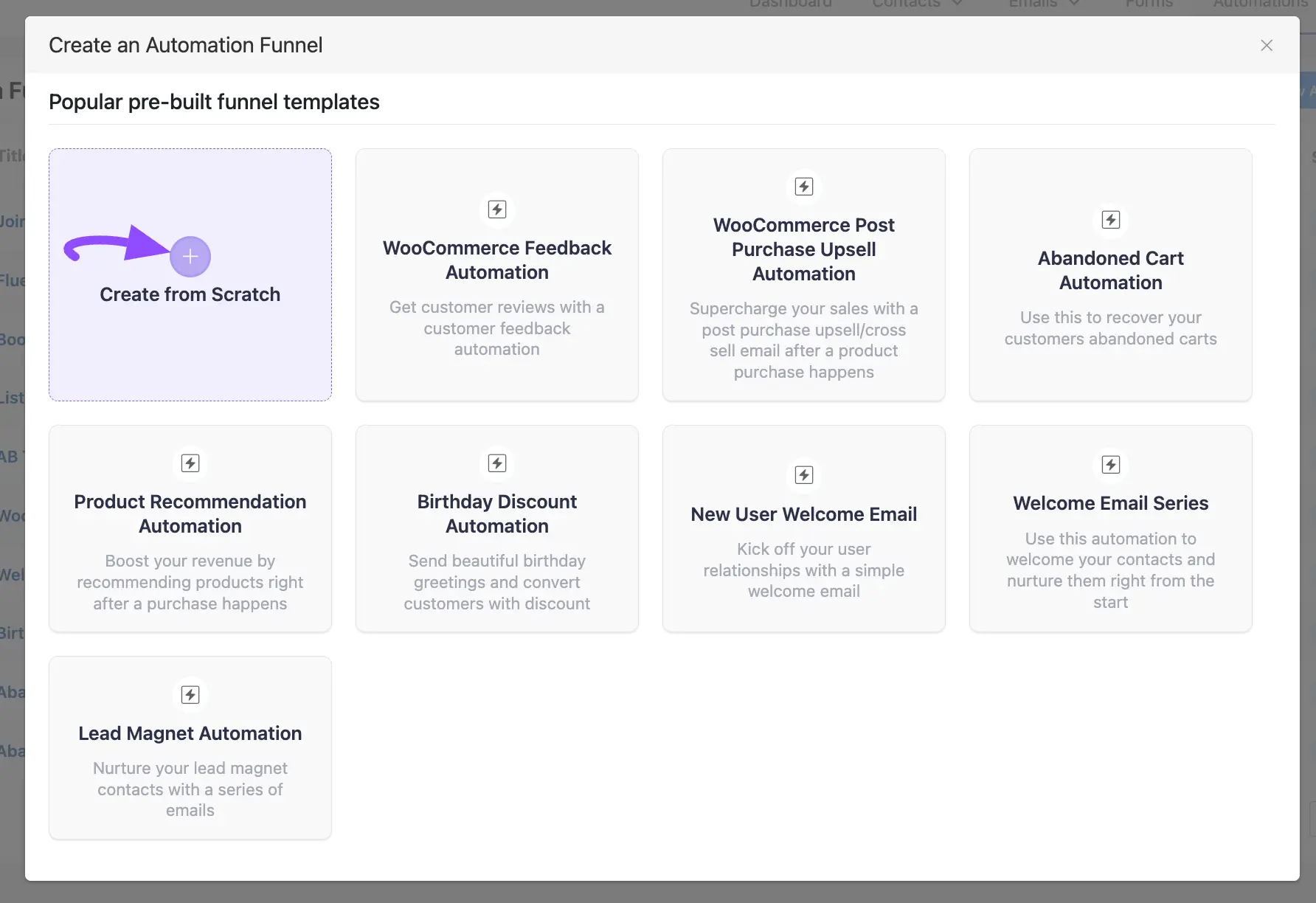
现在,将出现一个弹出页面,其中包含所有热门的预建漏斗模板,用于创建自动化流程,完整的漏斗图将自动准备就绪。
但是,要从头开始创建您的自动化漏斗,只需单击从头开始创建选项卡(例如,在这里,我已从头开始创建了一个新的自动化)。
FluentCommunity 的触发器
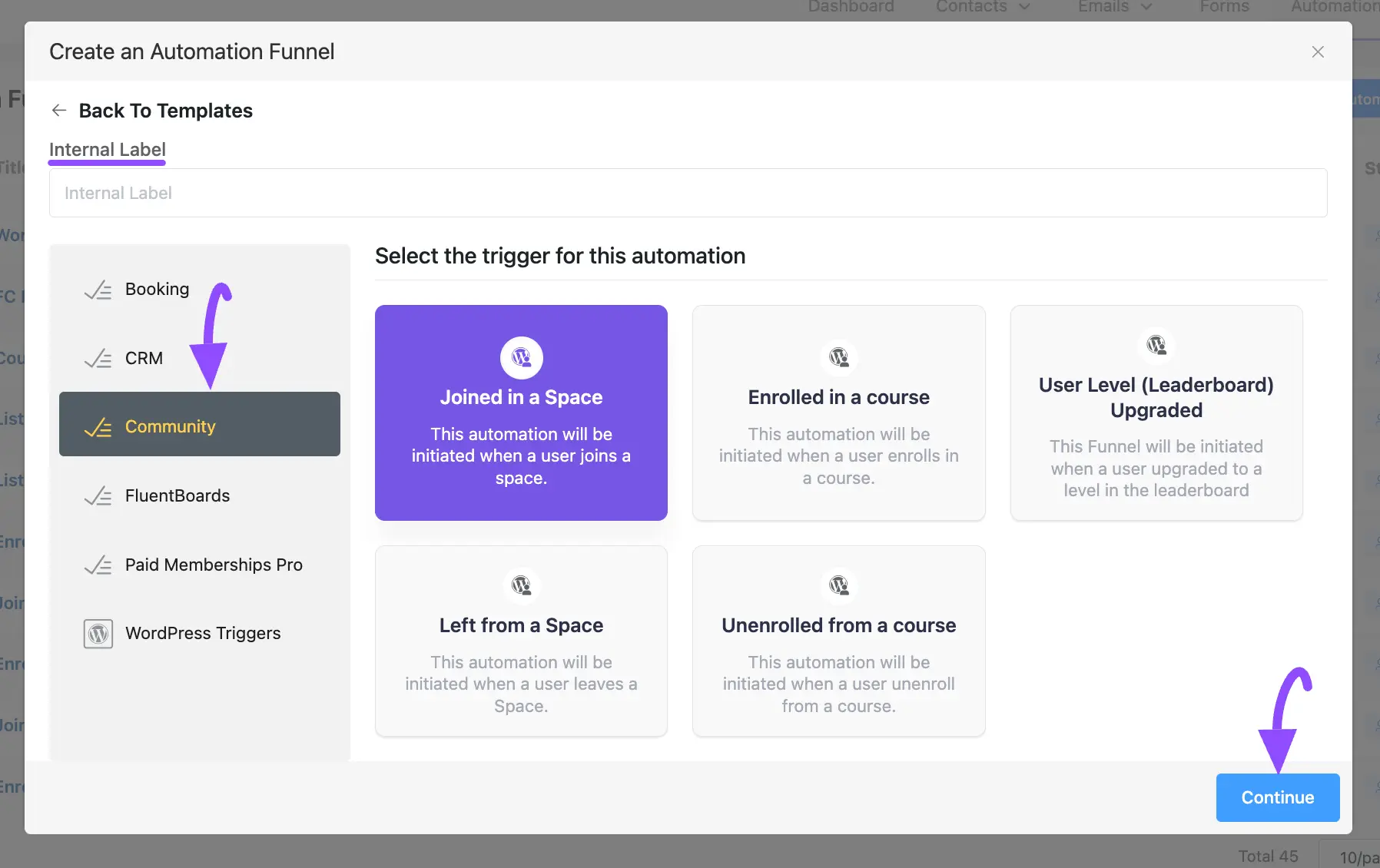
现在,从左侧边栏进入社区,所有触发器的 FluentCommunity 将显示出来。这些是:
- 加入空间:如果您选择此触发器,当用户加入 FluentCommunity 中的空间时,自动化将启动。
- 已注册课程:如果您选择此触发器,当用户在 FluentCommunity 中注册课程时,自动化将启动。
- 用户等级(排行榜)升级:如果您选择此触发器,当用户在 FluentCommunity 的排行榜中升级到某个等级时,自动化将启动。
- 离开空间:如果您选择此触发器,当用户离开 FluentCommunity 中的某个空间时,自动化将启动。
- 从课程中取消注册:如果您选择此触发器,当用户在 FluentCommunity 中从课程中取消注册时,自动化将启动。
选择您所需的触发器后,单击继续按钮。
此外,您还可以在内部标签字段中为您的自动化设置标题,以便日后轻松引用。不过,如果您将其留空,标题将根据您选择的触发器自动设置。
除了以下所示的触发器外,FluentCRM 还附带了许多其他触发器。要查看完整的触发器列表,请点击此处。
FluentCommunity 的操作
一旦您选择触发器,您将被重定向到下面的类似屏幕,您可从中为 FluentCommunity 社区添加操作。
现在,单击加号图标或将其悬停在上面,然后单击“添加操作/目标”选项,以查看所有 FluentCommunity 操作。
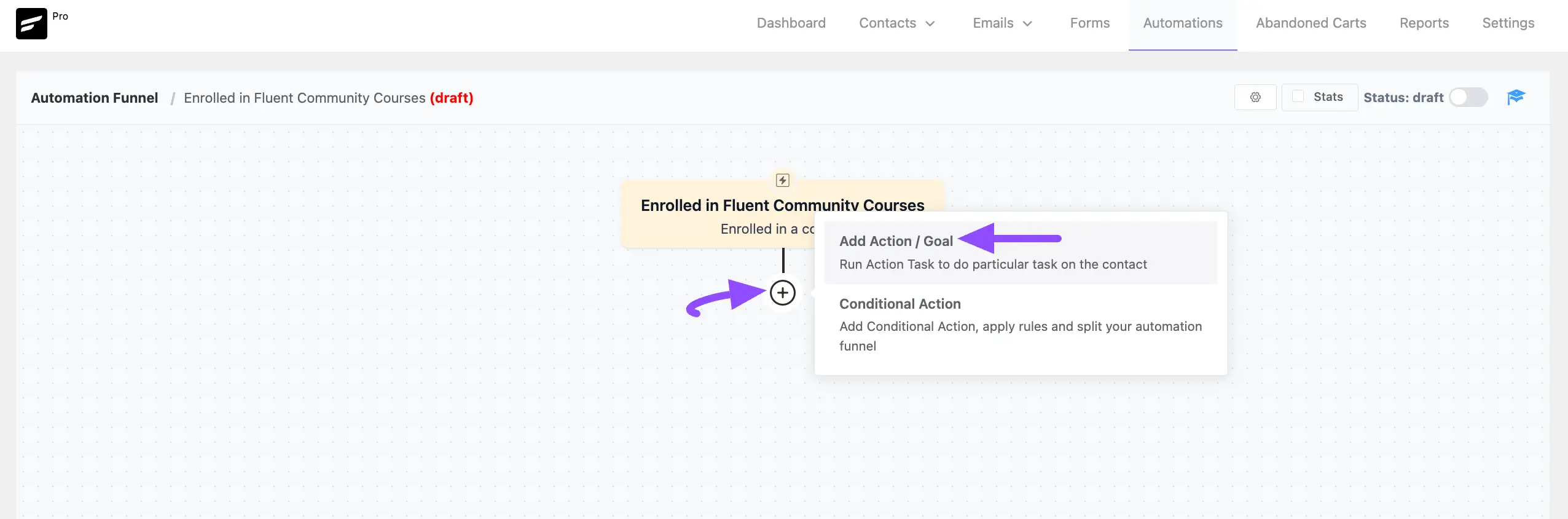
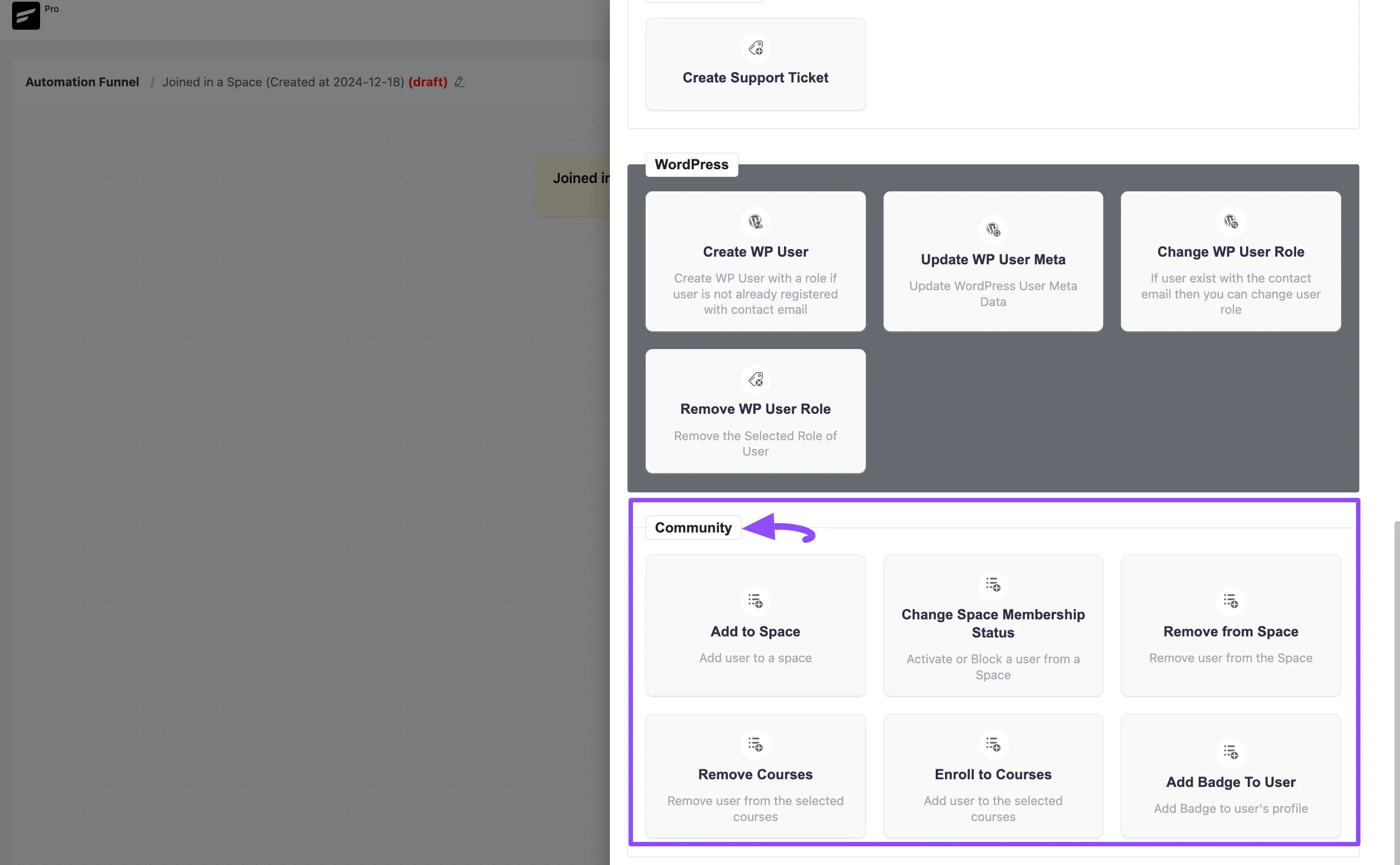
现在,将显示一个弹出页面,其中列出了 FluentCRM 的所有主要操作块供您选择。这些操作块包括:
- 添加到空间:此操作可让您选择在自动化启动后将用户添加到的空间。
- 更改空间成员状态:此操作可让您在自动化启动时更改用户的空间成员状态(已激活、待处理或已阻止)。
- 从空间中删除:此操作可让您选择在自动化启动后,将用户从哪个空间中删除。
- 删除课程:此操作允许您选择在自动化启动后将用户从哪些课程中删除。
- 注册课程:此操作可让您选择在自动化启动后将用户添加到的课程/课程。
- 向用户添加徽章:此操作可在自动化启动后,将徽章添加到社区成员的用户个人资料中。
除了以下所示的操作外,FluentCRM 还提供了大量其他操作。要查看完整的触发器列表,请点击此处。
2. 所有联系人
您可以直接从 FluentCRM 的联系人中添加或删除用户到 FluentCommunity 的空间。
首先,从 FluentCRM 导航栏的全部联系人部分进入。
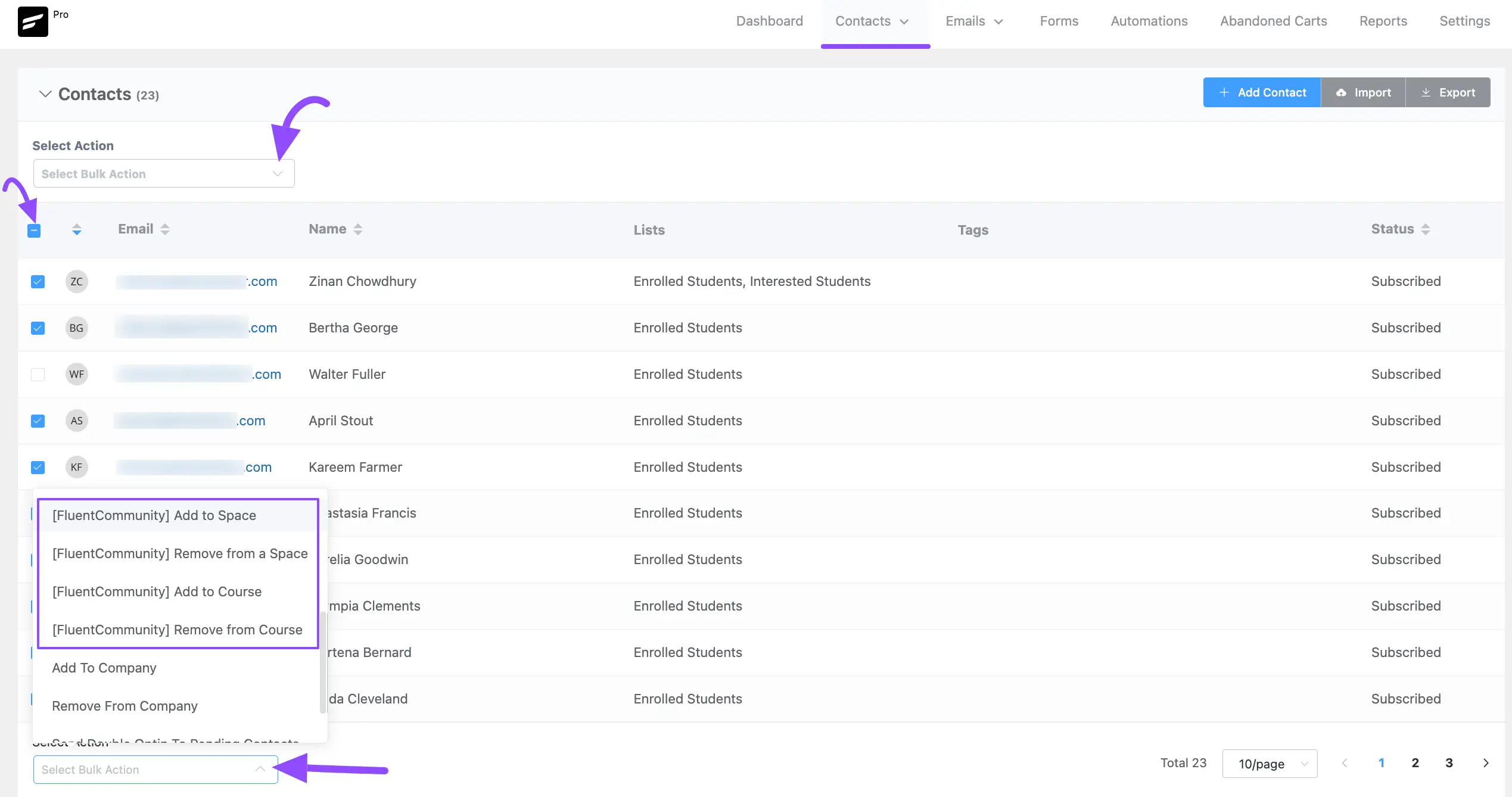
现在,可通过单击复选框单独选择联系人,或单击“电子邮件”列前的图标一次性全部选择。
然后,单击“选择操作”字段的下拉箭头,并为 FluentCommunity 社区选择所需的操作。
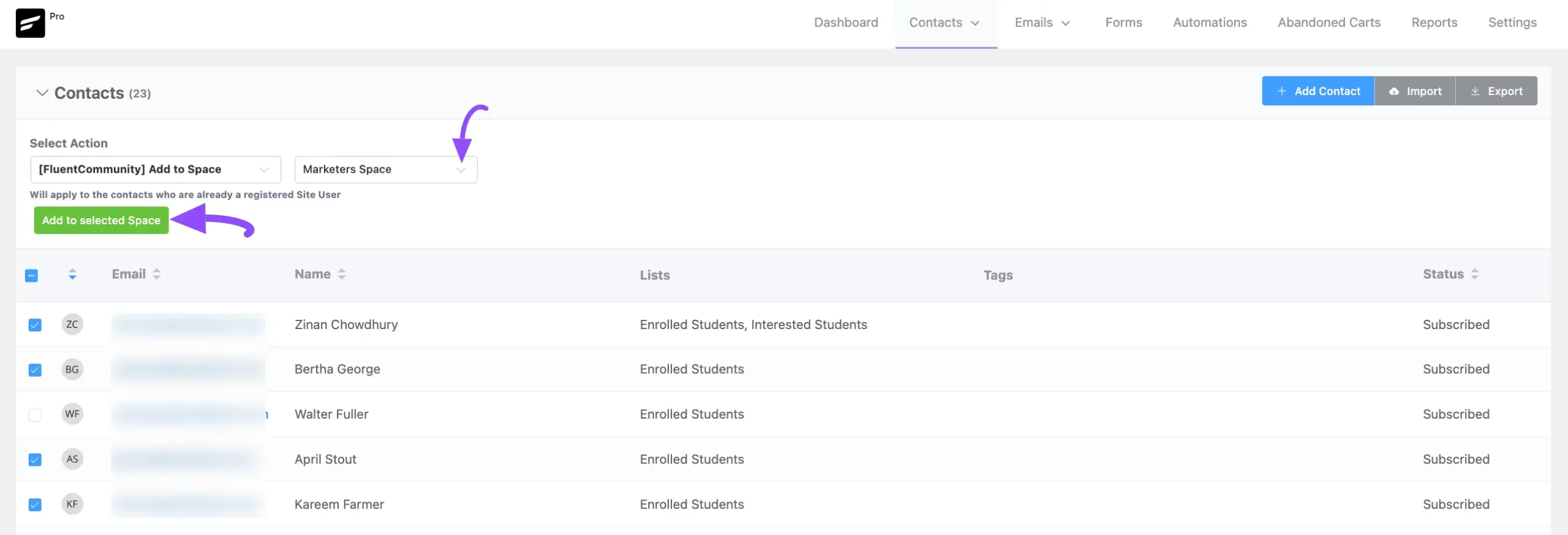
选择所需操作后,使用下拉列表选择您想要添加/删除联系人的空间/课程。
最后,单击添加到选定空间或添加到选定课程按钮。
3. 电子邮件营销活动
FluentCRM 允许您开展电子邮件营销活动,尤其适用于 FluentCommunity。
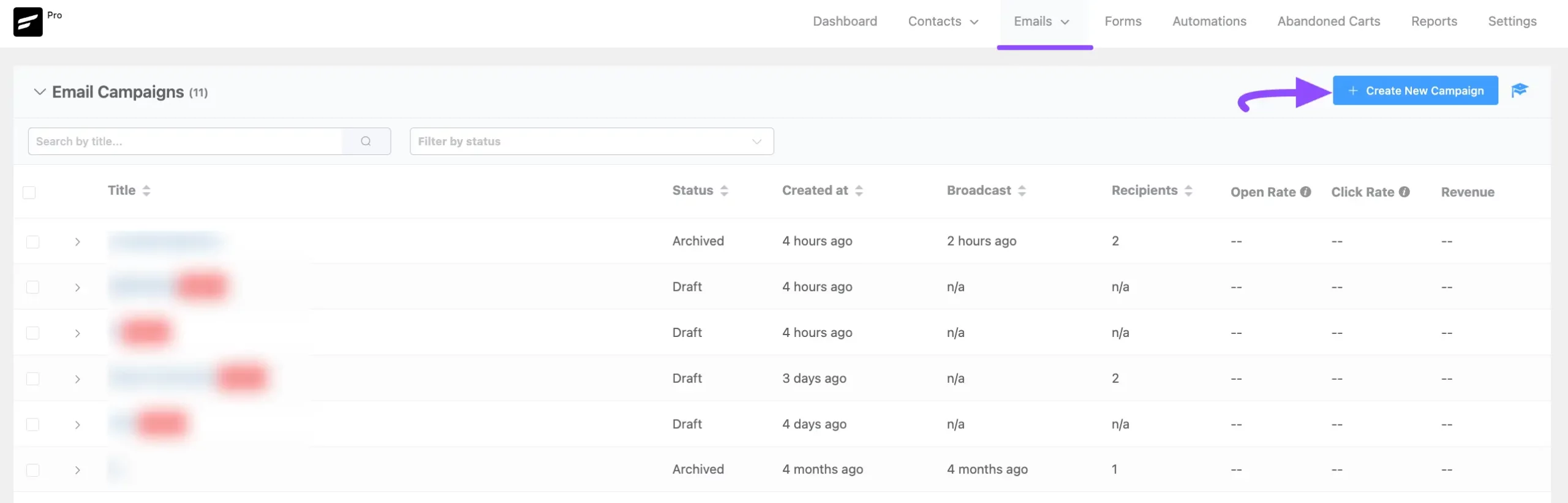
首先,从 FluentCRM 导航栏的邮件部分进入所有营销活动,然后点击+ 创建新营销活动按钮。
要了解创建新邮件营销活动的详细流程,请阅读此文档。
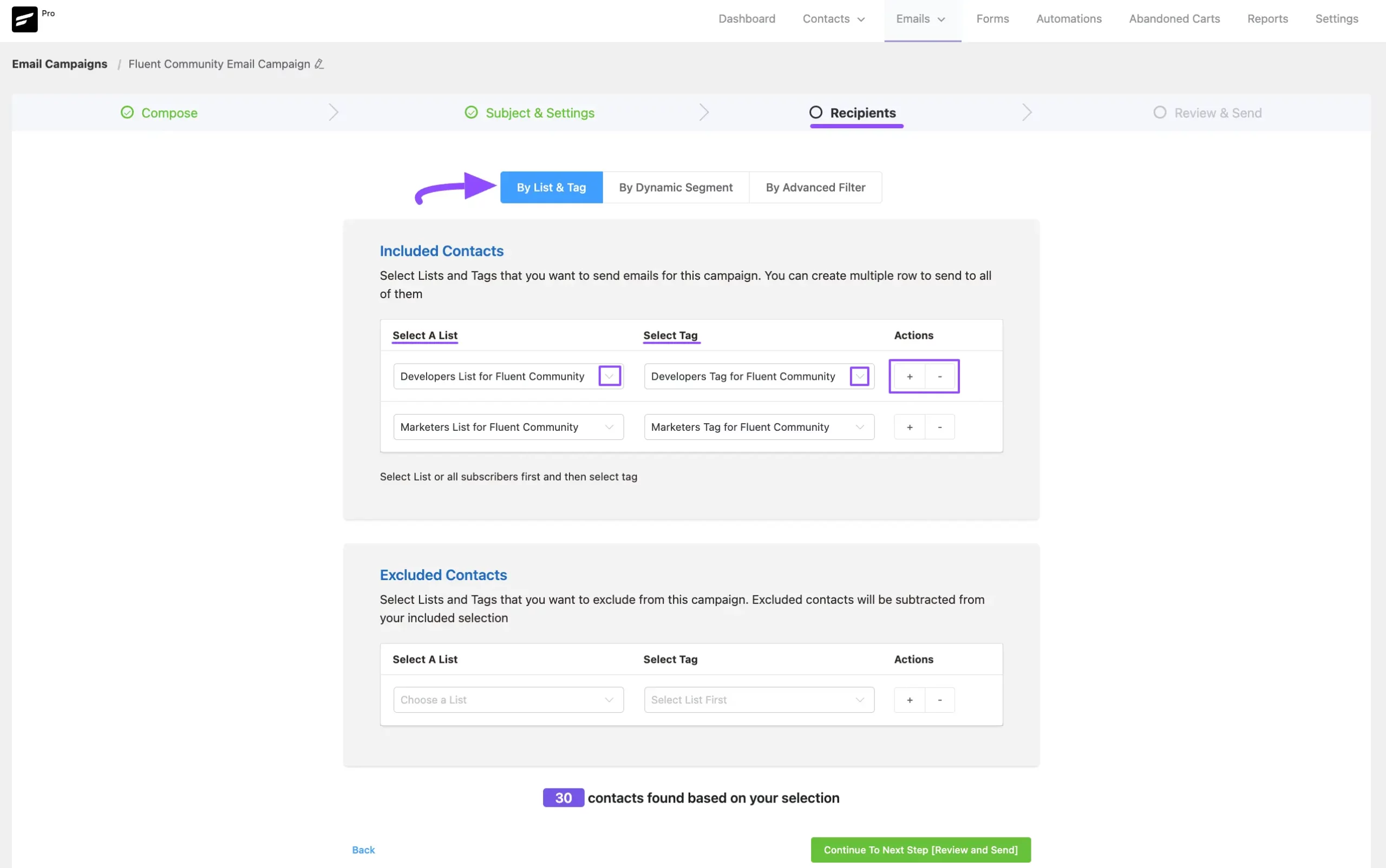
一旦您进入收件人部分,您可以通过两种不同的方式选择要针对其开展此电子邮件营销活动的收件人(即 FluentCommunity 用户)。
这些方式是:
- 按列表与标签
- 按高级筛选
按列表与标签筛选
使用此按列表和标签筛选器选择电子邮件营销活动的收件人。
首先,您需要通过自动化手动将 FluentCommunity 成员/用户添加到所需的列表和标签中(利用相应的 FluentCommunity 触发器,并应用应用列表和应用标签操作)。
然后,只需使用下拉箭头选择您所需的列表和标签即可。
通过单击加号图标添加任意数量的列表或标签,并通过单击减号图标删除。
通过高级筛选
要使用此高级筛选器选择电子邮件营销活动的收件人,您需要在您的 WordPress 网站上安装并启用 FluentCRM Pro 插件。
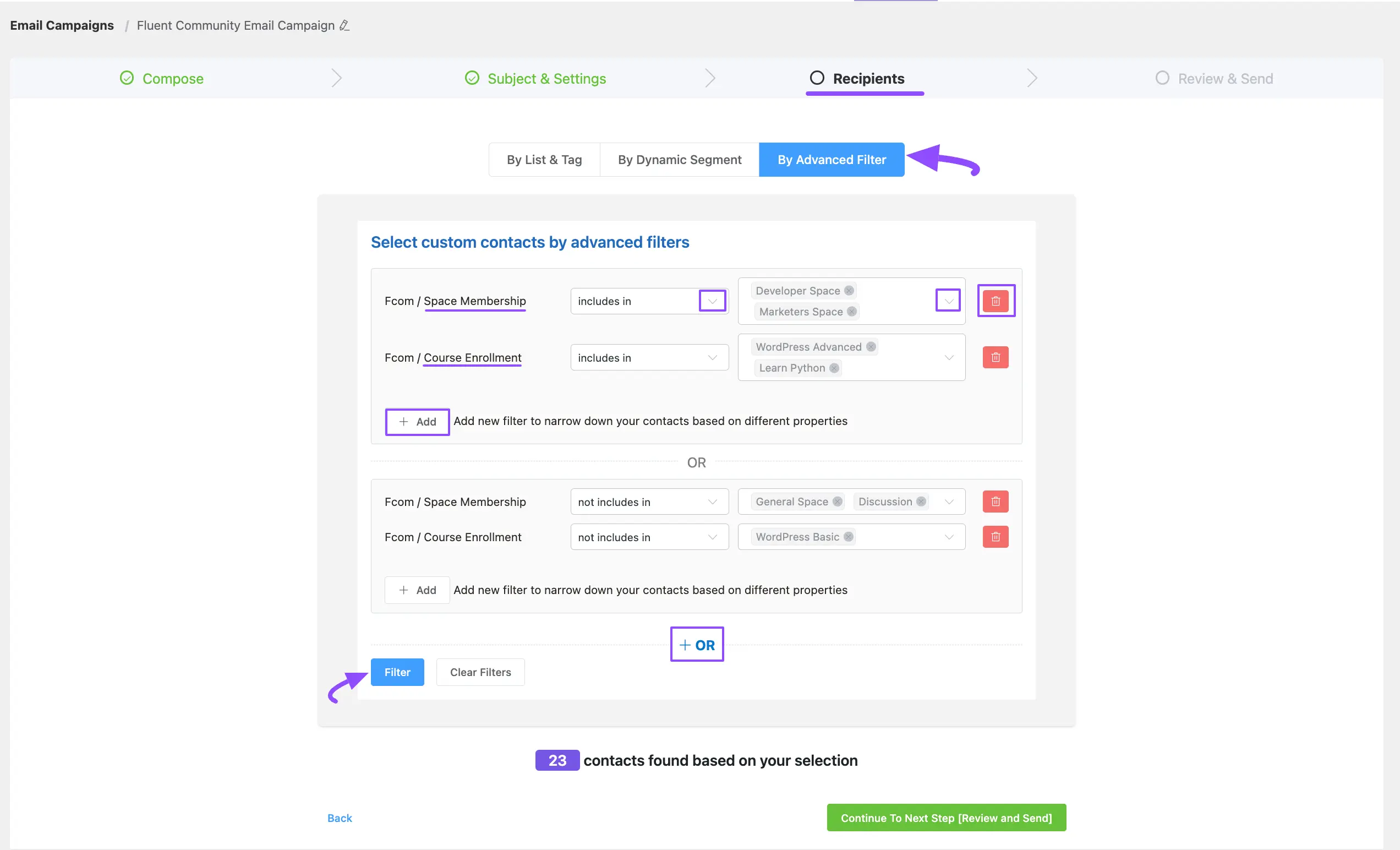
现在,点击+ 添加按钮以开始筛选,您将看到两个选项:空间会员和课程注册,适用于 FluentCommunity.
这使您能够直接通过下拉箭头选择指定的空间/课程成员,以将其包含或排除在收件人之外。
您可以通过单击 + 添加按钮添加更多筛选器,通过单击 + OR 按钮在现有筛选器基础上添加筛选器,或通过单击垃圾桶图标.