FluentCommunity 可让您自动加入/注册成员/学生并授予他们访问权限,以根据 FluentCRM 标签管理空间/课程。
本文介绍了使用 FluentCRM 标签对 FluentCommunity 的空间/课程访问管理的详细信息。
请记住, 在开始此过程之前,请确保您已在您的 WordPress 站点上安装并启用 FluentCommunity Pro 插件 FluentCRM 插件以使用此功能。
启用权限管理
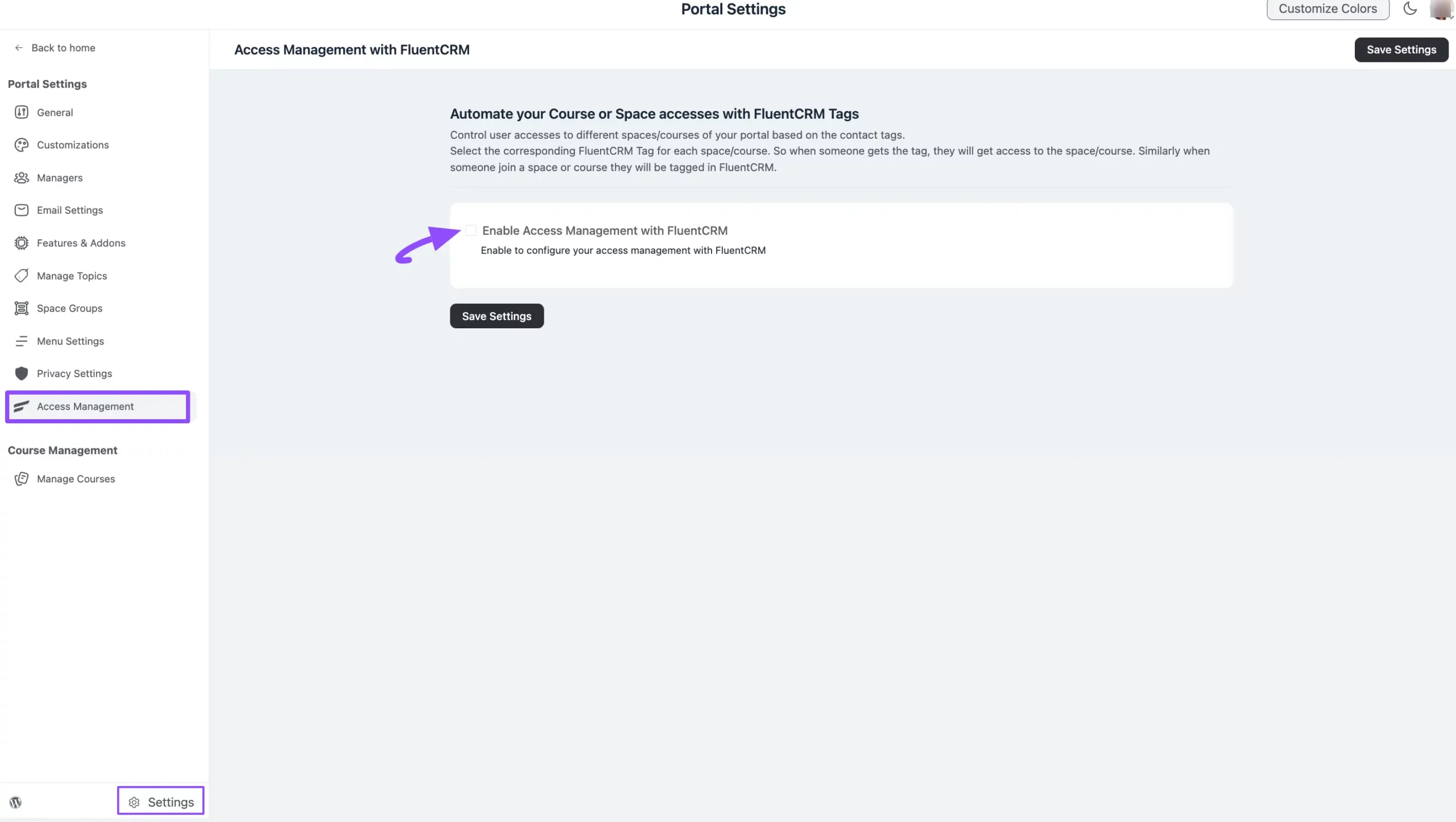
首先,从左下角进入 FluentCommunity 的设置并从左侧菜单中打开权限管理选项卡。
现在,选中使用 FluentCRM 启用权限管理复选框以启用此功能。
配置带空间/课程的标签
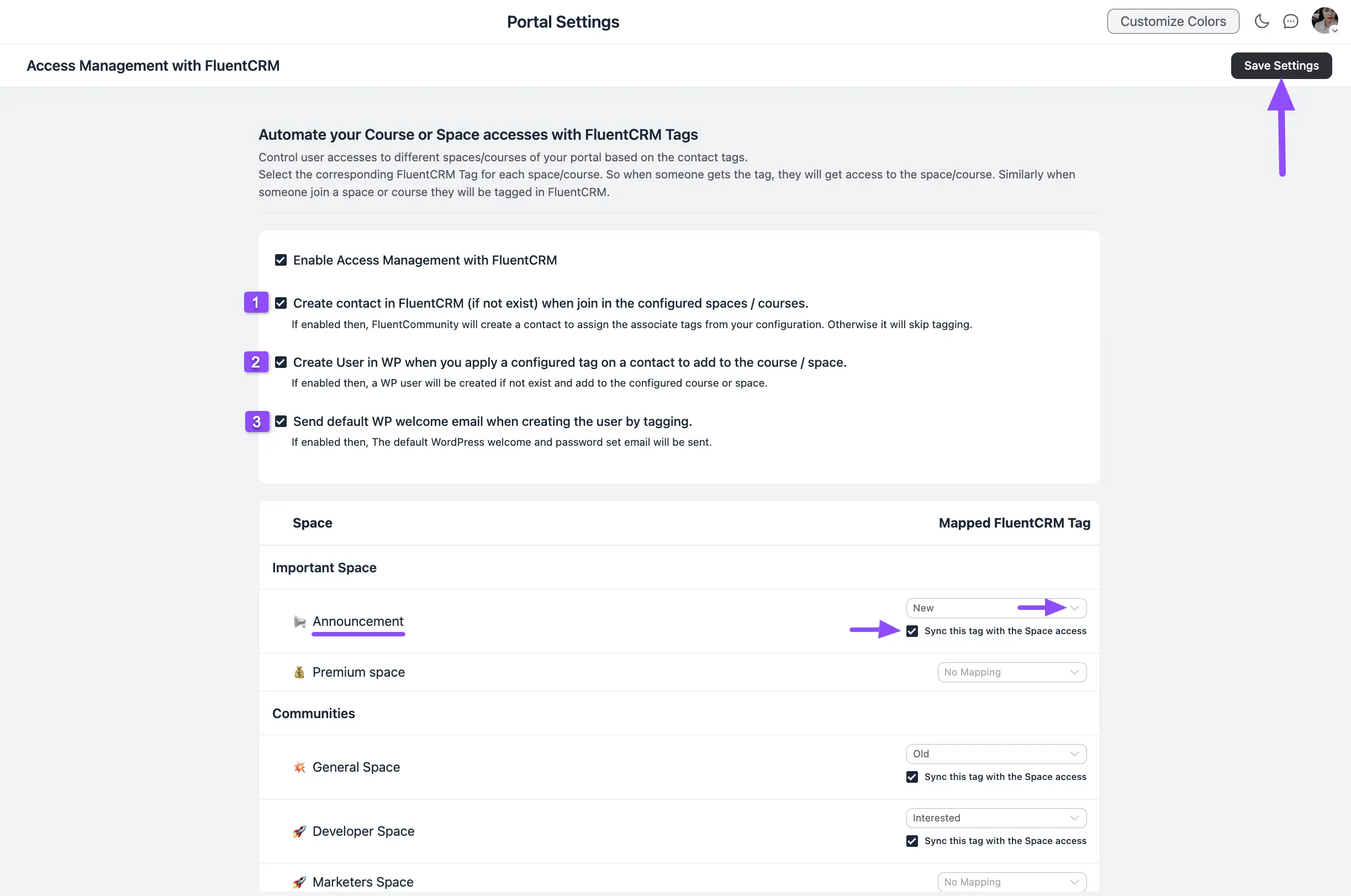
一旦您启用权限管理选项,您将获得另外三个复选框。它们是:
- 在 Fluent CRM 中创建联系人:如果希望在 CRM 联系人中不存在的成员加入已配置的空间/课程时,在 FluentCRM 中创建新联系人,请选中此复选框。
- 在 WordPress 中创建用户:如果您希望在配置标签时为 CRM 联系人添加到空间/课程而创建一个新的 WordPress,请选中此复选框。
- 发送默认欢迎邮件:如果要通过标记创建的用户发送默认的 WordPress 欢迎和密码设置邮件,请选中此复选框。
最后,通过单击箭头图标,将 FluentCRM 标记/标记们映射到其对应的空间/空间们或课程/课程们。
此外,别忘了勾选“将此标签与空间/课程访问权限同步”复选框,以确保根据所选标签将 CRM 联系人添加到空间/课程.
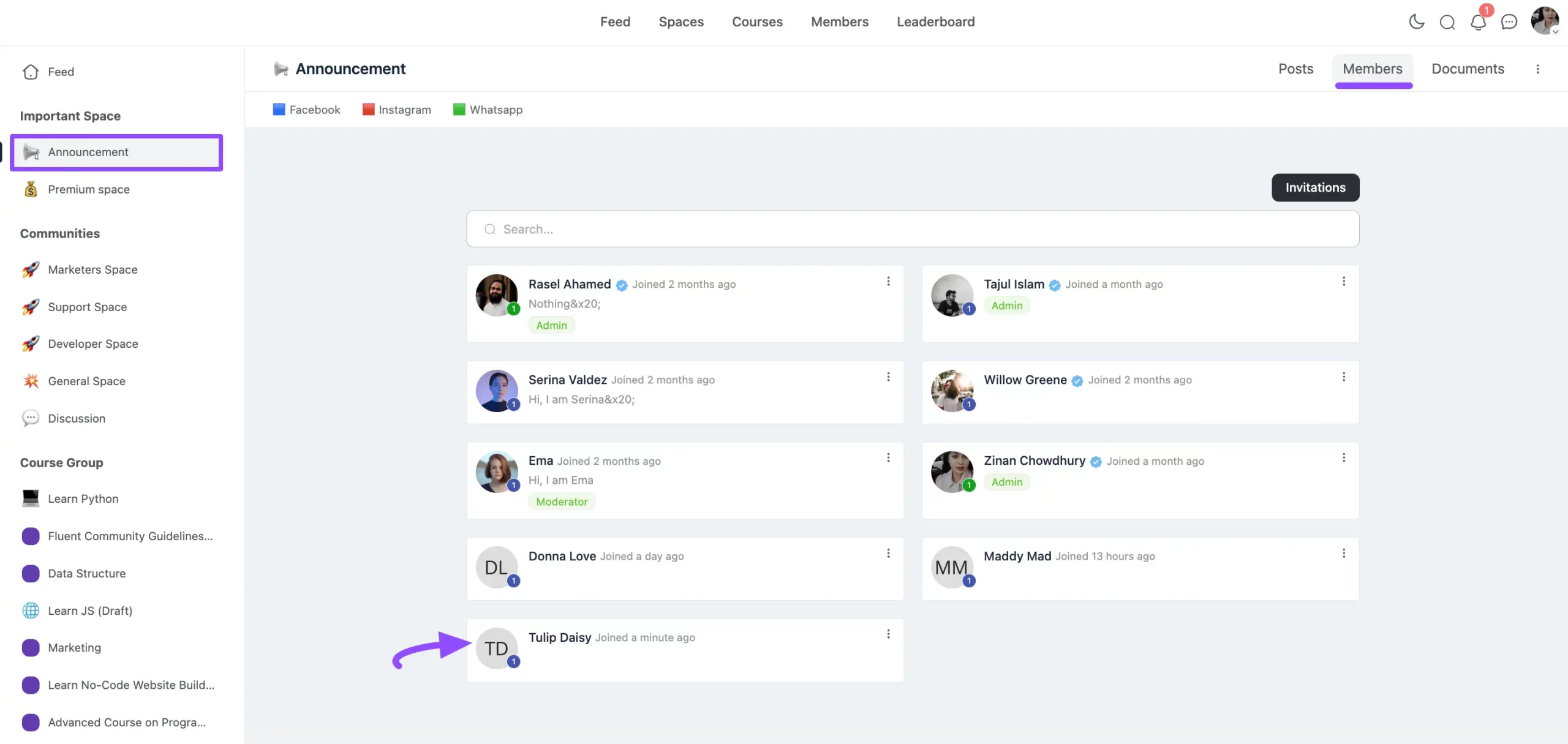
例如, 我将“新”设置为“公告”空间的 CRM 标签。现在,任何带有“”标签的 CRM 联系人都会自动成为该空间的成员。
完成后,单击保存设置按钮以保存所有更改。
现有联系人的解决方法
权限管理根据标签控制将联系人添加到空间和课程。不过,此功能仅在权限管理中设置标签后才会生效。如果某个联系人在权限管理中配置标签之前就已拥有该标签,则不会自动添加。只有通过权限管理设置标签后,联系人才会加入空间或课程。
在此,我们将向您展示如何使用该标签将联系人添加到您的空间或课程。此变通方法还允许您在 FluentCommunity 中执行各种操作。
首先,前往 FluentCRM 并从导航栏中选择联系人。然后,按标签筛选您的联系人,并找到您在 FluentCommunity 权限管理中设置的标签。找到后,选择该标签。
例如,在这里,我们选择了“新建”标签。
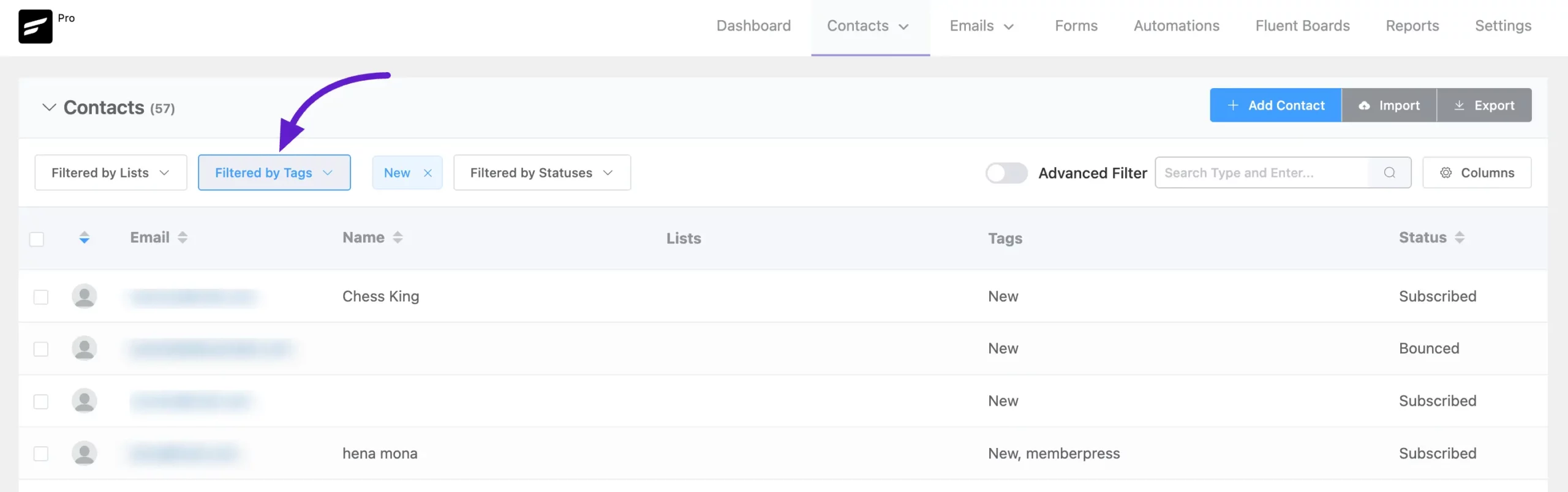
或者,您也可以使用 FluentCRM 的高级筛选器选项,更精确地查找联系人,将他们添加到其他标签,或根据需要执行其他操作。
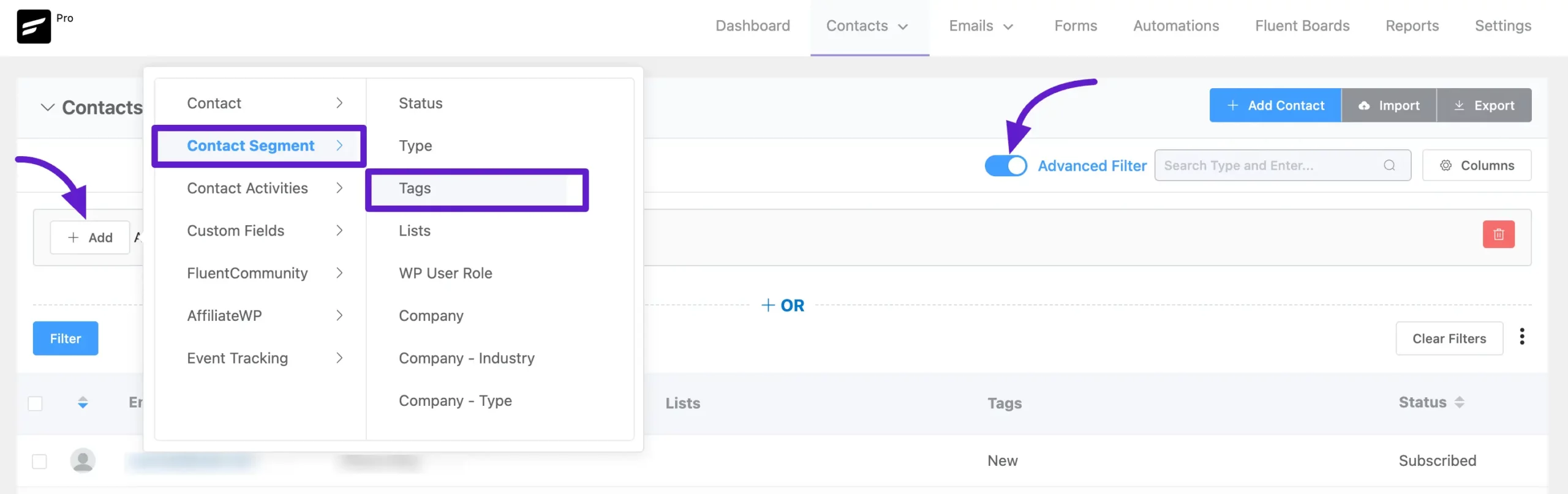
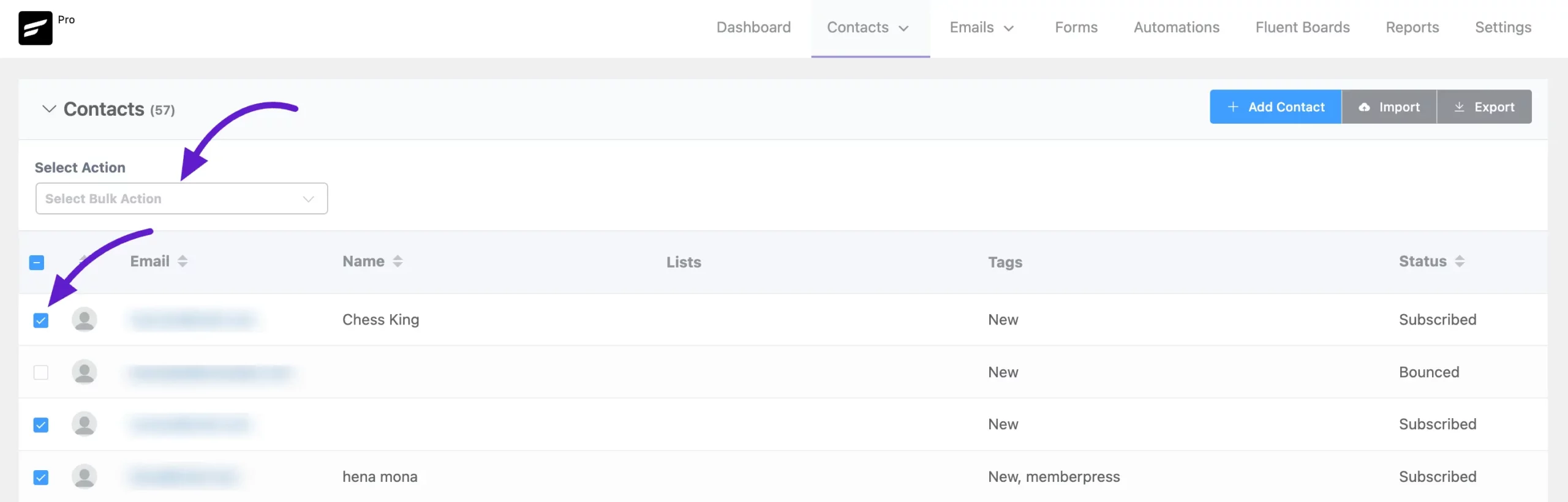
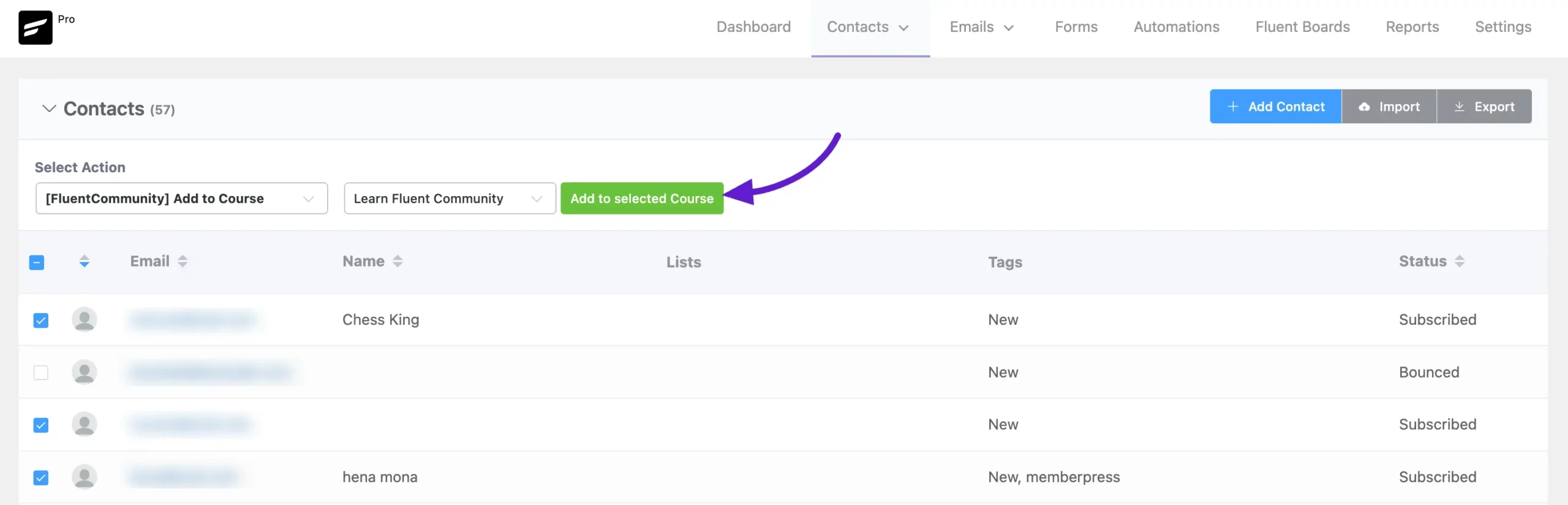
现在,您将看到我们以示例方式选择的“新”标签的筛选后联系人。根据您的偏好,您可以选择所有联系人,或仅选择之前存在的特定联系人。
接下来,您将看到选择操作选项,该选项为您的联系人提供了多种批量操作。
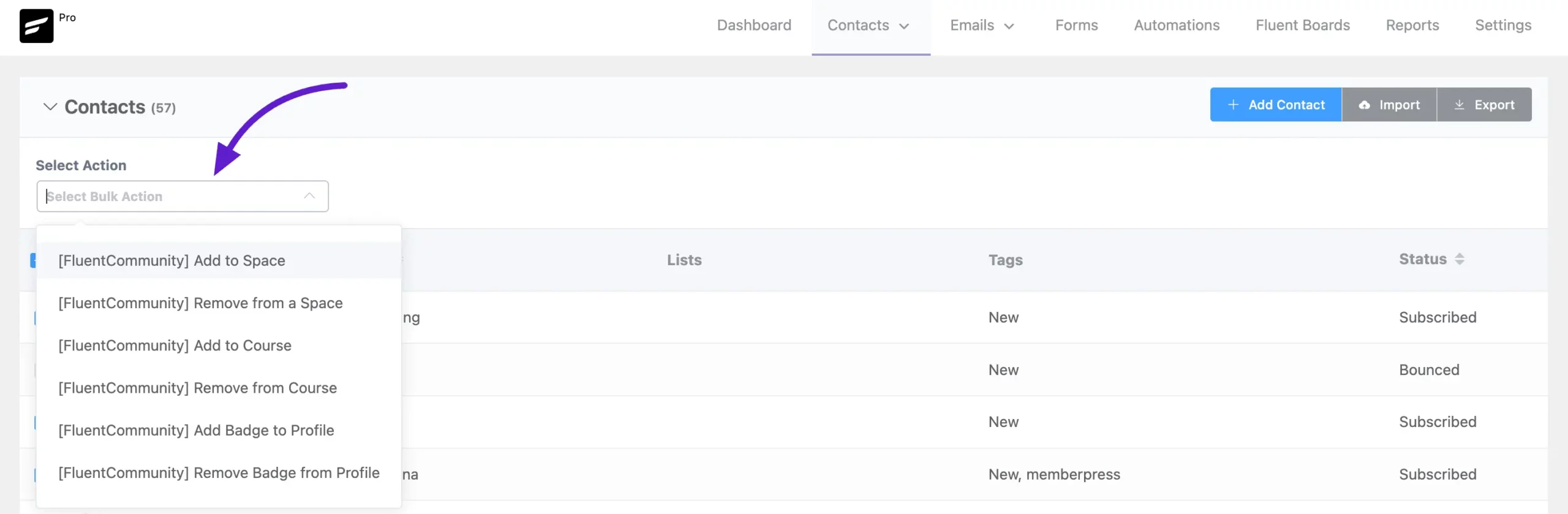
在下拉菜单中,您会发现多个 FluentCommunity 操作,包括:
- 添加到空间
- 从空间移除
- 添加到课程
- 从课程中移除
- 将徽章添加到个人资料
- 从个人资料中移除徽章
选择您想要对联系人应用的操作。例如,在这里,我们选择“添加到课程”。选择此选项后,将显示另一个下拉菜单,您可以在其中选择要将联系人添加到的特定课程。
最后,单击“添加到选定课程”按钮,所有选定的联系人将被添加到您所选的课程中。
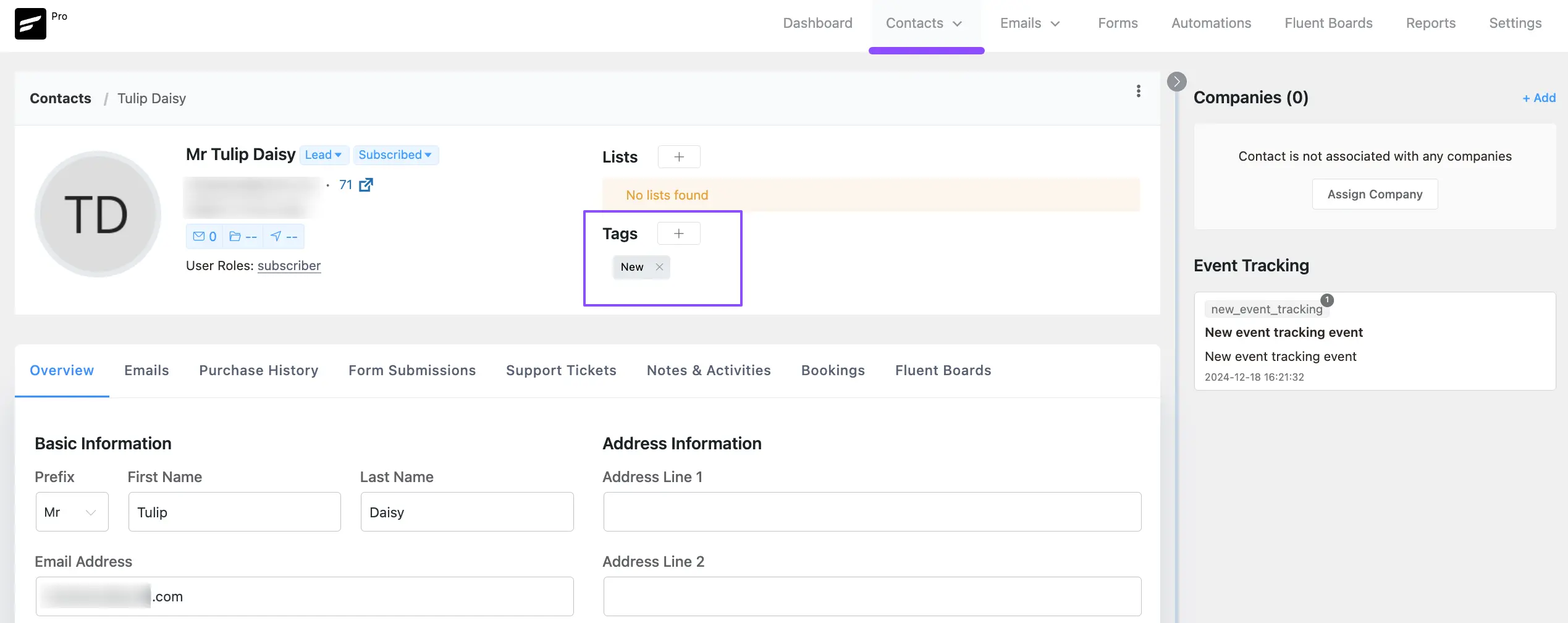
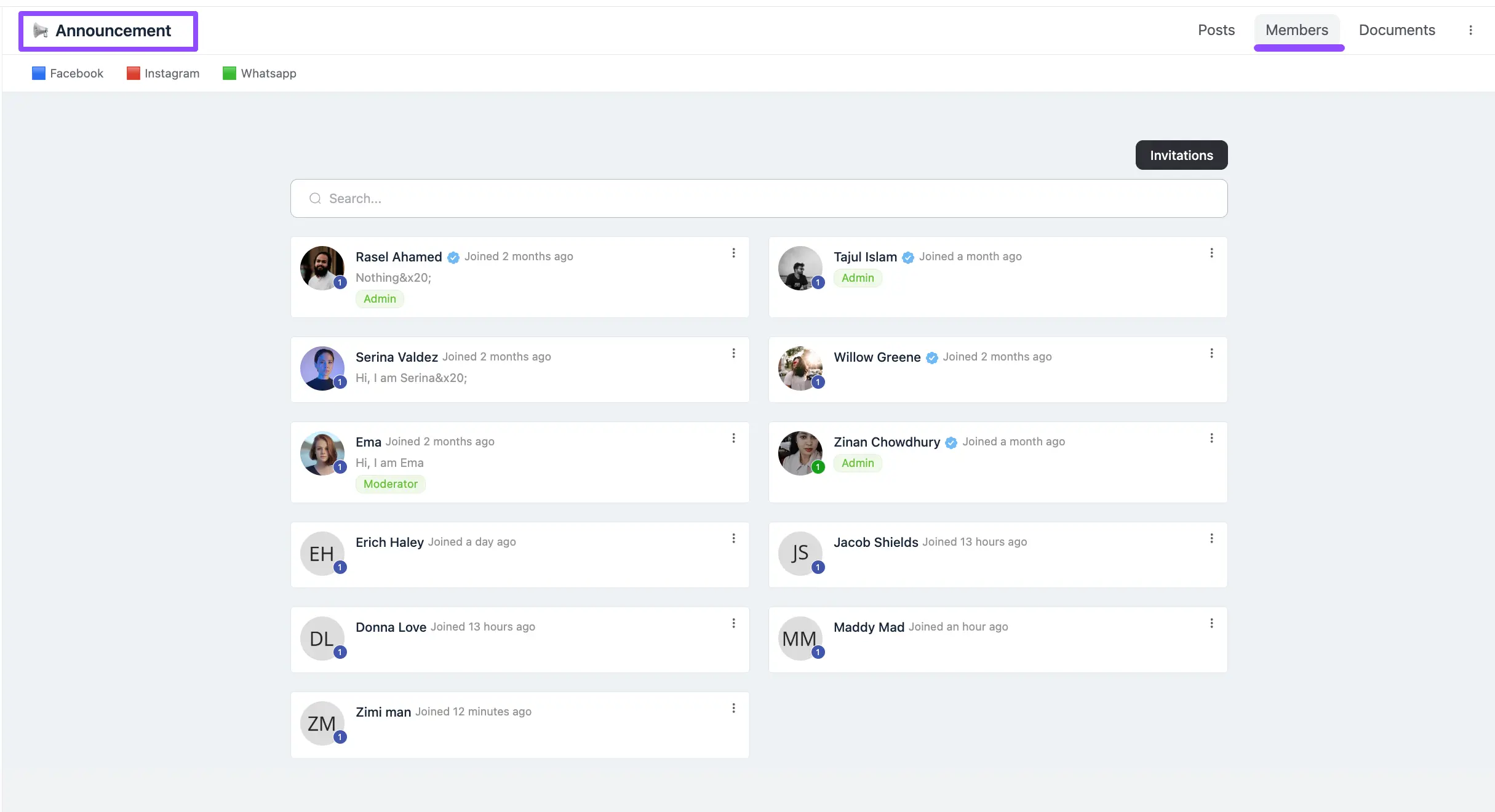
已添加联系人的预览
在这里,您可以看到“新”标签已应用于名为“郁金香黛西”.
而且,您会看到“郁金香雏菊”联系人已直接添加到“公告”空间。
从联系人中删除标签
此外,如果您从 CRM 联系人中删除了已配置的标签,如下所示。
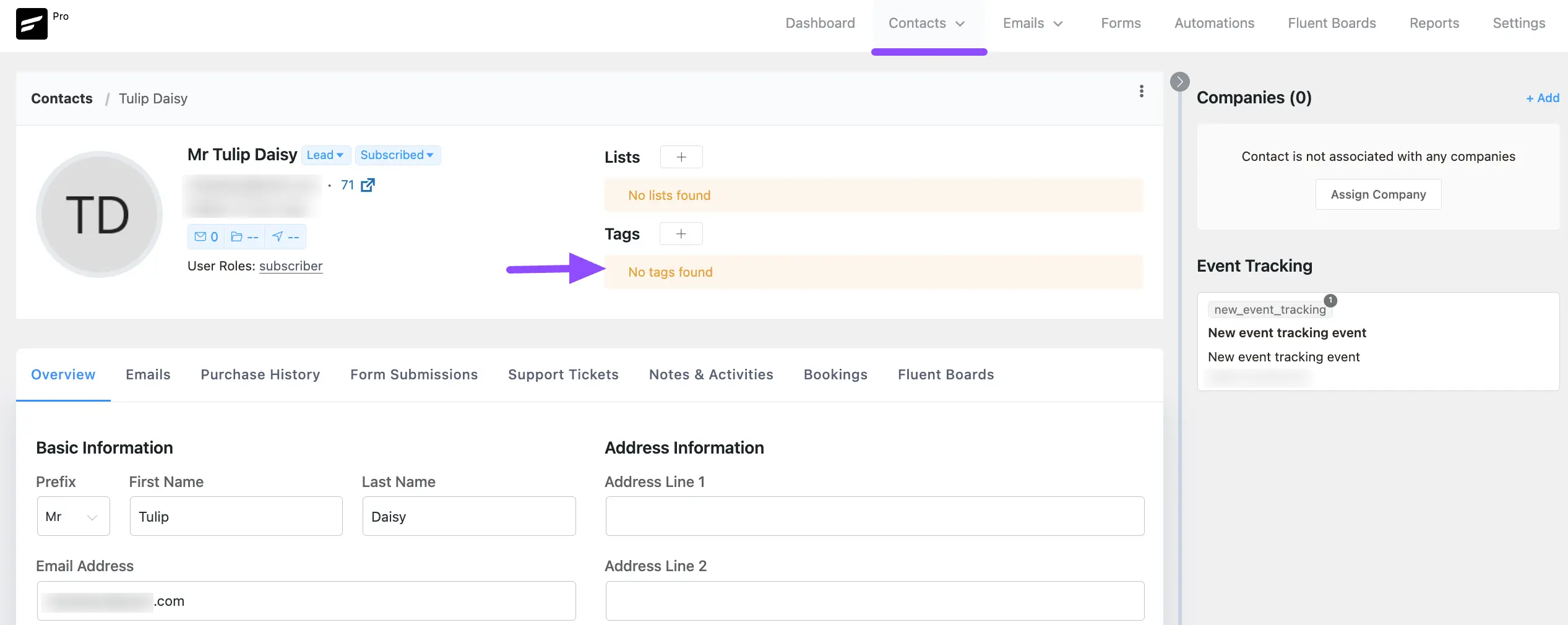
您会发现,该联系人将自动从已配置的空间中移除。
通过特定用户简档查看已添加的联系人
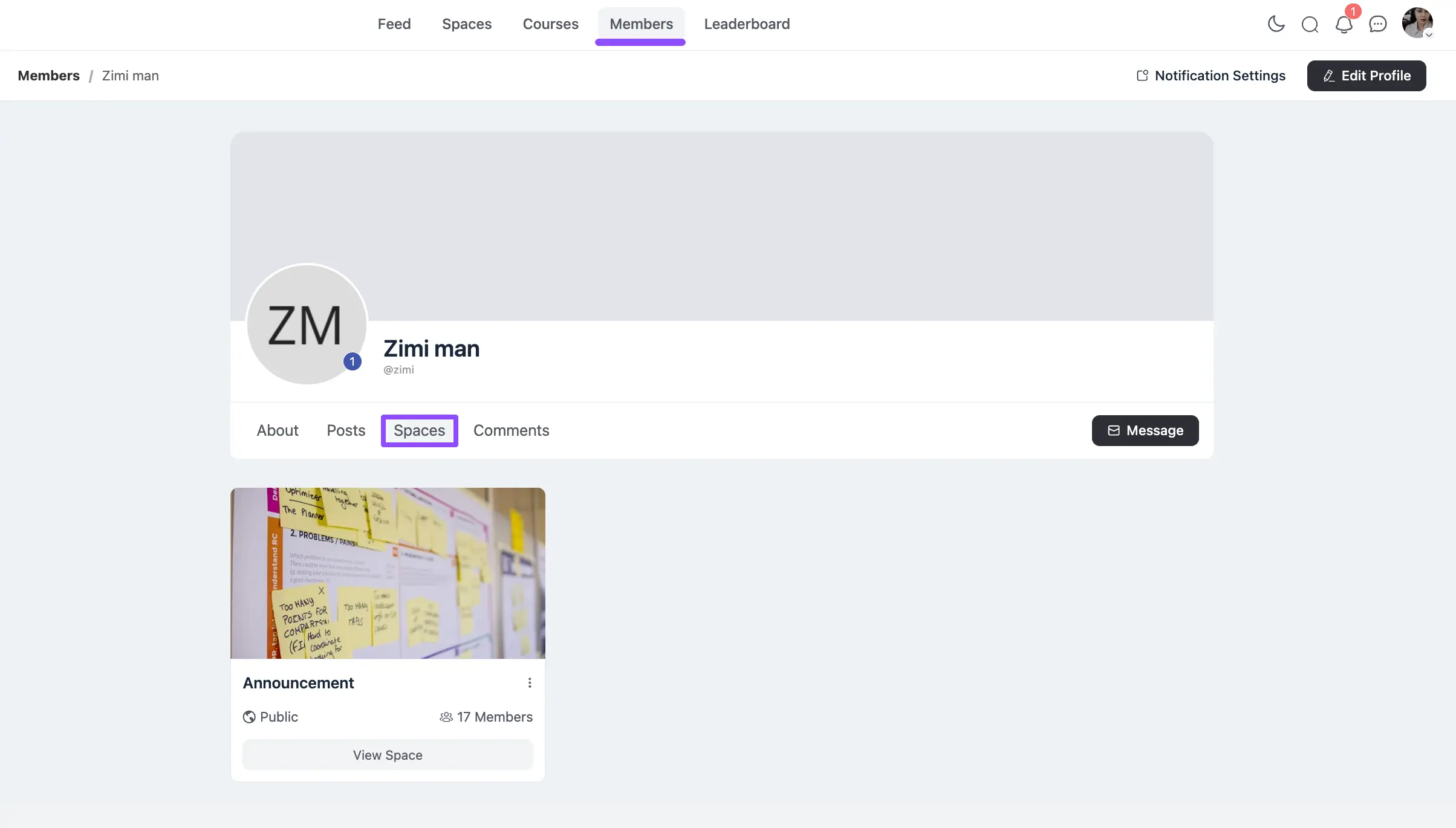
您还可以在顶部导航栏的成员部分查看已添加的联系人。
一旦您进入特定用户个人资料,便可在右侧方框中查看已添加的标签/标签组和 CRM 个人资料动态。
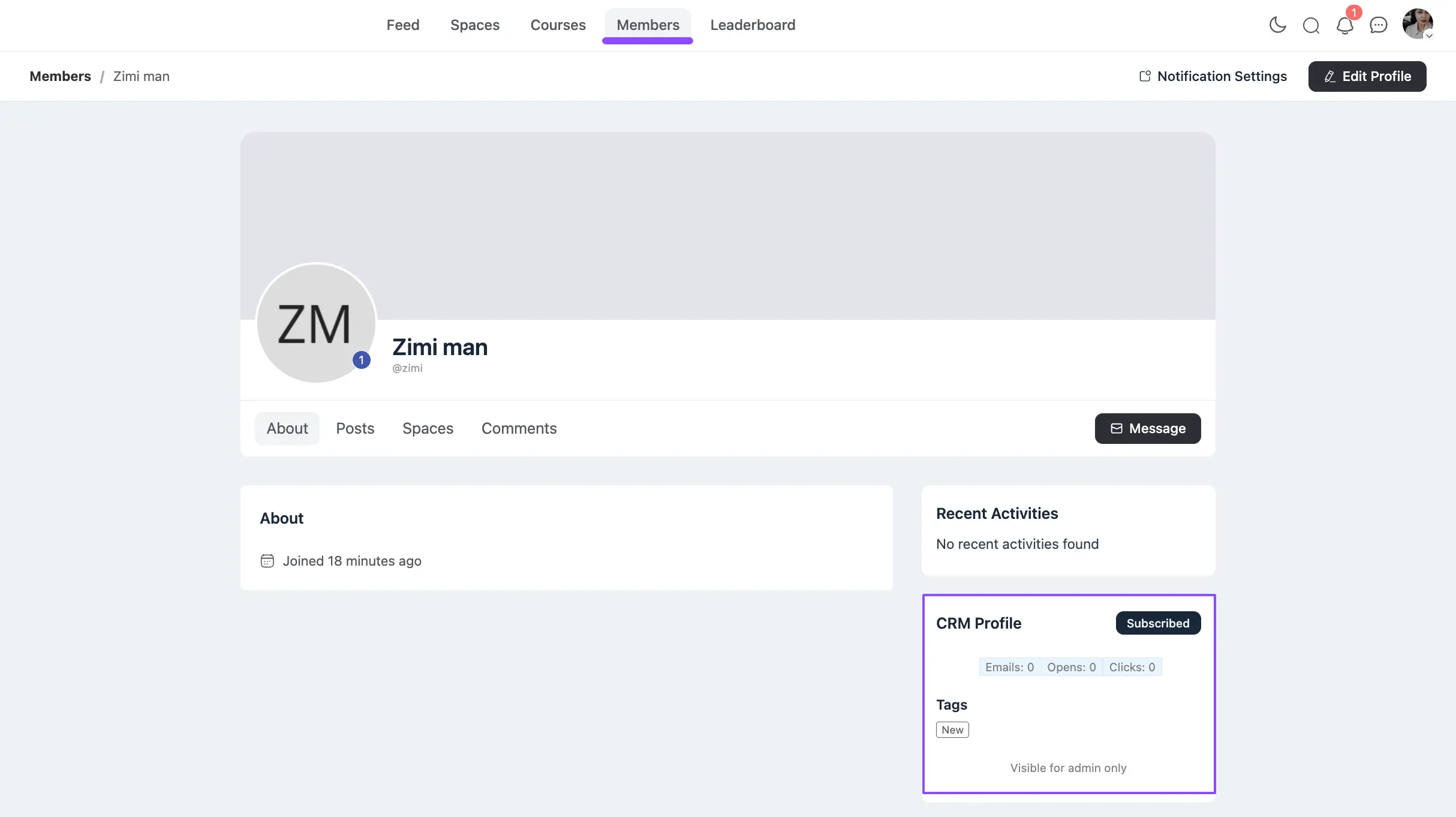
通过此用户资料,您还可以查看作为成员加入的所有已配置空间或课程,这些空间或课程均通过 FluentCRM 标签关联。