
您可以根据自己的喜好自定义 FluentCommunity 中几乎所有元素的颜色(例如:导航栏、侧栏信息流内容链接文本按钮等)。本文将详细介绍如何在整体 FluentCommunity 中自定义颜色的详细流程。
FluentCommunity 中的颜色自定义
要了解如何更改默认颜色并在 FluentCommunity 的所需区域设置自定义颜色,请按照以下步骤操作并查看截图——
请记住,FluentCommunity 界面同时提供浅色和深色主题,您还可以分别为这两种模式自定义颜色。
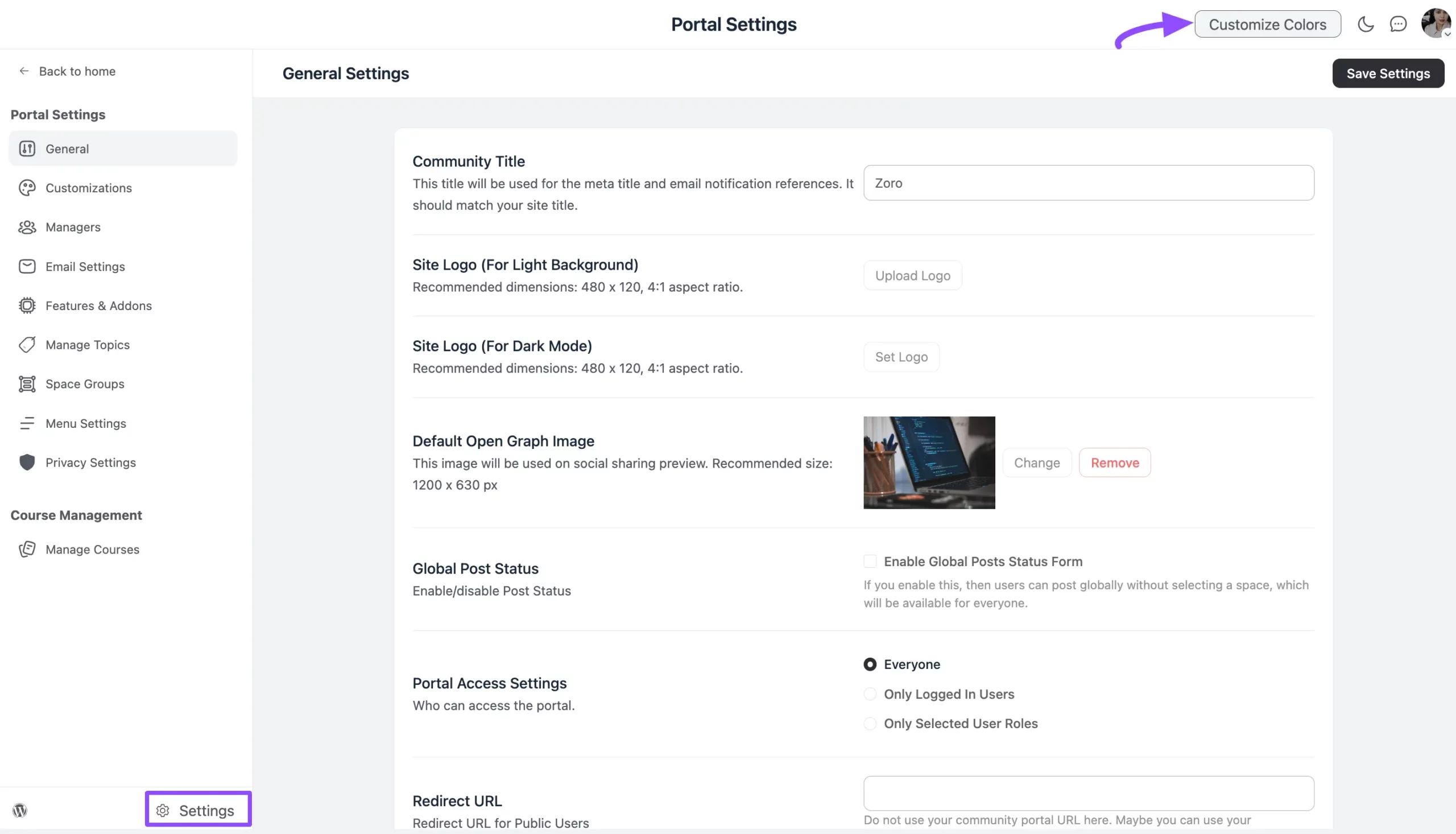
首先,前往设置页面,然后单击右上角的自定义颜色按钮。
浅色模式定制
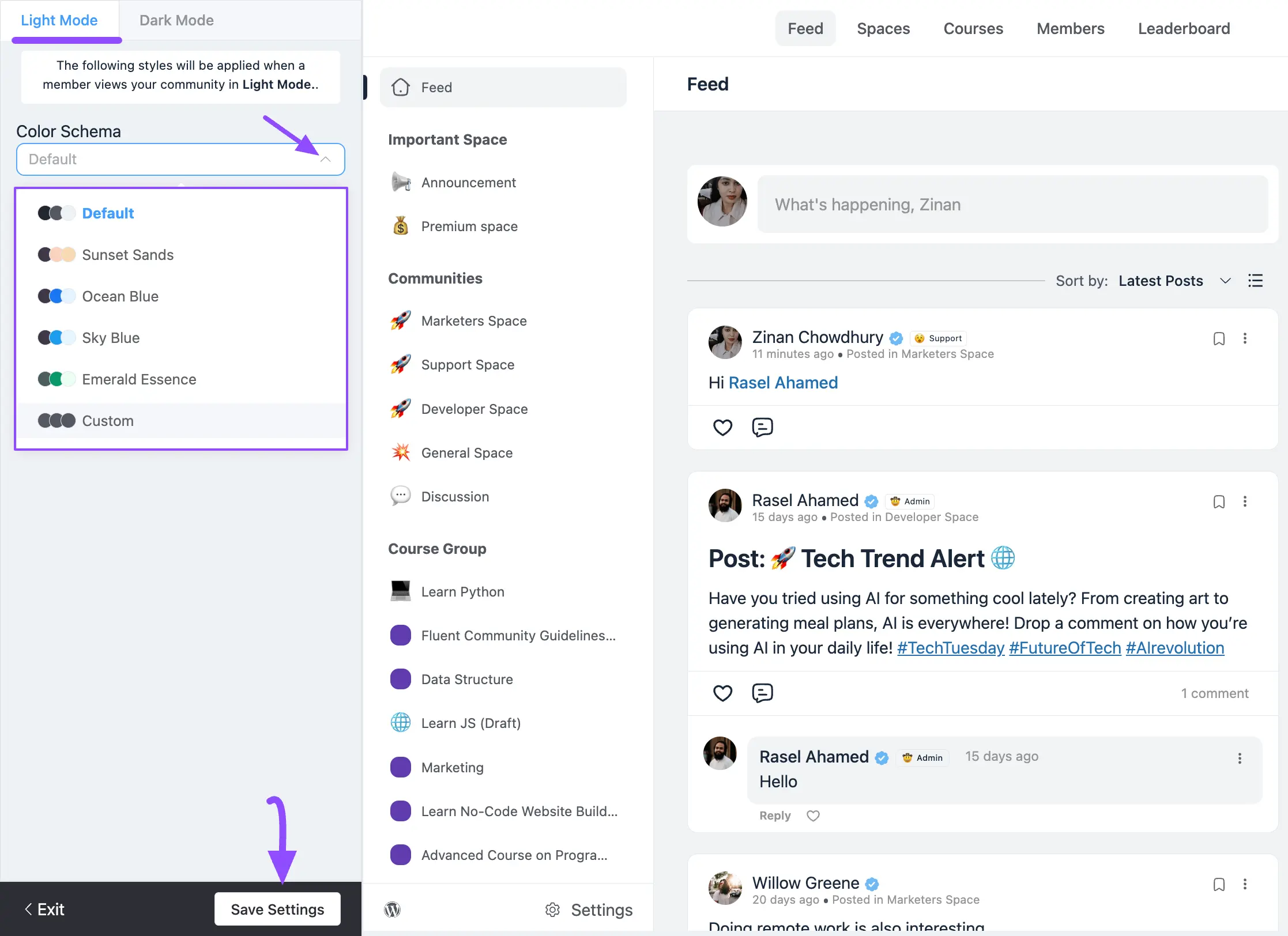
单击自定义 颜色按钮后,您将被重定向到浅色 模式选项卡。
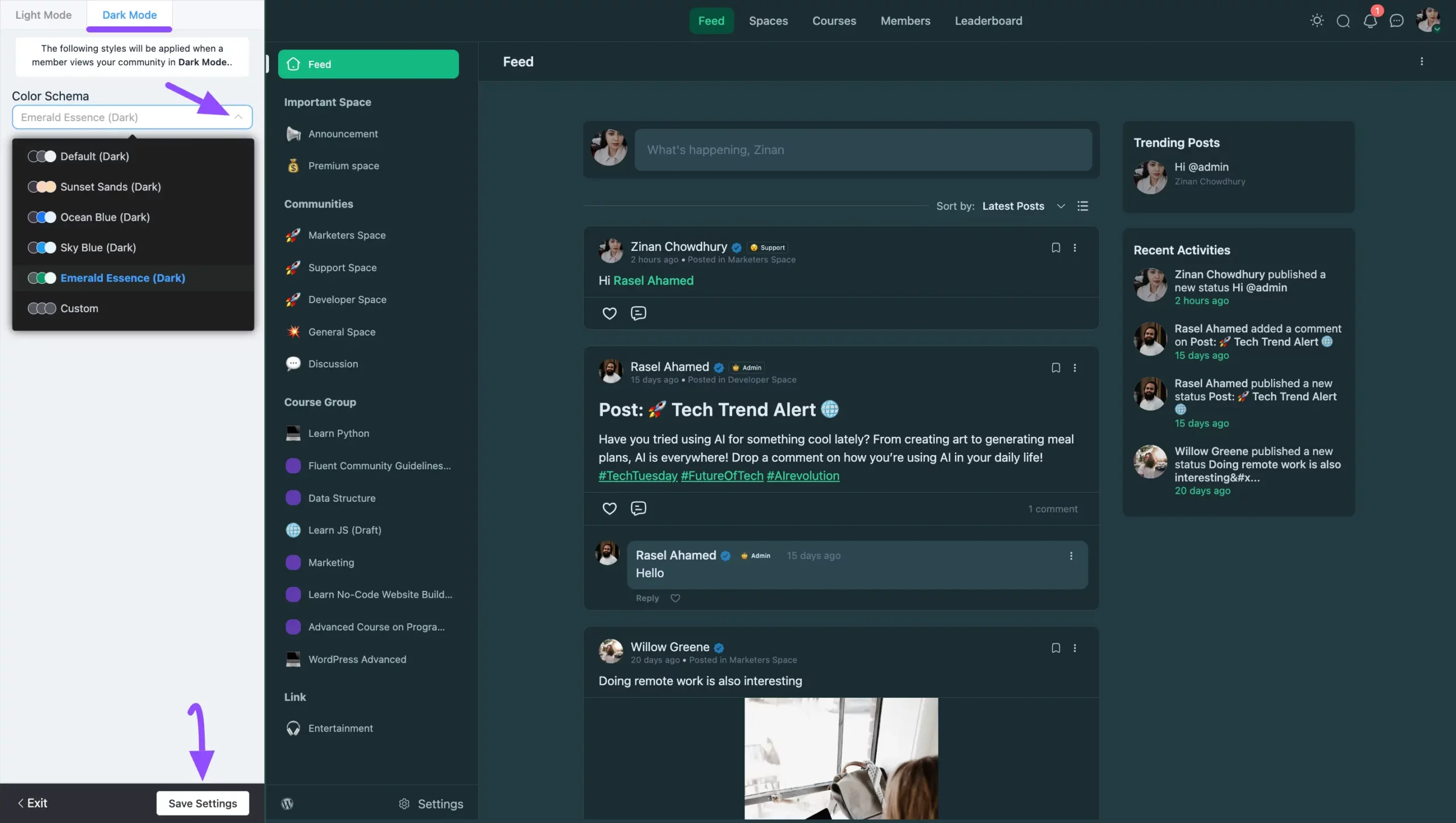
要更改默认颜色,请单击颜色方案框内的箭头图标,将显示一个包含不同颜色选项的下拉列表。
现在,您可以选择任何预设颜色模板或点击自定义选项以设置您自己的自定义颜色。
完成自定义后,请按保存设置按钮以保存所有更改。
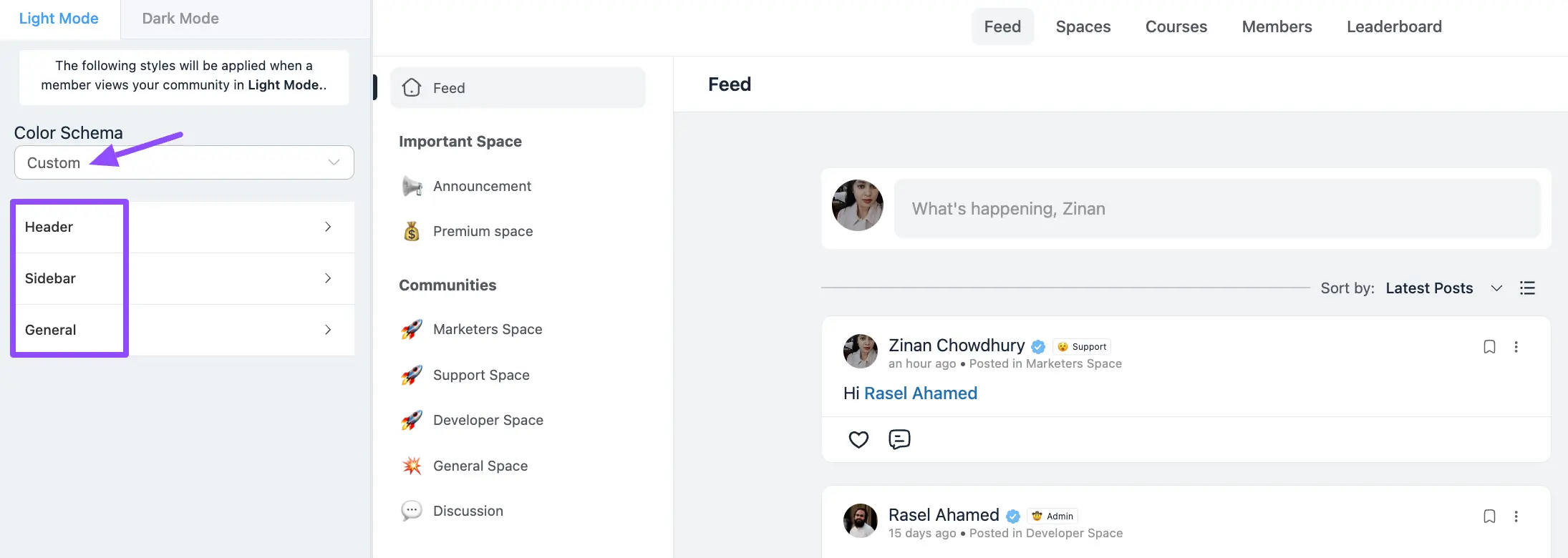
一旦您选择自定义选项,您将获得三个主要选项用于自定义颜色。它们是:
- 页眉
- 侧栏
- 常规
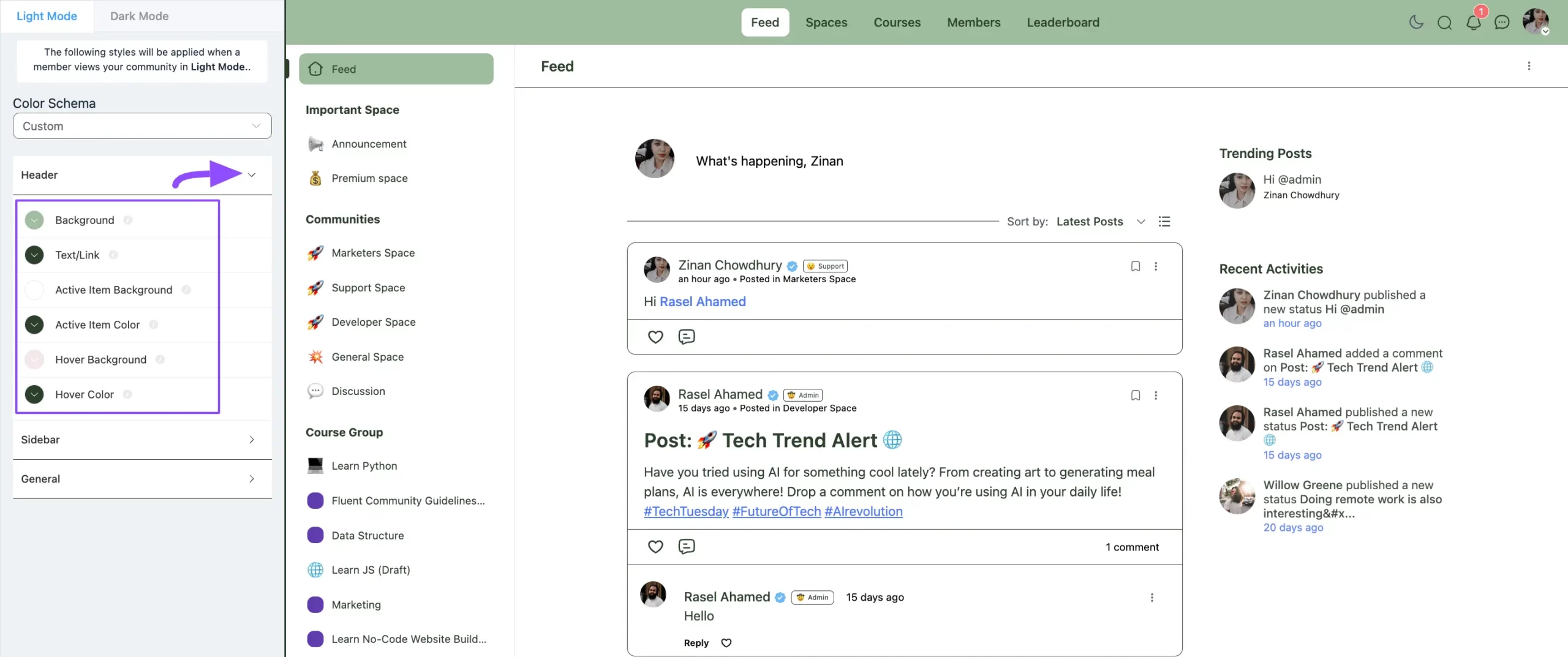
A. 标题
打开标题选项后,您可以更改下图所示区域的颜色。
B. 侧栏
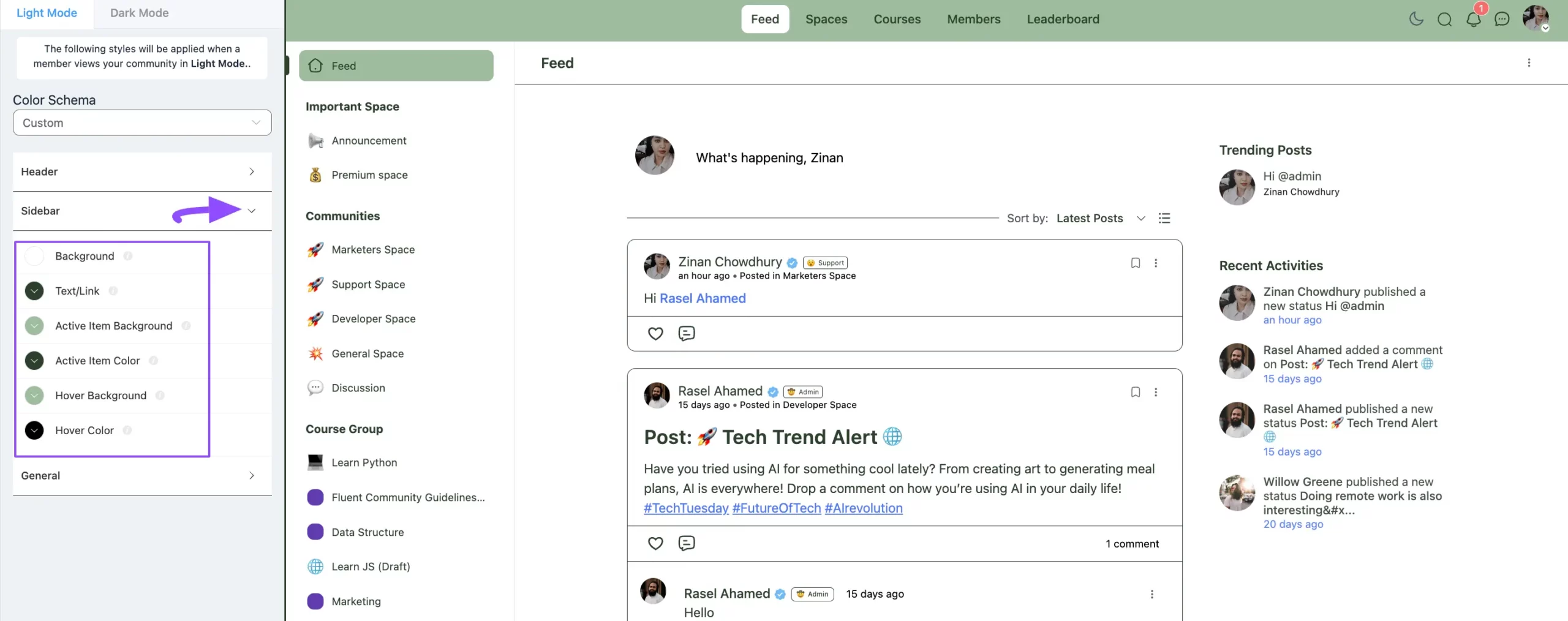
打开侧栏选项后,您可以更改下图所示区域的颜色。
C. 常规
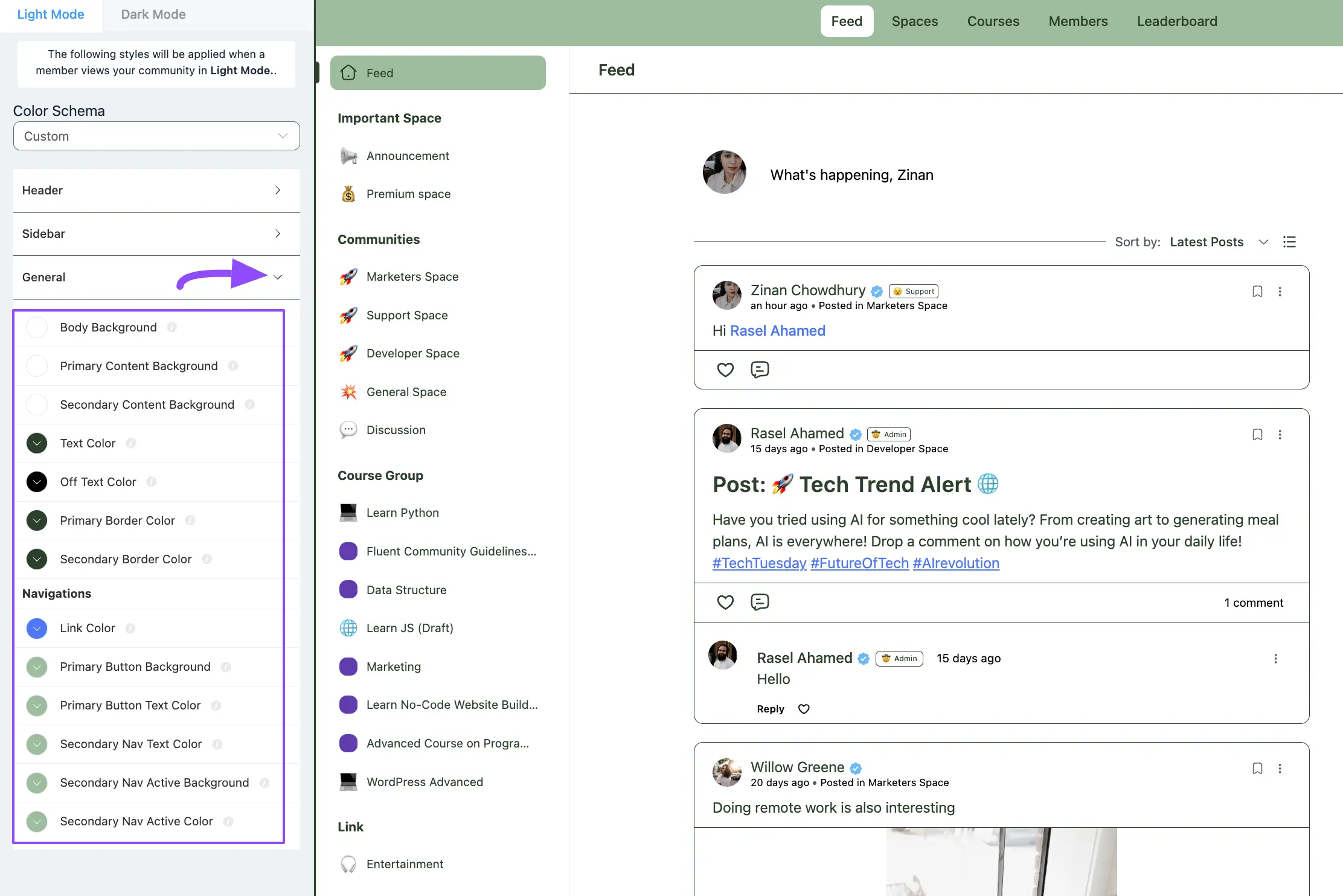
打开常规选项后,您可以更改下图所示区域的颜色。
深色模式定制
单击自定义颜色按钮后,转到深色模式选项卡。
然后,按照上述相同流程操作即可,因为深色模式的颜色自定义与浅色模式完全相同。
完成自定义后,请按保存设置按钮以保存所有更改。
浏览量: 0