
默认情况下,您的 FluentCommunity 会位于自己的页面上,通常为 yoursite.com/portal。但如果您希望您的社区成为重头戏,是访客一进入您的网站就能看到的第一件事呢?
本指南将向您展示如何让您的社区成为整个网站的真正门户。我们将探讨两个强有力的目标,重点聚焦于第一个目标:
- 将您的社区设为实际主页(以便在 yoursite.com).
- 为您的社区提供更友好的 URL(例如 yoursite.com/community),作为更简单的替代方案。
目标 1:将您的社区设为实际主页
方法 A:使用代码片段插件
对于绝大多数用户而言,此方法是最佳选择。我们将使用一款名为 FluentSnippets 的热门免费插件,以添加必要的代码,而无需触及您敏感的核心 WordPress 文件。
将此插件视为一个安全、受管的沙盒,用于添加自定义代码。它非常棒,因为如果你犯了错误,只需单击一下即可轻松停用该代码片段,从而立即解决问题。它既安全又完全可逆。
步骤1:创建新代码片段
- 从 WordPress 左侧边栏中选择 “FluentSnippet”,然后单击新建代码片段按钮。
步骤2:添加并配置首页代码
这是我们告诉 WordPress 我们想要做什么的地方。
- 给它一个清晰的标题:为你的代码片段添加一个标题,例如“将社区设置为首页”。
- 确认代码类型:确保“代码片段类型”设置为 “PHP 代码片段”。
粘贴代码:在大代码框中,仔细复制并粘贴以下单行代码:
define('FLUENT_COMMUNITY_PORTAL_SLUG', '');此代码的作用:这一行是一个简单指令,它告诉 FluentCommunity:“不要在 URL 中使用诸如 /portal 之类的额外词语;我希望社区成为主主页。”
- 向下滚动到代码框下方。在“运行位置”部分,确保方法设置为“随处运行”。这是默认设置,也是我们所需要的。
- 最后,单击“创建代码段”,然后单击“激活”按钮。

步骤4:刷新您的固定链接
这最后一步至关重要。您已指示 WordPress 对网站结构进行重大更改,现在需要让 WordPress 更新其所有页面的内部‘地图’。
- 返回您的 WordPress 主管理仪表盘。
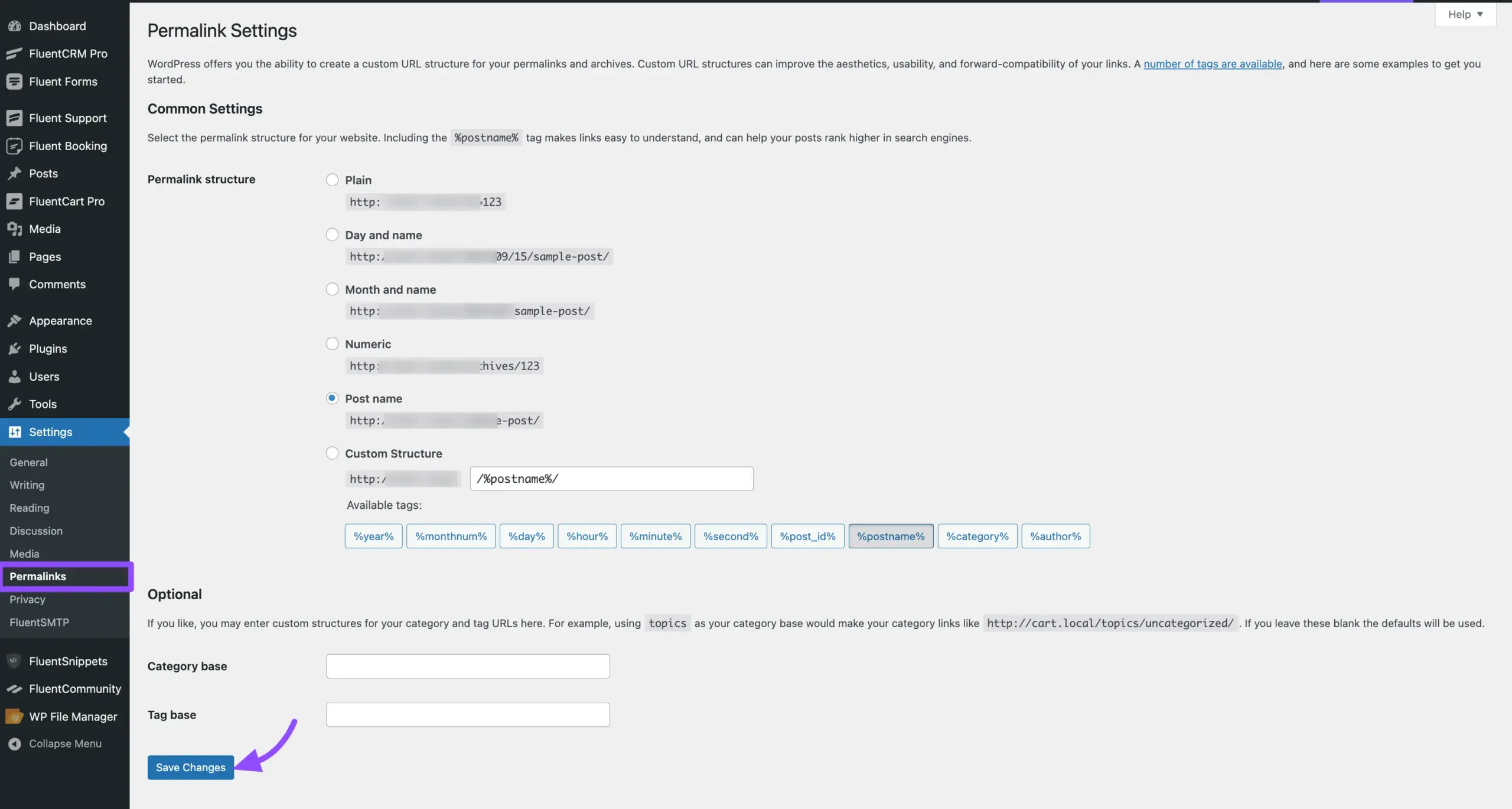
- 导航至 设置 → 永久链接.
- 您无需更改此页面上的任何设置。只需滚动到页面底部,然后单击保存更改按钮。
您网站的首页现在已成为您的 FluentCommunity 门户。在新的浏览器选项卡中打开您的网站,即可查看其实际效果。
方法 B:修改 wp-config.php 文件
此功能适用于您希望整个网站的主地址(yoursite.com)即为社区本身的情况。
编辑 wp-config.php 的分步指南#
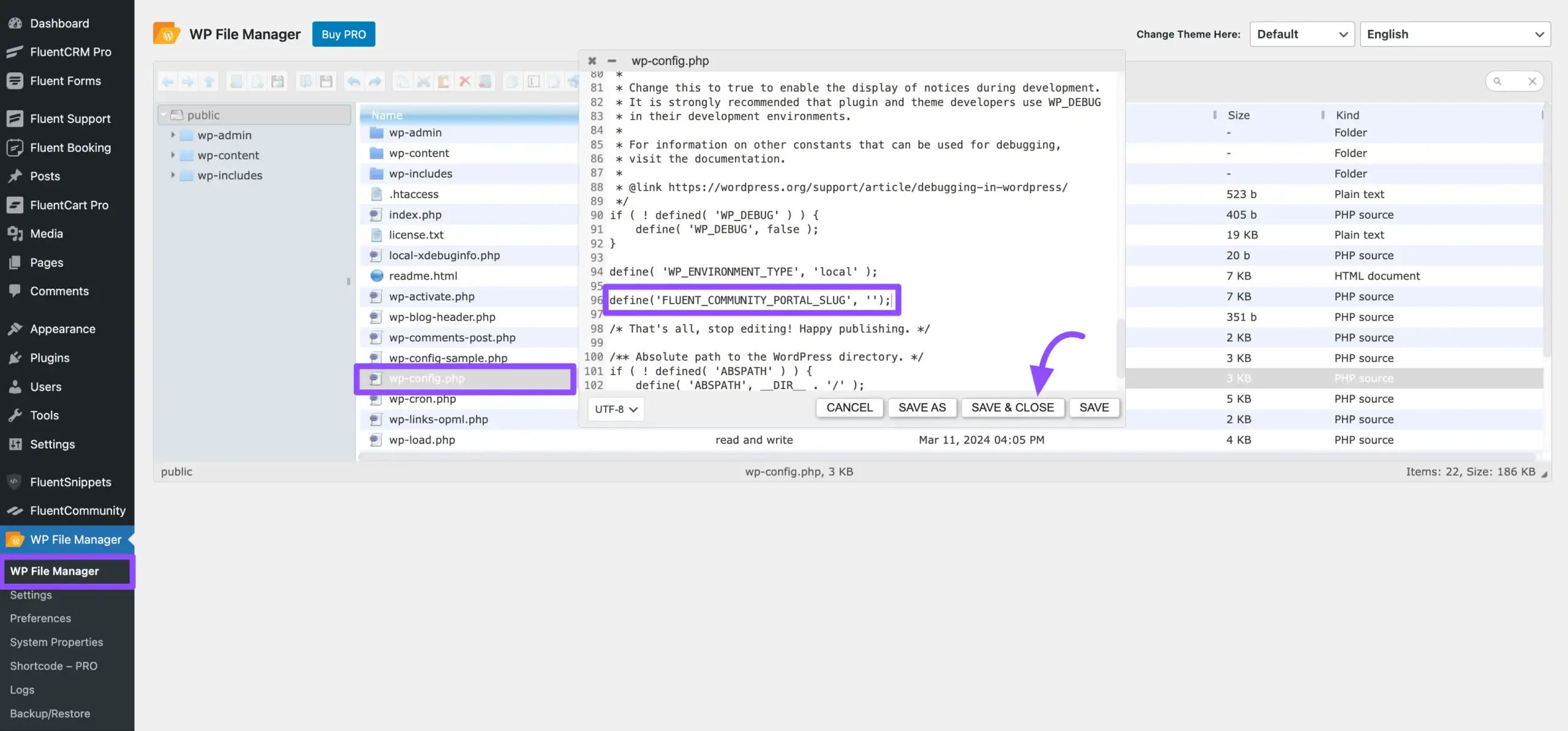
- 连接到您网站的文件:您需要访问您网站的文件系统。您可以使用网站中的文件管理器插件来实现这一点。
- 找到wp-config.php文件:此文件位于您的WordPress安装的主(根)文件夹中。
- 打开文件进行编辑:右键单击wp-config.php,然后选择“编辑”。
- 找到正确位置:
粘贴代码:在新行上直接上方粘贴以下代码片段:
PHP
define('FLUENT_COMMUNITY_PORTAL_SLUG', '');
- 通过将固定链接设置为空(“”),您是在告诉WordPress:“我希望我的社区成为主主页,URL中不包含任何额外的词语。”
- 保存并关闭文件:仔细检查您的工作,然后单击文件编辑器中的“保存”按钮。
- 刷新您的固定链接(至关重要!):此最后一步将使您的新主页上线。
- 返回您的WordPress管理仪表板。
- 导航至设置 → 永久链接.
- 请勿在此处更改任何设置。只需滚动到页面底部,然后单击保存更改按钮。
恭喜!在新的浏览器选项卡中访问您网站的主地址。您的社区现在应成为您的首页!
目标 2:为您的社区提供一个更美观的网址
如果将您的社区设为整个主页超出了您的需求,一个不错的替代方案就是简单地为其提供一个更简洁、更专业的网址,例如 yourite.com/members.
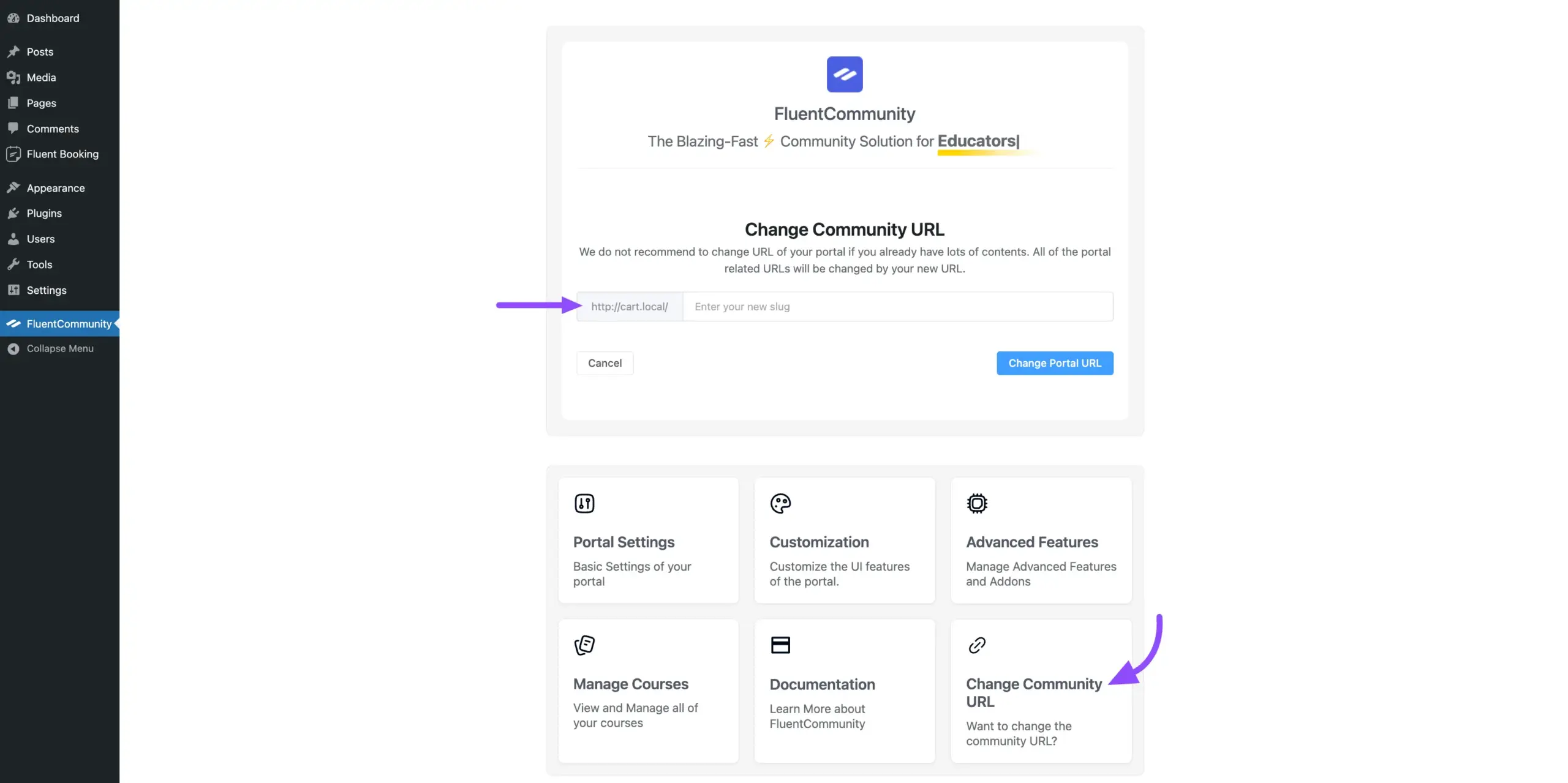
- 从您的 WordPress 仪表盘中,导航至 FluentCommunity.
- 您将被带至包含各种设置的仪表板页面。请查找更改社区网址设置。
- 在其中,您应该会看到一个标有更改社区网址.
- 只需提供不含空格的短语词(连字符可以使用)。示例:community、members、hub、my-group。
- 然后点击更改门户 URL 按钮。
- 最后一步:从您的 WordPress 主菜单中,转到设置 → 永久链接,然后单击保存更改。这将刷新您网站的内部链接地图。
就是这样!您的 FluentCommunity 社区现在拥有了一个美观且自定义的网址。
常见问题的快速解决方法
- 问题:“救命!编辑 wp-config.php 后,我的网站变成了一张空白的白页!”
- 解决方案:别慌!这几乎总是意味着代码中存在一个微小的拼写错误。重新打开 wp-config.php 文件,检查您添加的代码。更正拼写错误后,您的网站就能恢复正常。如果您找不到错误,请恢复备份。
- 问题:“更改 URL 后,我收到‘页面未找到’错误。”
- 解决方案:您需要刷新您的固定链接。在 WordPress 中,进入设置 → 固定链接 并点击保存更改。这通常能解决 99% 的问题。