
您可以将您的 Amazon S3 存储桶与 FluentCommunity 集成,以在外部存储媒体文件,从而减轻网站负载并保持其存储健康。
本指南将带您轻松完成使用 FluentCommunity 设置 Amazon S3 的步骤。
配置 Amazon S3 的步骤
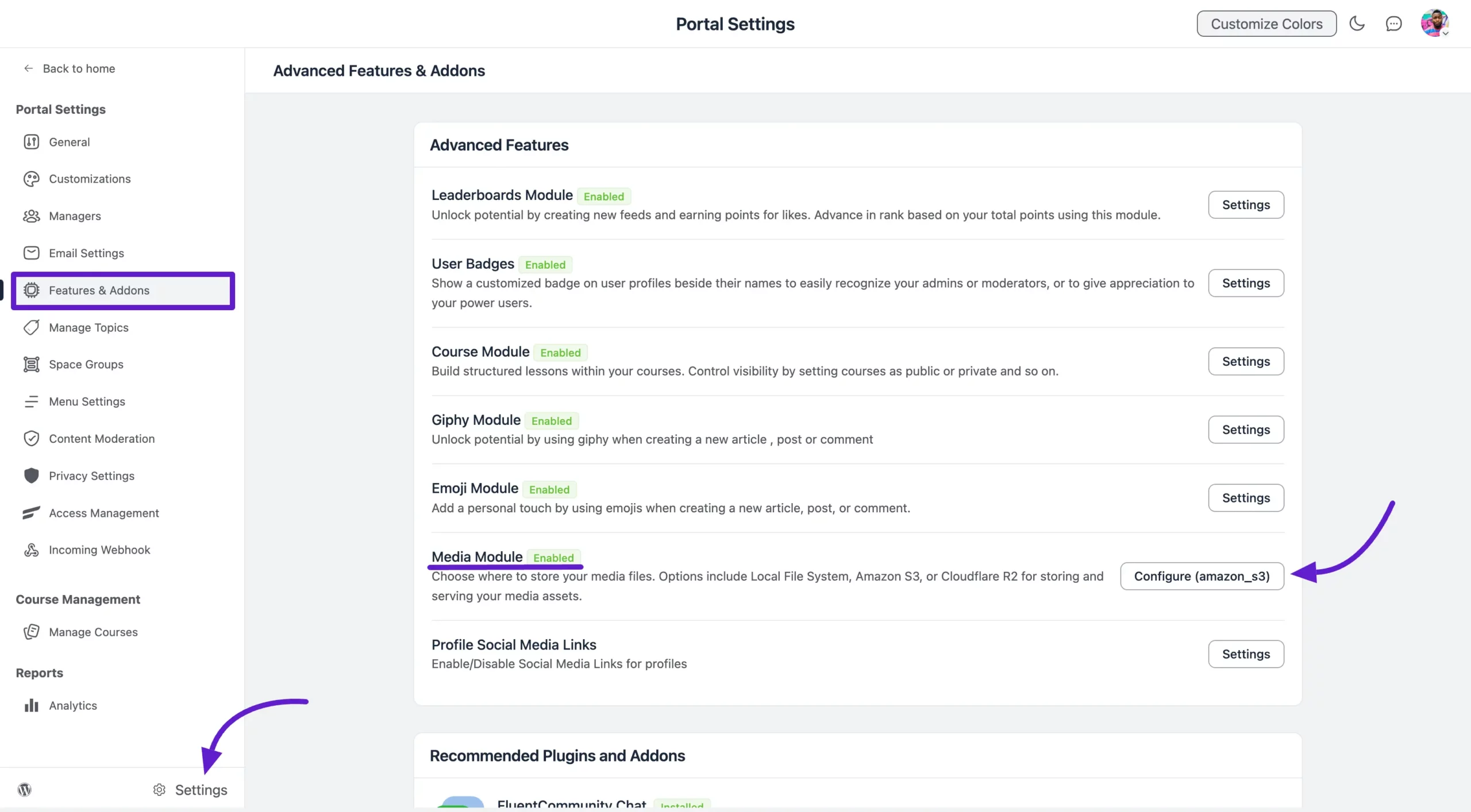
首先,导航至您的 FluentCommunity 的设置。从左侧边栏中,单击功能与插件,然后选择媒体模块设置.
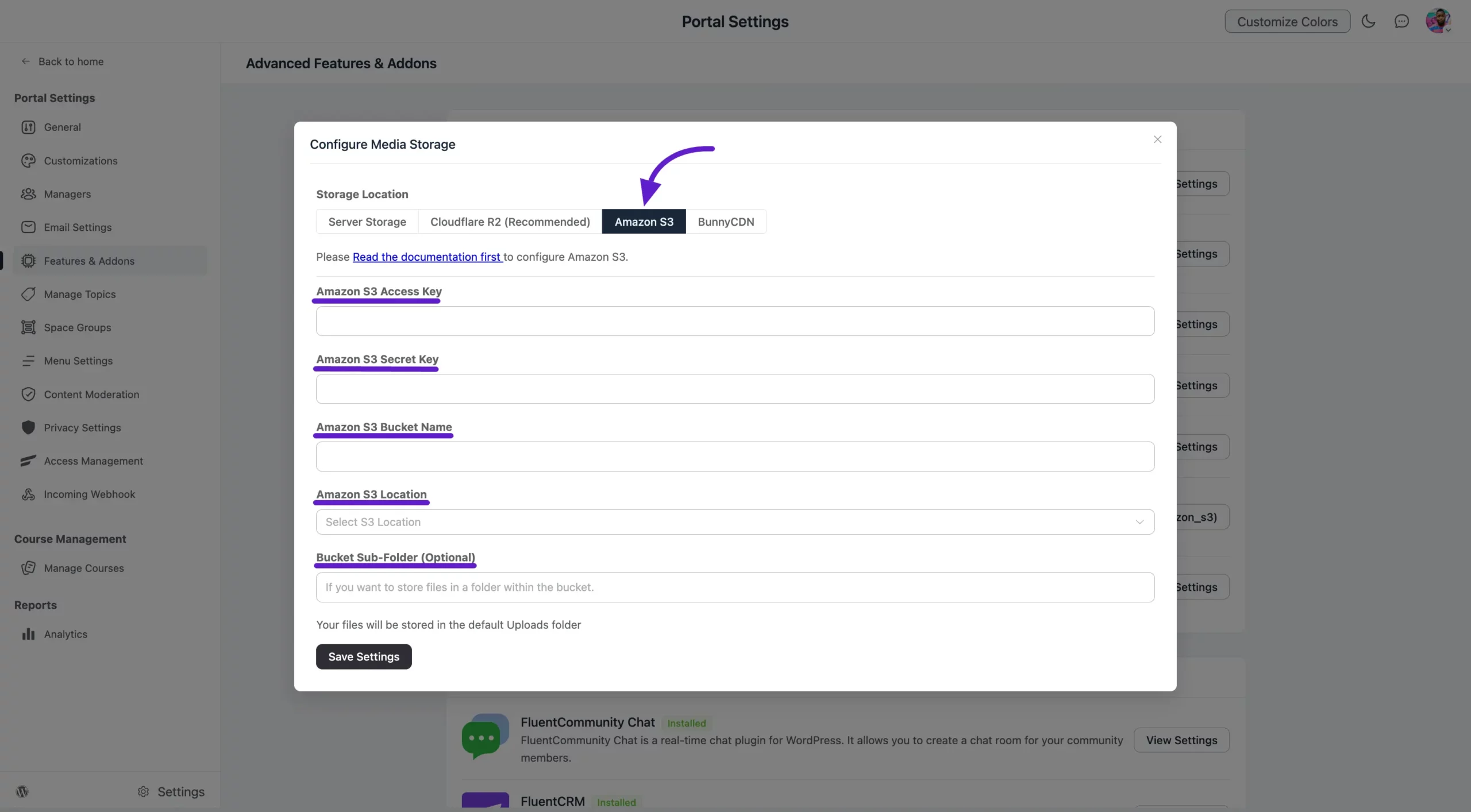
接下来,您将看到所有可用的云存储选项。从菜单中单击 Amazon S3,并会显示用于将 FluentCommunity 连接到 Amazon S3 的必填字段。
要建立连接,您需要以下凭据:
- Amazon S3 访问密钥
- Amazon S3 密钥
- Amazon S3 存储桶名称
- Amazon S3 位置
- 存储桶子文件夹(可选)
您可以在您的 Amazon S3 账户中找到这些凭据。在下一节中,我们将逐步指导您如何获取它们。
获取凭据
创建 S3 存储桶
登录您的 Amazon AWS 账户以获取必要的凭据。
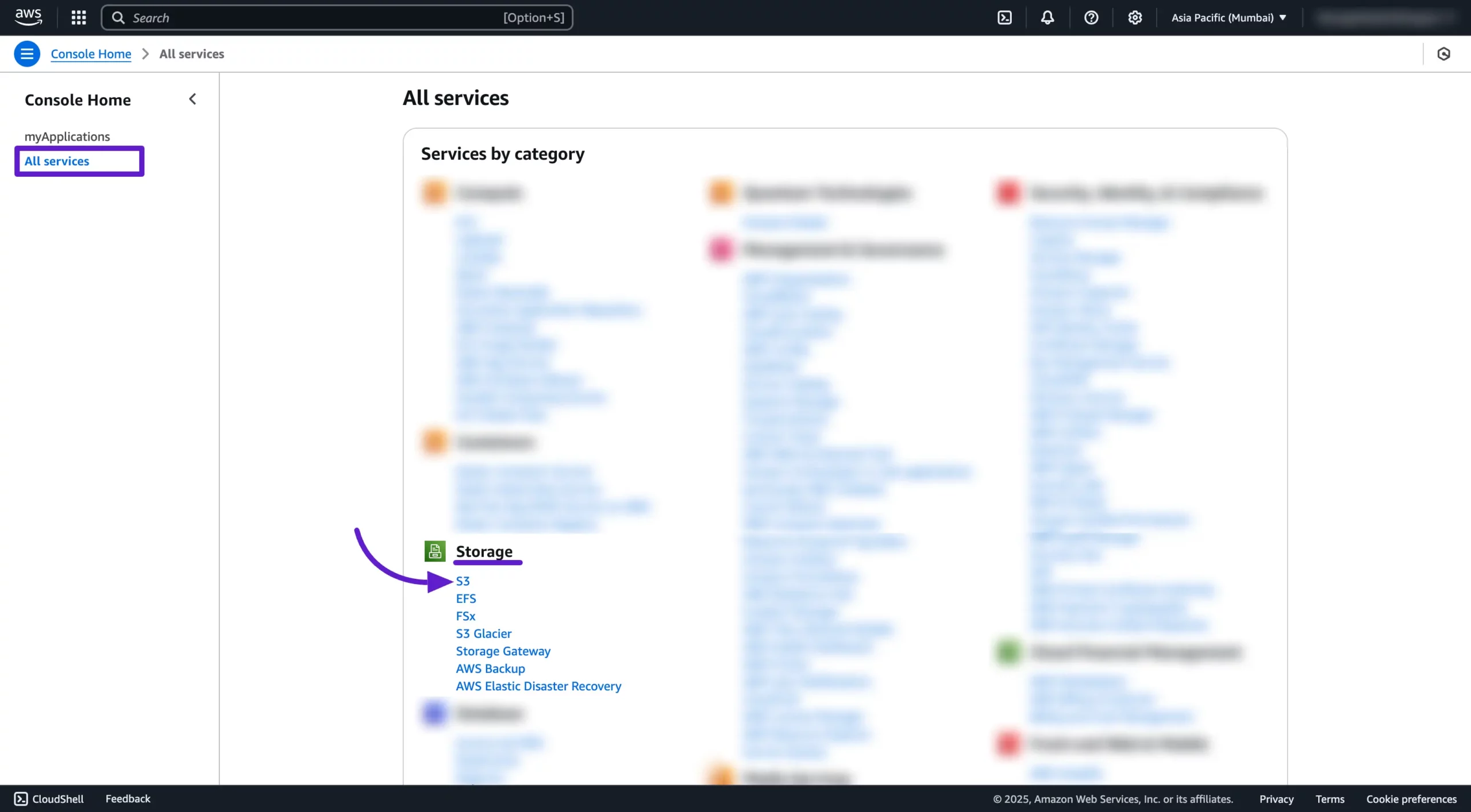
从仪表板中,单击左侧边栏中的所有服务。将显示 AWS 服务的完整列表——向下滚动至存储部分,然后选择 S3 以继续。
在创建存储桶之前,您需要选择一个区域。Amazon S3 会在您选择的区域中创建每个存储桶,这有助于优化性能、降低延迟、降低成本或满足数据合规性要求。
例如,如果您位于欧洲,通常最好选择如下区域:欧盟(爱尔兰)或欧盟(法兰克福).
要选择区域,请单击 AWS 控制台顶部的区域名称,并从下拉列表中选择您首选的区域。如需查看可用 AWS S3 区域的完整列表,请参阅区域和终端节点.
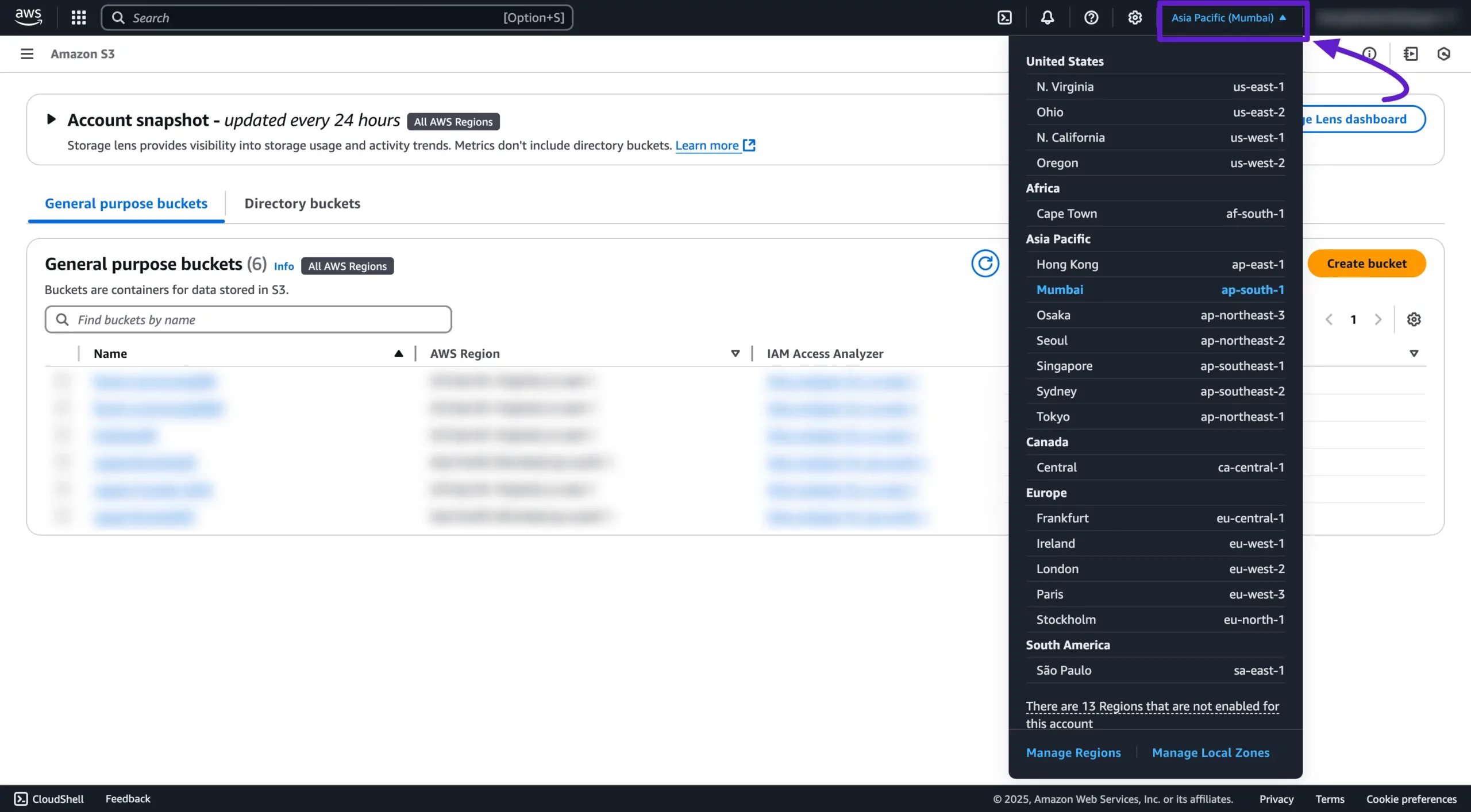
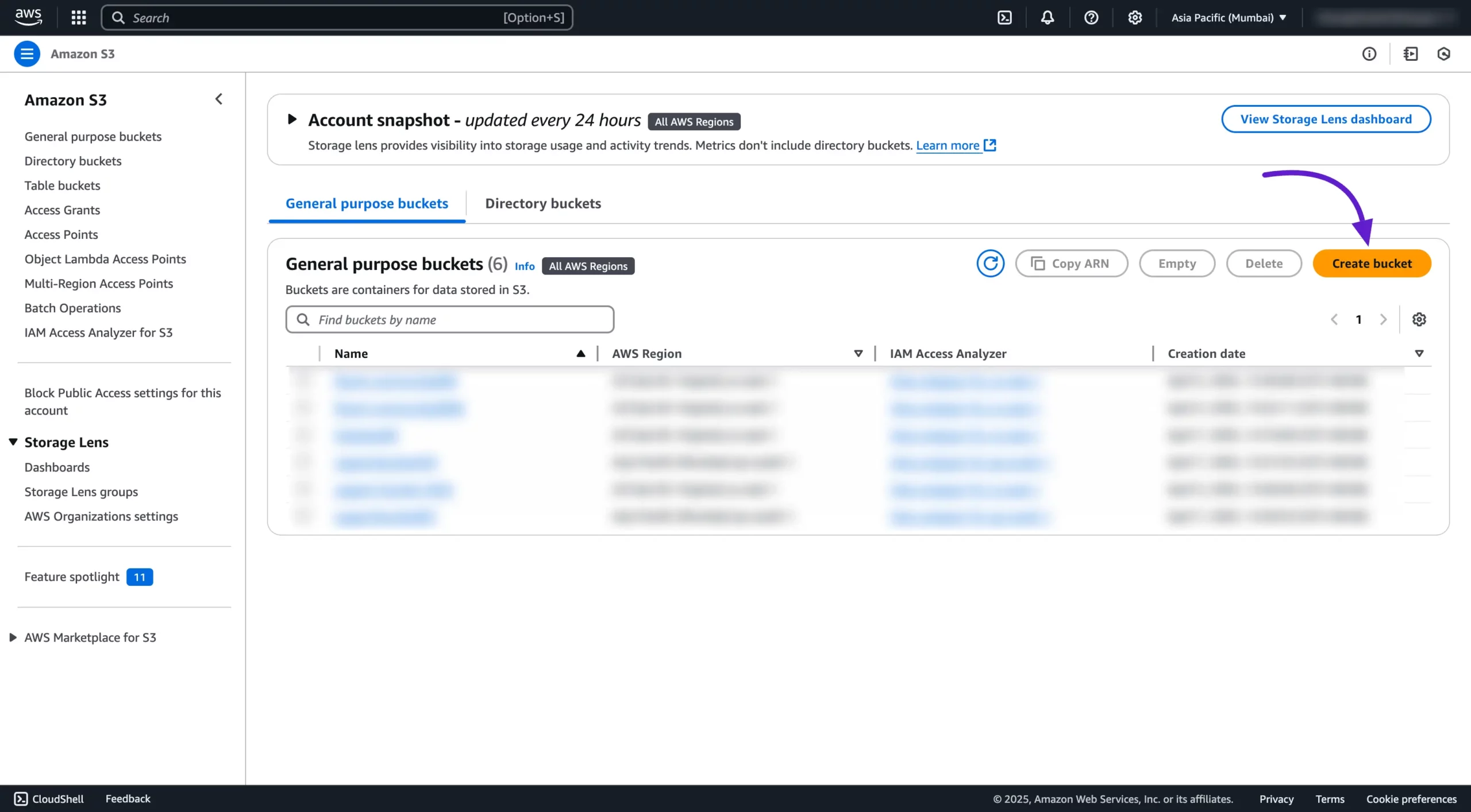
现在,是时候创建一个存储您所有 FluentCommunity 媒体文件的存储桶了。
为此,只需单击创建存储桶按钮。这将启动新存储桶的设置过程。
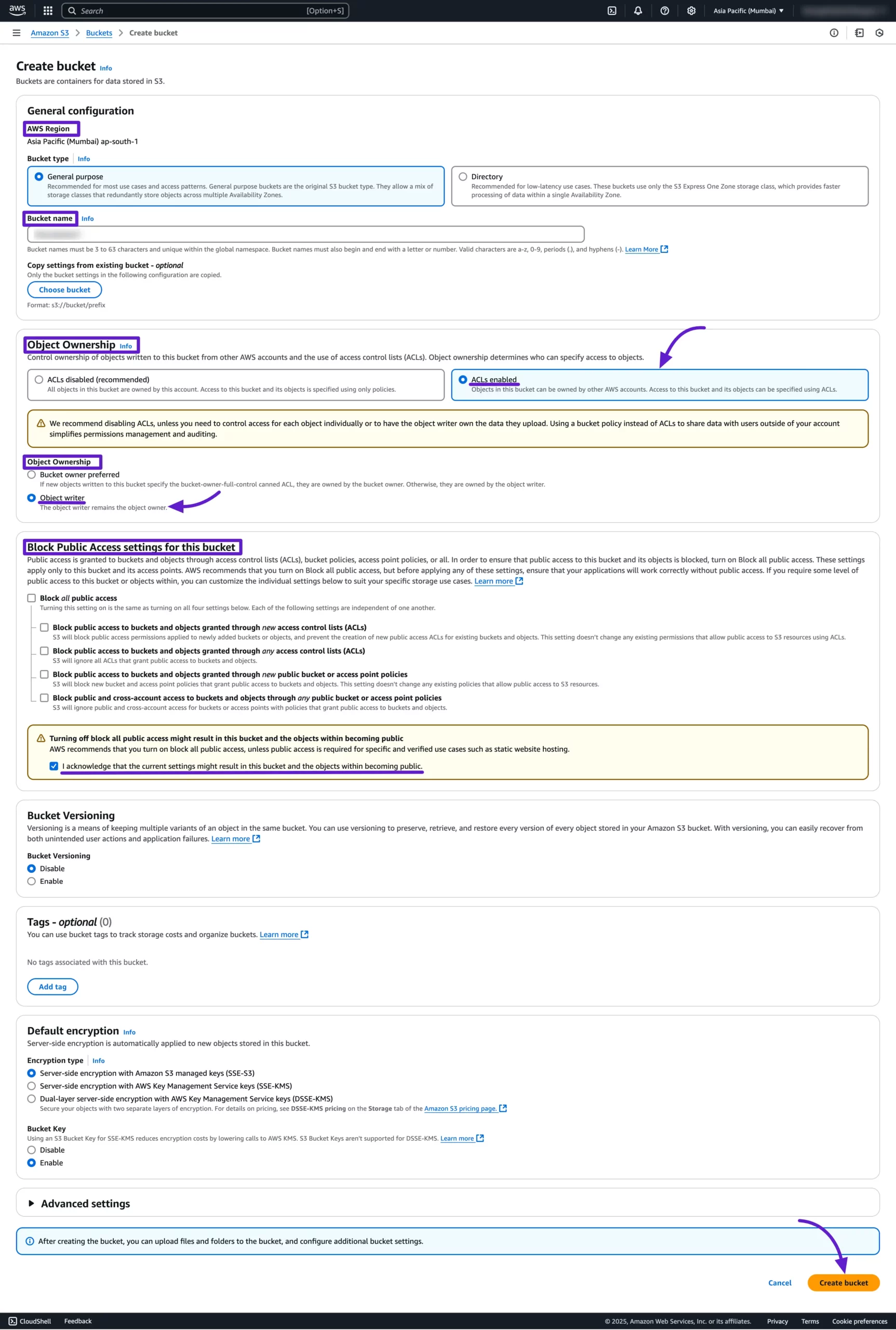
您现在将被重定向到存储桶创建页面。以下是填写表单并设置正确权限的方法:
- AWS 区域:请确保区域与您之前选择的区域一致。
- 存储桶名称:为您的存储桶输入一个唯一名称。
- 对象所有权:
- 选择启用 ACL。
- 然后选择对象写入者在对象所有权下。
- 为此存储桶设置阻止公共访问权限:
- 禁用阻止所有公共访问权限。
- 选中表示我确认当前设置可能导致此存储桶及其内对象变为公开。
- 其他设置:您可以根据需要进行自定义,或保留默认设置。
最后,单击创建存储桶按钮以完成该过程。
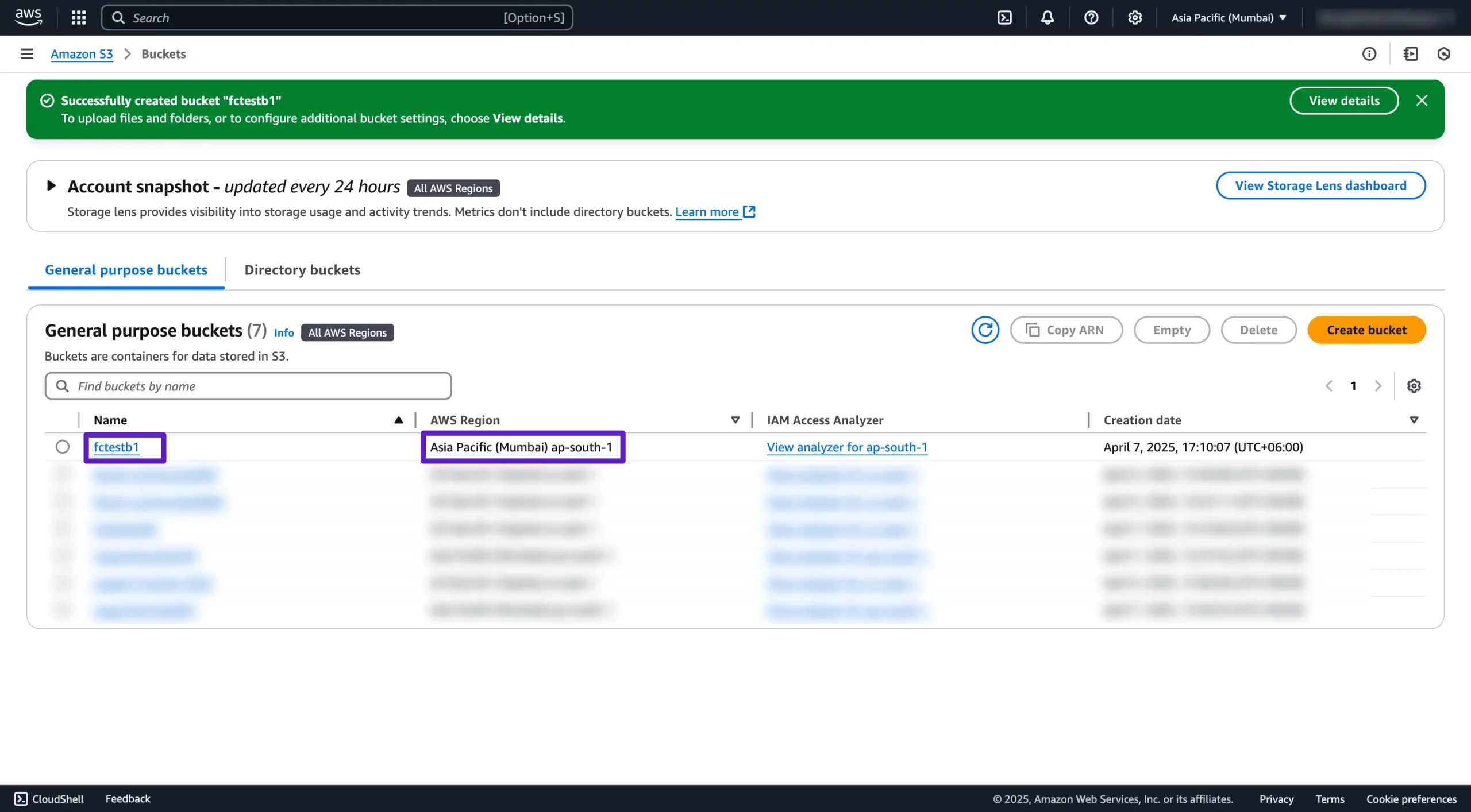
一旦您的存储桶成功创建,您将看到一条确认消息,该存储桶也会显示在您的列表中。
请务必复制存储桶名称和区域—您需要这些信息来填写 FluentCommunity 设置中的存储桶名称和位置字段。
创建用于访问的 IAM 用户
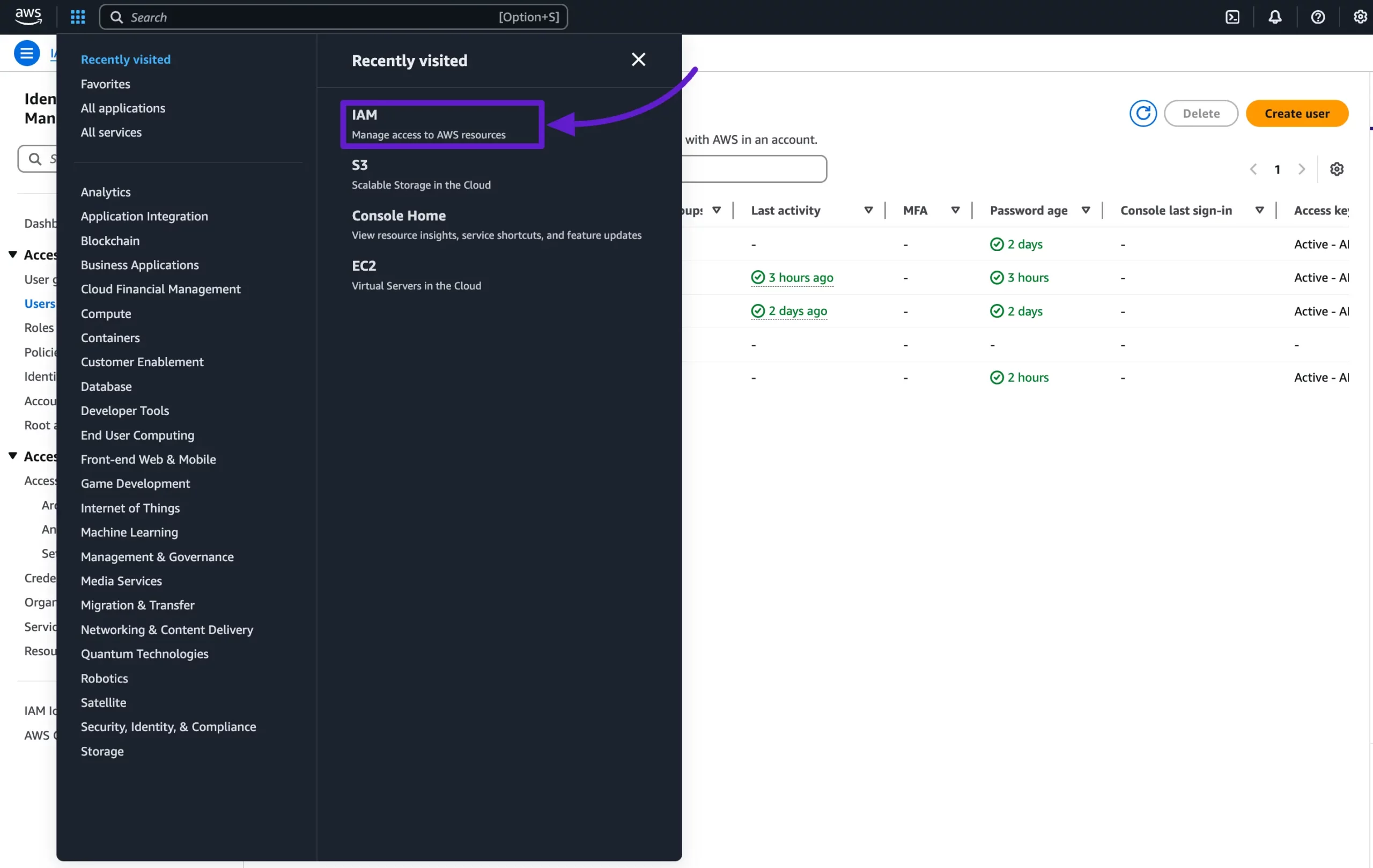
单击 AWS 导航栏中的服务下拉菜单,或搜索 IAM。选择 IAM 以开始创建新的 IAM 用户以进行访问。
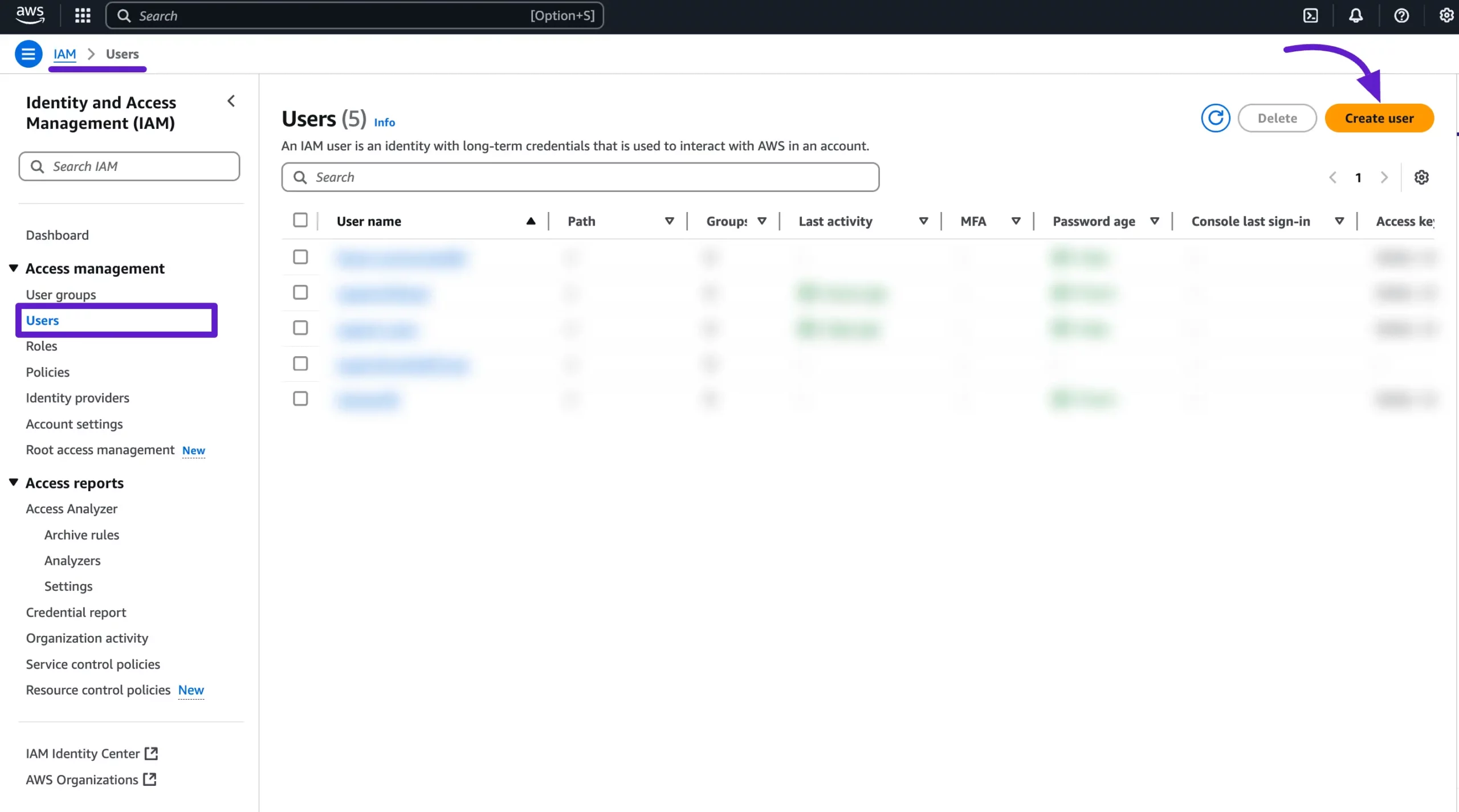
进入 IAM 仪表板后,单击左侧边栏中的用户。然后点击创建用户按钮,开始设置新的 IAM 用户。
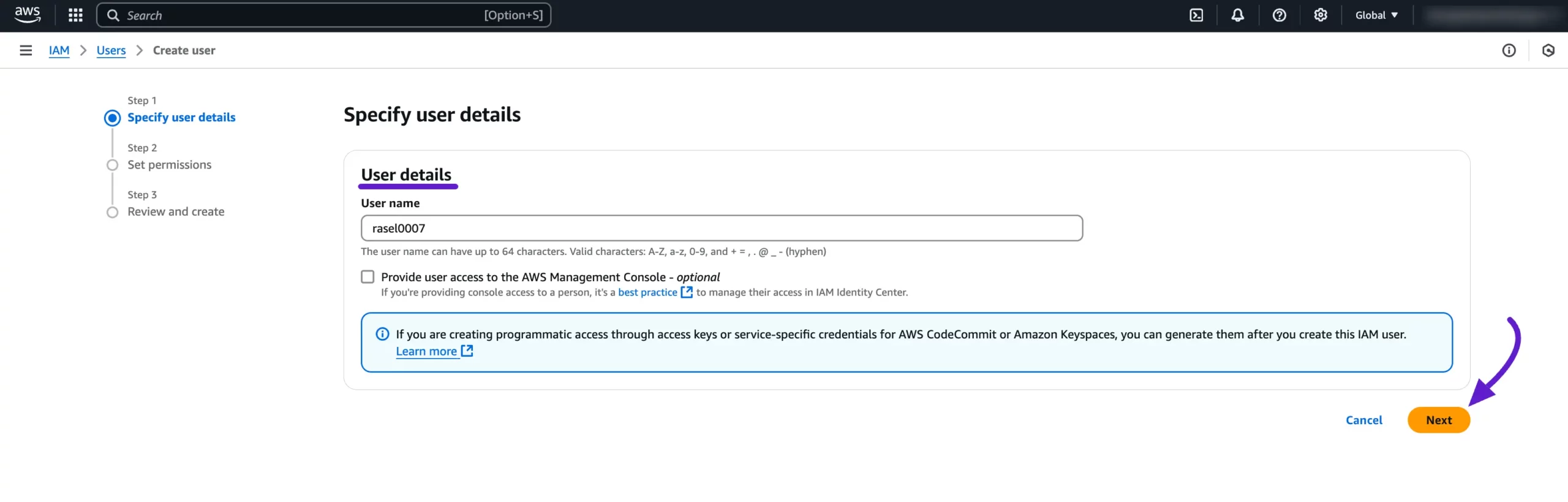
在创建用户页面上,首先输入您想要的用户名。
接下来,取消选中向用户授予 AWS 管理控制台访问权限(可选)选项,因为 FluentCommunity 集成不需要此选项。
然后,单击下一步按钮以继续进行权限设置。
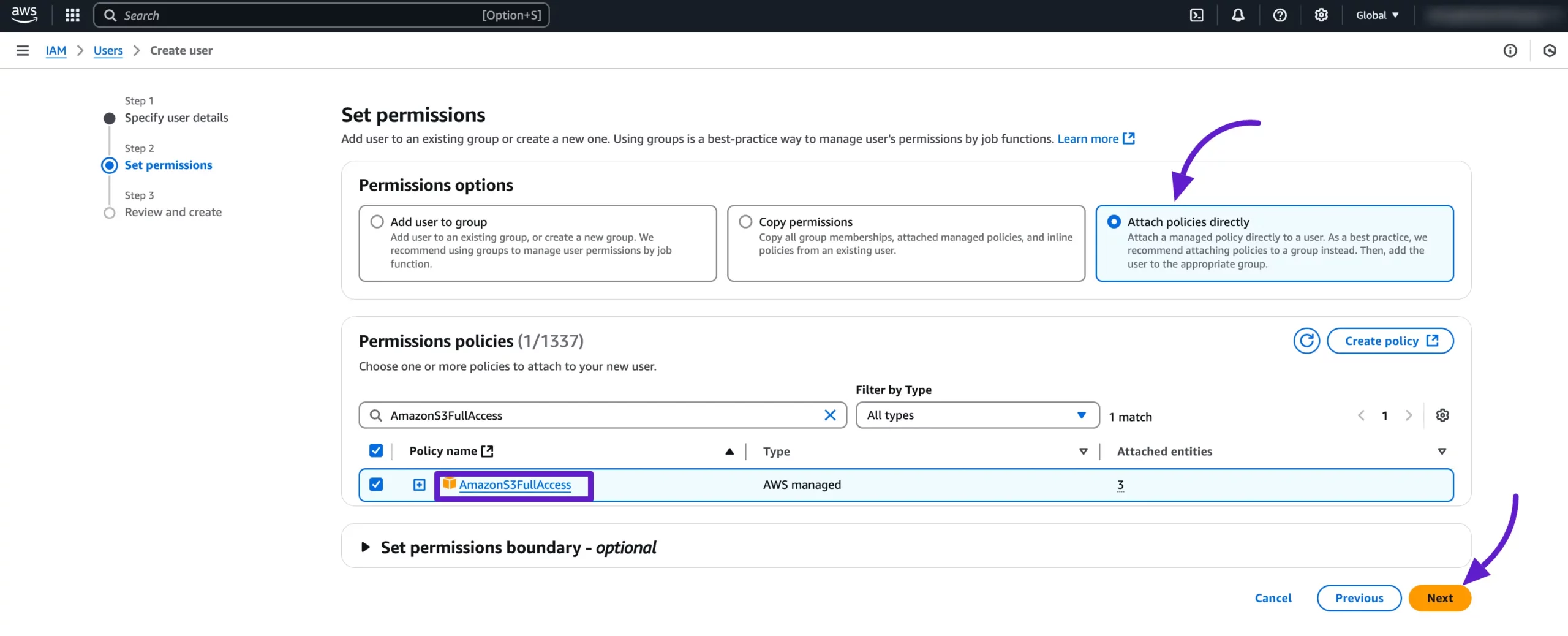
在设置权限步骤中,选择直接附加策略。然后,在搜索栏中搜索 AmazonS3FullAccess,选择该策略,然后单击下一步按钮以继续。
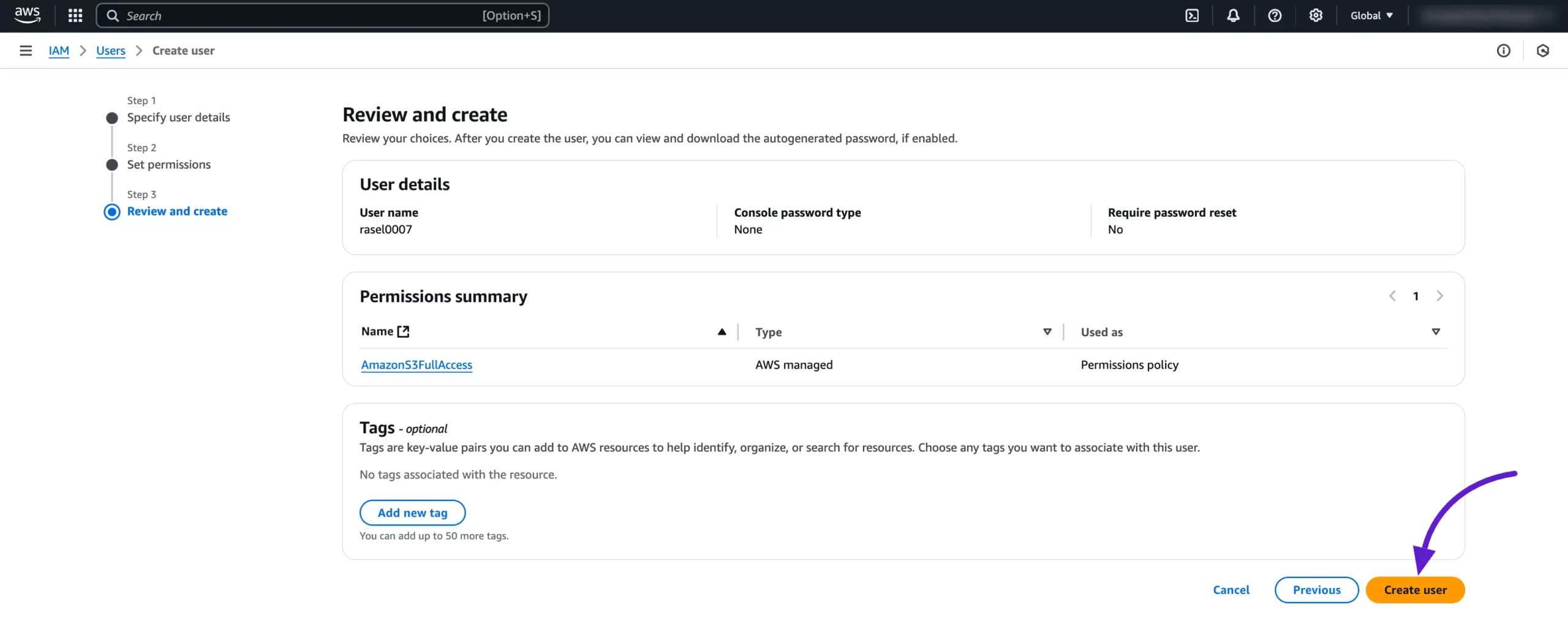
您可以跳过审核与创建步骤,然后单击创建用户按钮以创建新用户。
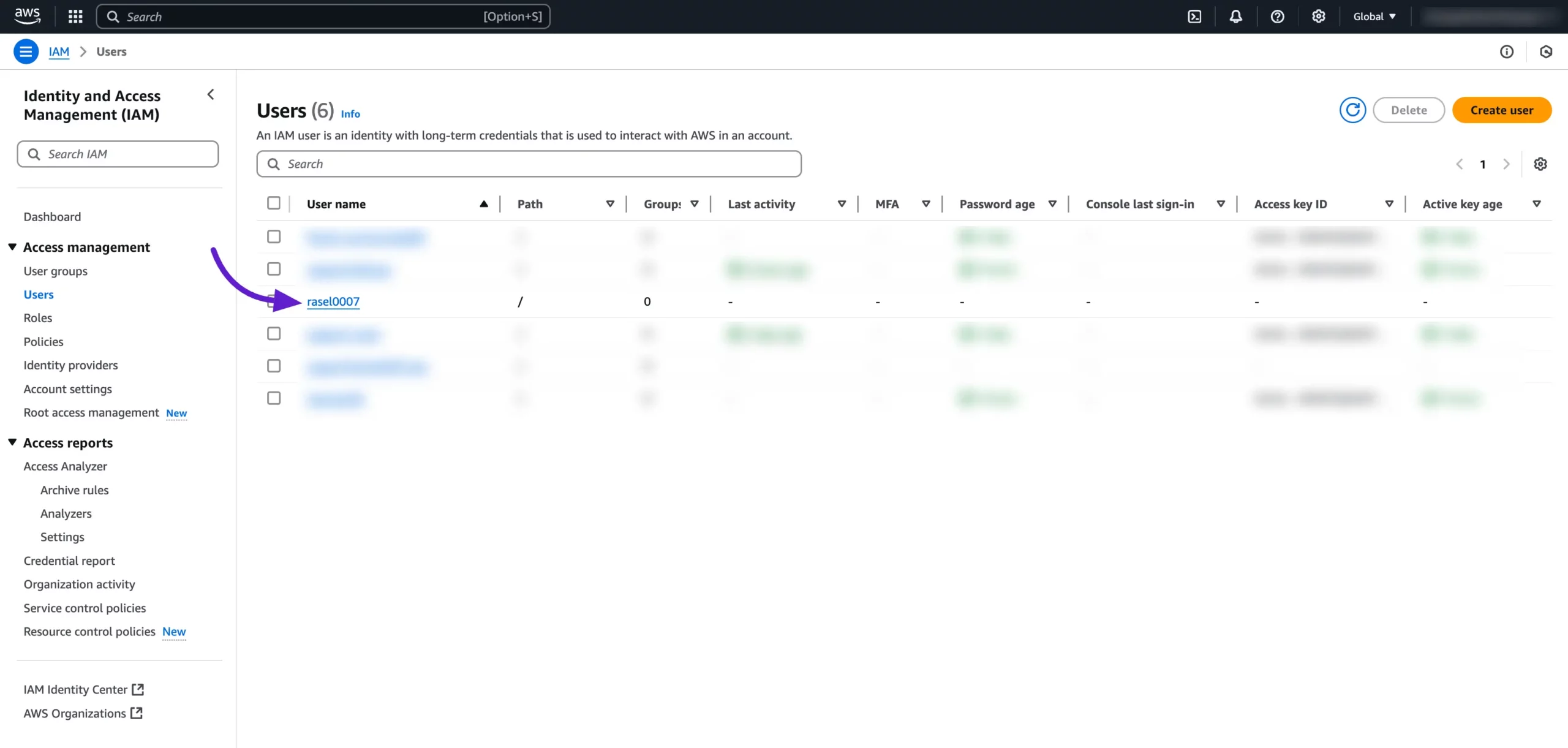
您的用户已成功创建。在用户部分,您现在将看到新创建的用户。单击用户名以查看详细信息。
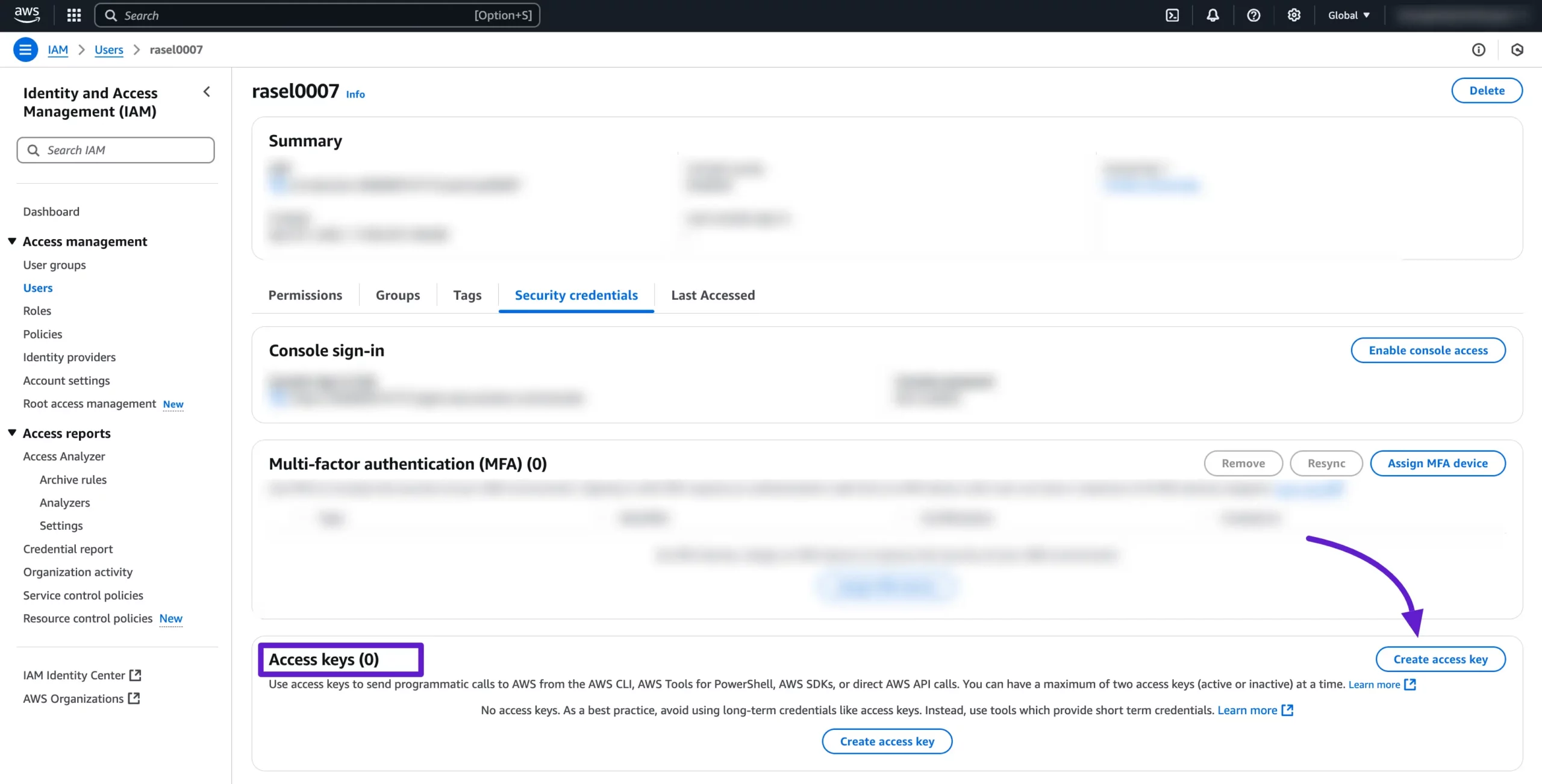
现在,从“用户详细信息”页面转到安全凭证选项卡。在此选项卡下,您将看到访问密钥部分。单击创建访问密钥按钮,为该用户生成新的访问凭证。
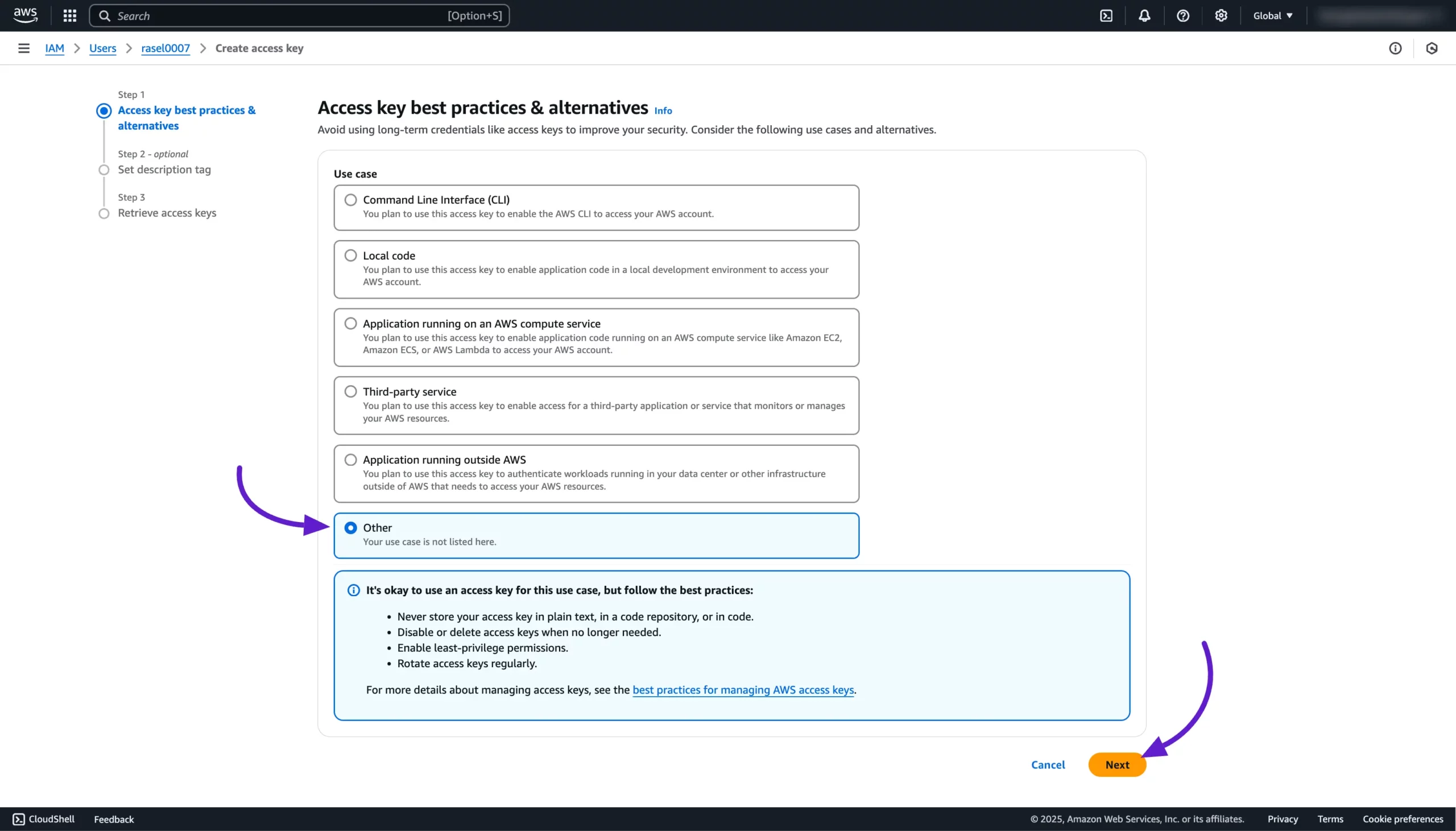
将显示创建访问密钥的步骤。在访问密钥最佳实践与替代方案步骤中,选择其他选项,然后单击下一步按钮以继续。
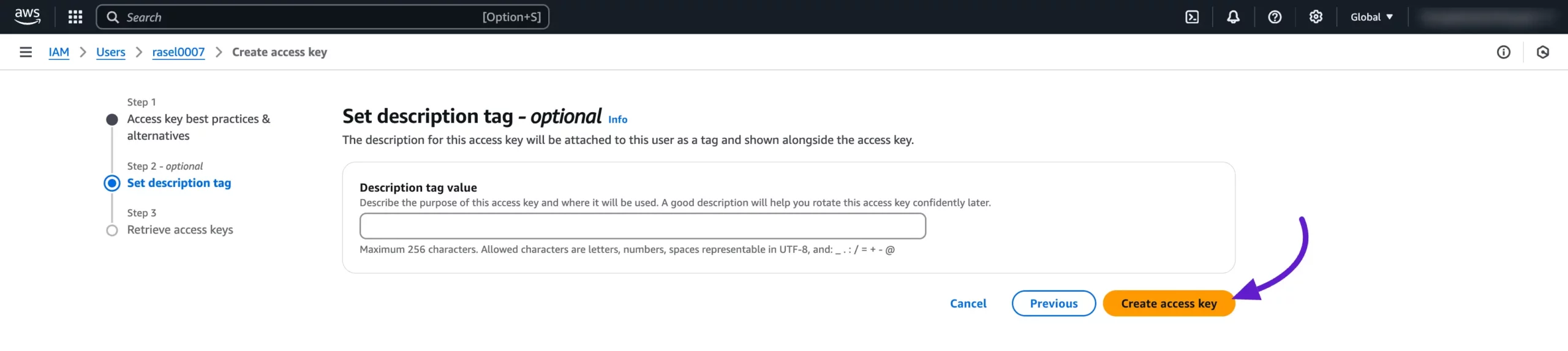
您可以直接跳过此步骤,单击创建访问密钥按钮以生成访问密钥。
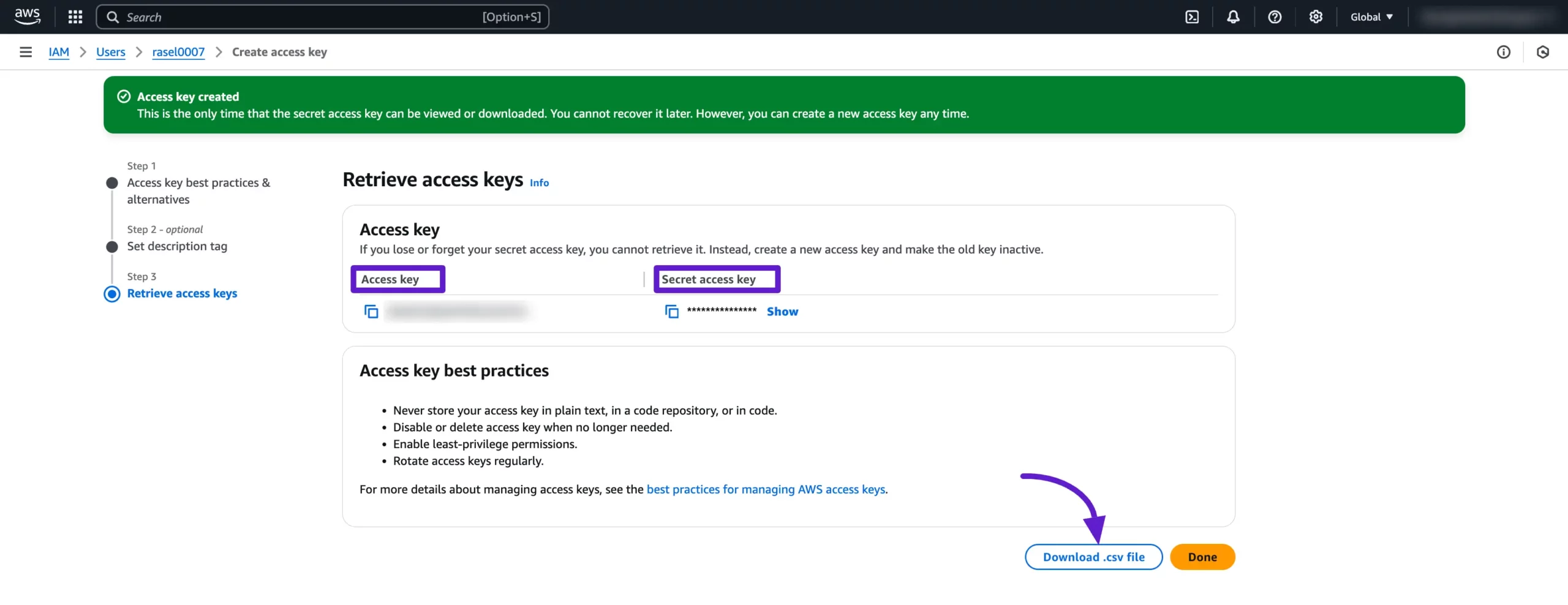
您的访问密钥现已创建。您可以在此处查看访问密钥和秘密密钥。请将这些凭据复制到剪贴板以备后续使用,或通过单击下载 CSV 文件按钮将其下载为 CSV 文件。
配置 Amazon S3
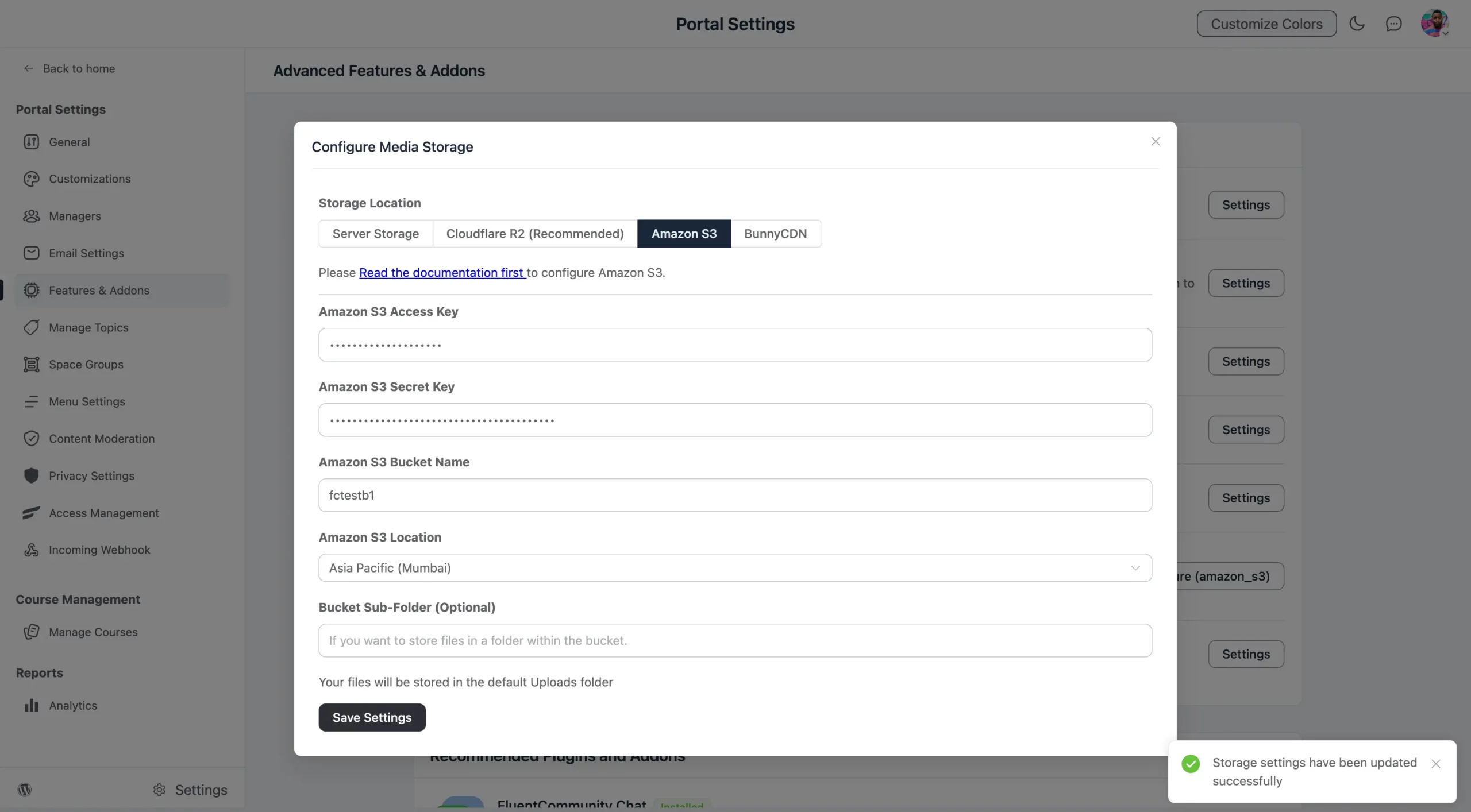
现在,前往 FluentCommunity 媒体存储设置并选择 Amazon S3。粘贴您从 Amazon AWS 账户获取的凭据:
- Amazon S3 访问密钥:从 IAM 用户处粘贴访问密钥。
- Amazon S3 秘密密钥:从 IAM 用户处粘贴秘密密钥。
- Amazon S3 存储桶名称:输入您在 Amazon S3 中创建的存储桶名称。
- Amazon S3 位置:从下拉菜单中选择与您创建存储桶时所用区域相匹配的区域。
- 存储分区子文件夹(可选):如果您为文件上传创建了子文件夹,请提供其名称。否则,请留空。
最后,单击保存设置按钮。您的 Amazon S3 现已成功与 FluentCommunity 连接,所有媒体文件都将存储在 Amazon S3 中。
使用 wp-config.php 配置 Amazon S3
将以下定义添加到您的wp-config.php文件中,并根据您的 Amazon S3 设置调整数值。
// Amazon S3 Configuration
define('FLUENT_COMMUNITY_CLOUD_STORAGE', 'amazon_s3');
define('FLUENT_COMMUNITY_CLOUD_STORAGE_REGION', 'us-east-1'); // change with your region. If it's global just remove this line or keep it empty
define('FLUENT_COMMUNITY_CLOUD_STORAGE_ACCESS_KEY', '********************');
define('FLUENT_COMMUNITY_CLOUD_STORAGE_SECRET_KEY', '********************');
define('FLUENT_COMMUNITY_CLOUD_STORAGE_BUCKET', 'your-bucket-name'); // change with your bucket name
define('FLUENT_COMMUNITY_CLOUD_STORAGE_SUB_FOLDER', 'site-name'); // optional. If you want to store the files in a subfolder of that bucket
请将占位符值替换为您的实际 Amazon S3 凭据和信息。
备注
- 如果您同时使用这两种方法,wp-config.php 设置将优先于 UI 设置。
- UI 方法更易于使用,无需直接访问您 WordPress 安装的文件。
- 使用 wp-config.php 方式更安全,因为它可将敏感信息远离数据库。
- 请确保正确输入所有凭据,无论您选择哪种方法。
- 子文件夹设置为可选,如果您希望在存储桶内整理文件,可以使用此功能。
故障排除
- 如果您遇到权限问题,请检查您的存储桶策略和 IAM 用户权限。
- 请确保您的 S3 存储桶位于正确的区域,并且可从您的 WordPress 服务器访问。
- 请检查您的访问密钥和秘密密钥输入是否正确,且不含任何多余空格。