
FluentCommunity 允许您为任何特定课程添加链接。本文介绍了为课程添加链接的详细流程。
在课程中添加链接
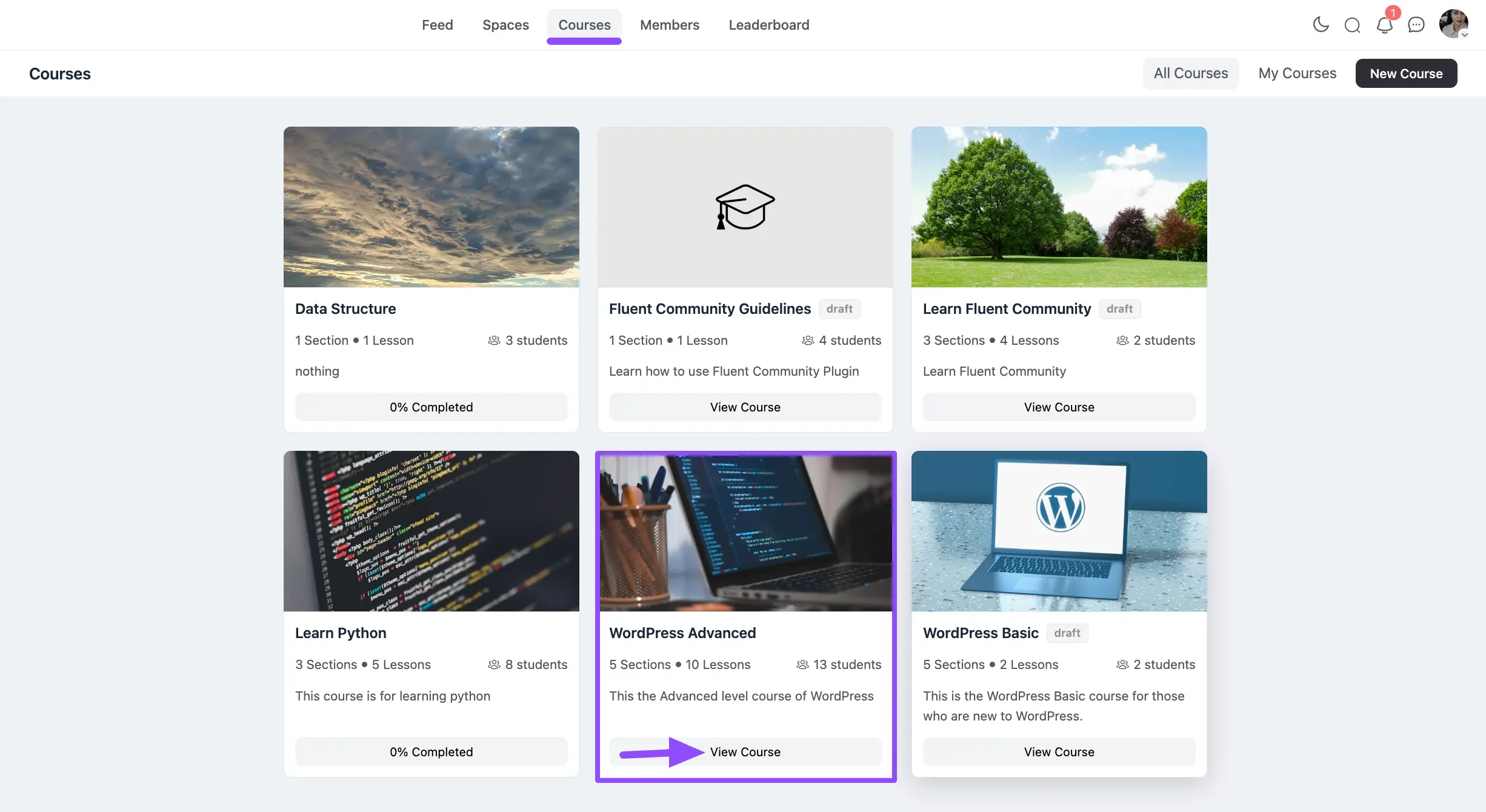
首先,从 FluentCommunity 导航栏的课程部分进入,并通过点击您想要设置链接的所需课程旁边的查看课程.
您还可以通过单击右上角的新建课程按钮来创建新课程。要了解创建新建课程的详细流程,请阅读此文档。
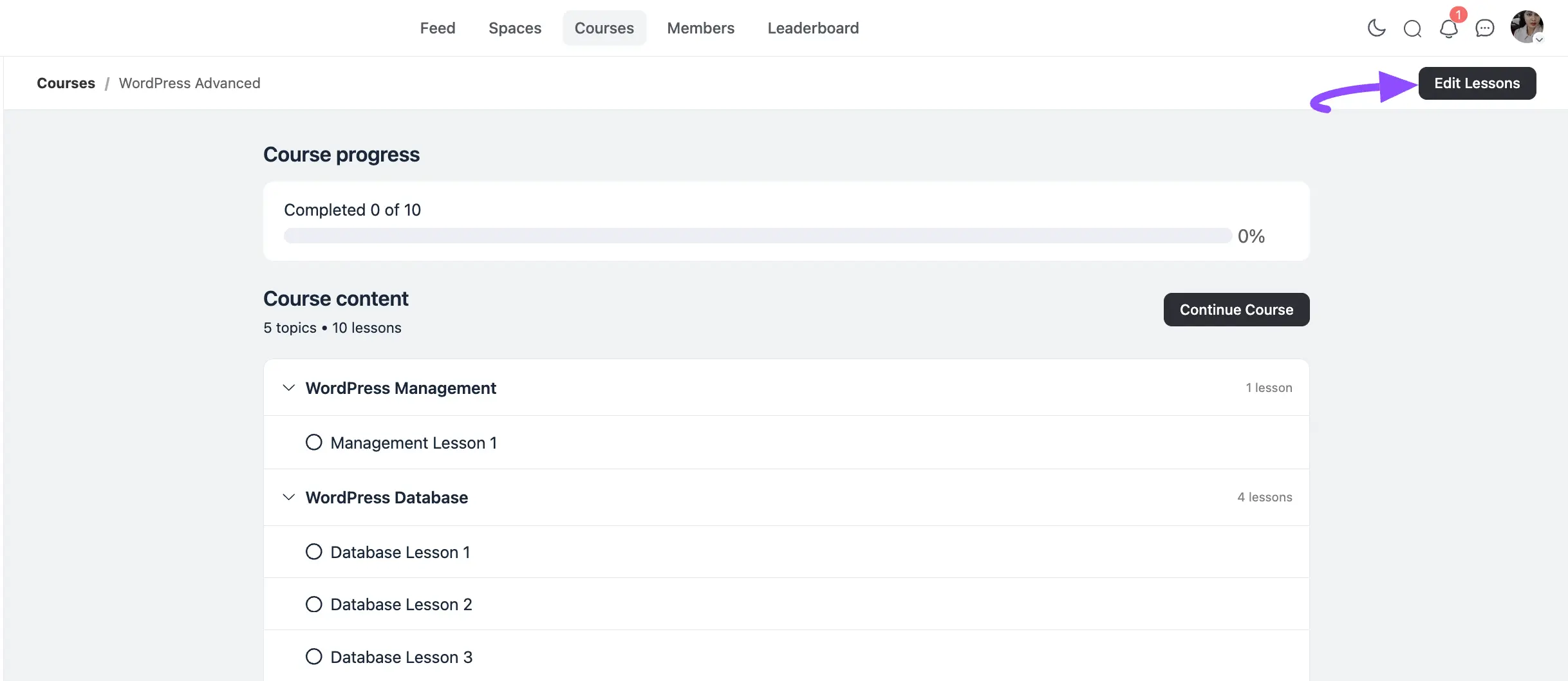
单击右上角的编辑课程按钮。
再次,单击左上角的编辑按钮。
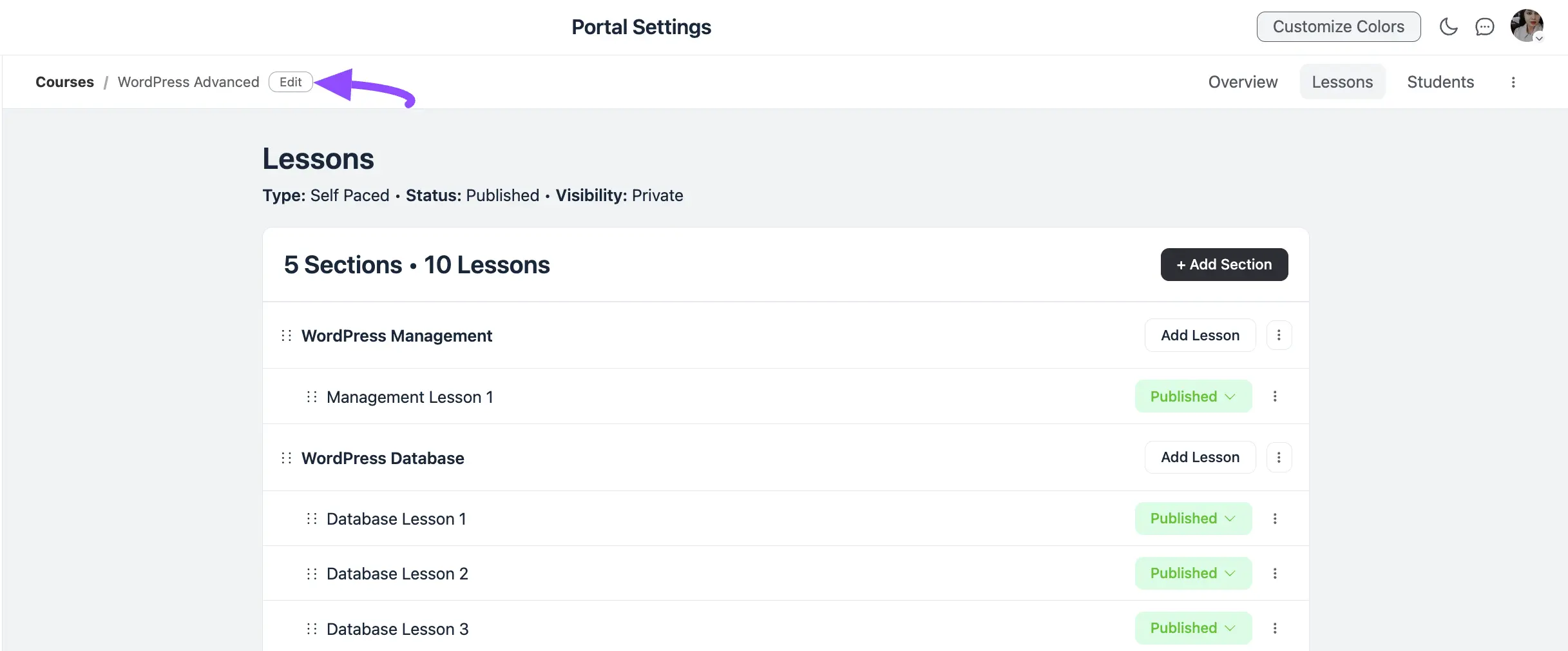
现在,从顶部导航栏进入课程链接选项卡,然后单击添加新链接按钮。
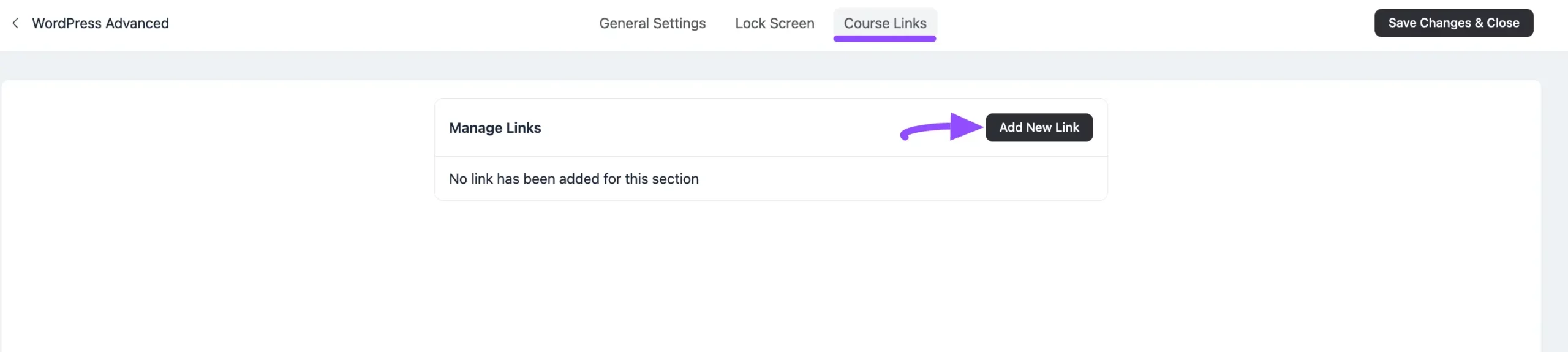
然后,会弹出一个窗口,您需要在其中提供添加新链接所需的信息。
完成后,点击保存按钮以保存所有更改。
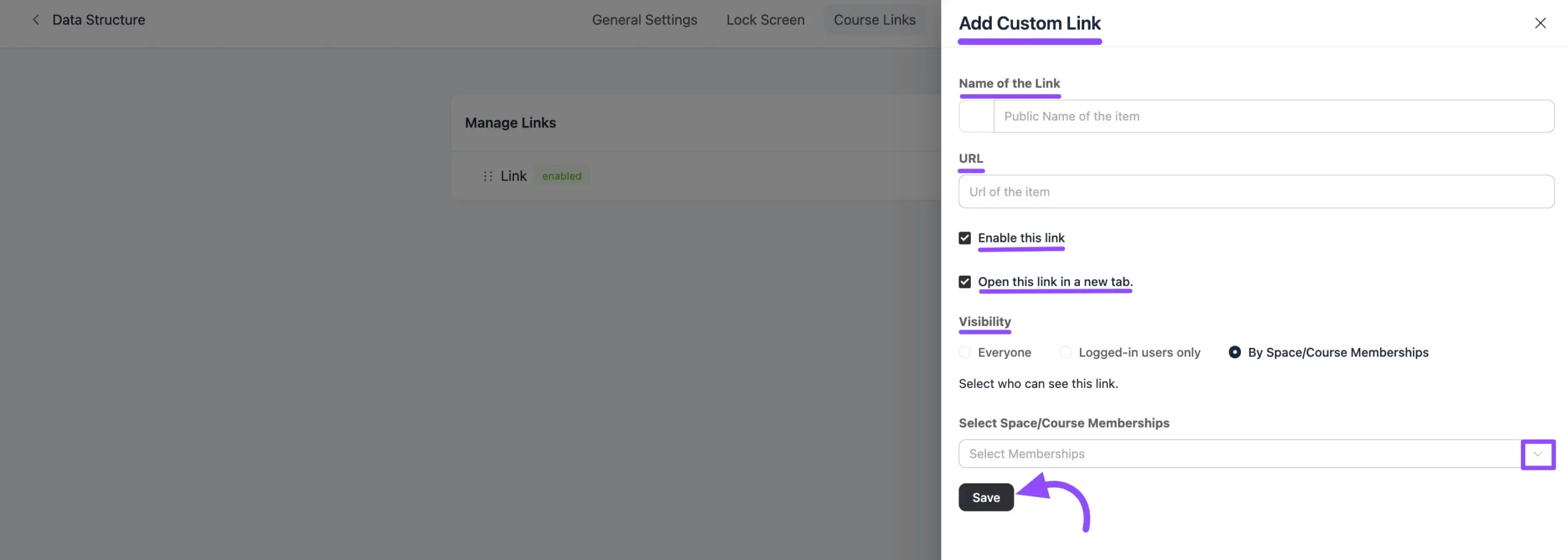
以下是对上述选项的简要说明——
- 链接名称:在此处输入您希望为链接设置的名称。此外,您还可以在链接名称旁边添加图标。为此,请单击链接名称字段中的空白方框,随即会弹出一个窗口。
在这里,您可以设置表情符号, 形状, 自定义 SVG 或自定义图像作为图标。
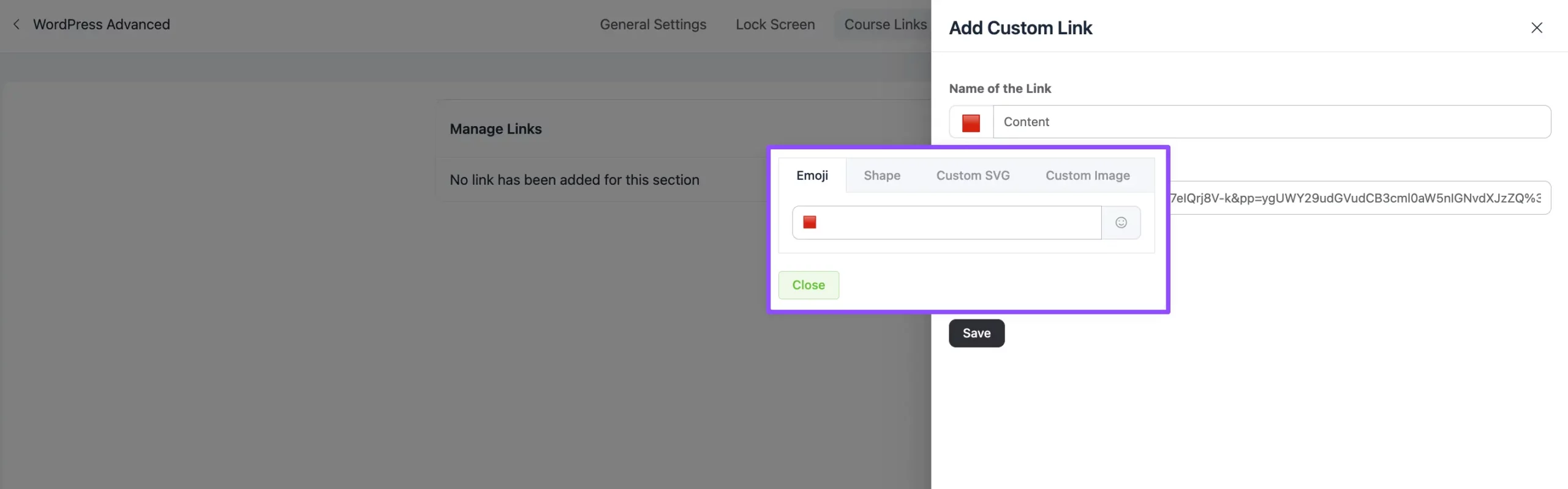
- URL:在此处提供您希望用户点击链接后跳转的 URL 链接的地址。
- 启用此链接:默认情况下,此选项已选中(即链接已启用)。如果您想禁用链接并将其保留为草稿,取消选中该复选框.
- 在新选项卡中打开此链接:此项默认也会被选中。如果您不想在新选项卡中打开链接,取消选中该复选框.
- 可见性:选择谁可以查看该链接:
所有人:该链接对所有用户可见。
仅限已登录用户:只有登录平台的用户才能看到该链接。
按空间/课程会员资格:仅选定课程或空间的会员用户会看到该链接。
添加链接后,单击保存更改并关闭按钮,链接将被添加到您所需的课程.
此外,您还可以随时通过点击按钮随时通过点击编辑/删除任何链接。
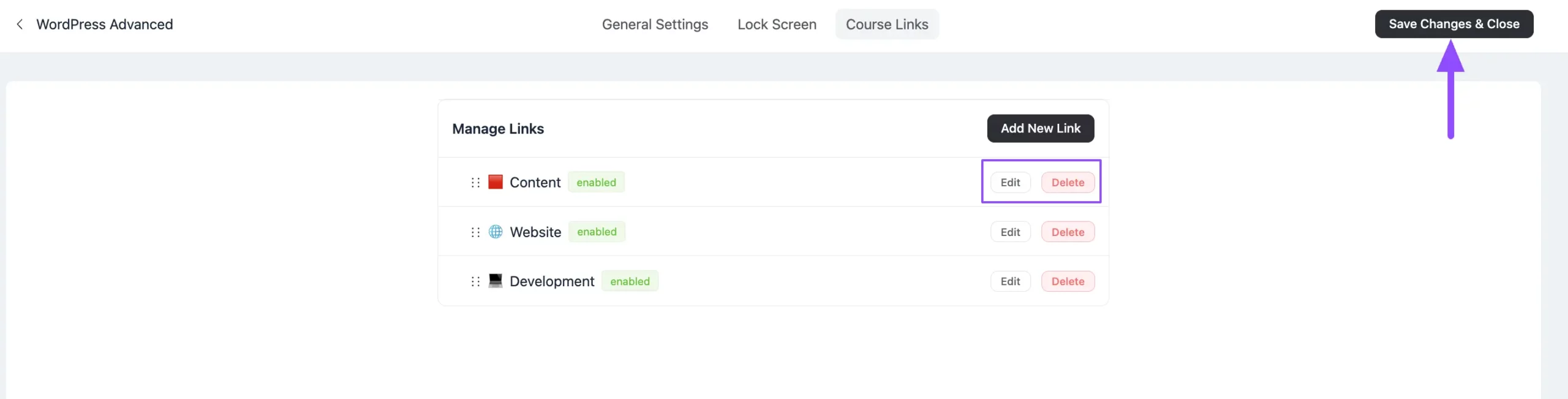
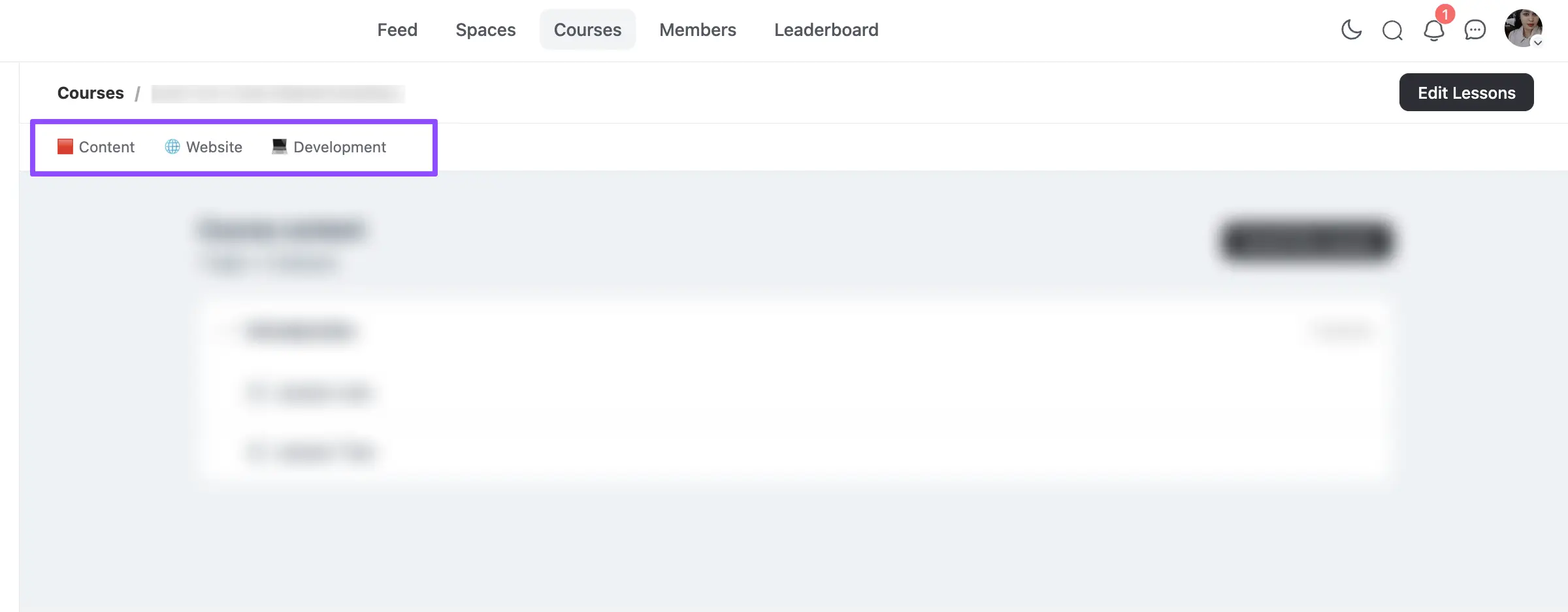
在这里,您可以查看已添加到所选课程顶部导航栏的所有链接。
浏览量: 0