您可以根据自己的需求自定义 FluentCommunity 用户登录页面。只需按照以下简单步骤即可自定义您的登录页面。
登录页面自定义设置
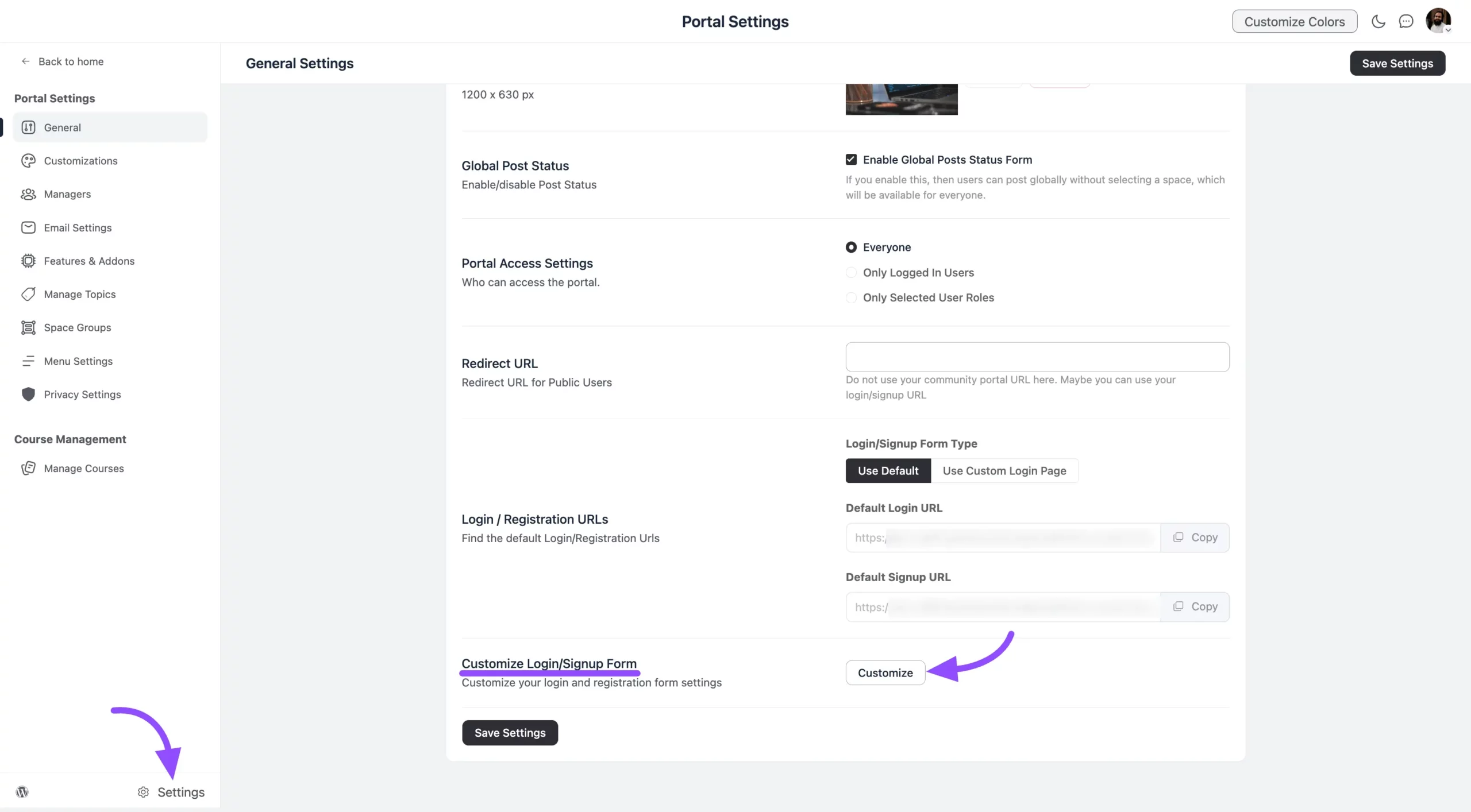
前往 FluentCommunity,然后单击设置按钮。从左侧边栏打开常规设置选项卡,现在向下滚动并查看自定义登录/注册表单。单击自定义按钮。
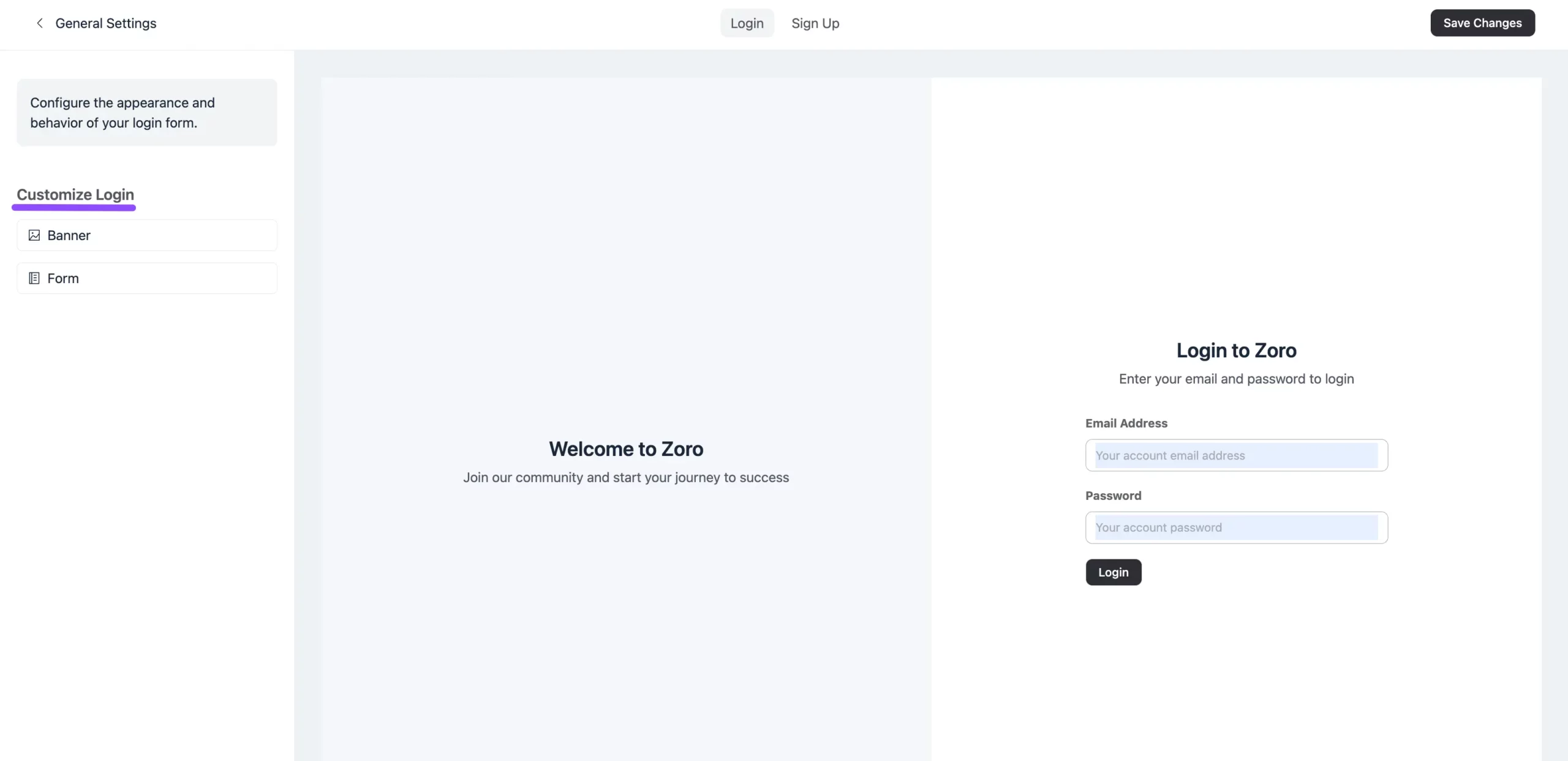
现在,您将看到您的登录页面,在左侧边栏中,自定义登录设置将可用。
在这里,您会看到两个选项,您可以随时进行修改。要更改它们,只需单击字段旁边的铅笔图标按钮即可。您只能隐藏横幅部分;如果想隐藏它,请单击眼睛图标按钮。
您还可以通过点击登录表单和横幅旁边的上下按钮来更改它们的位置。
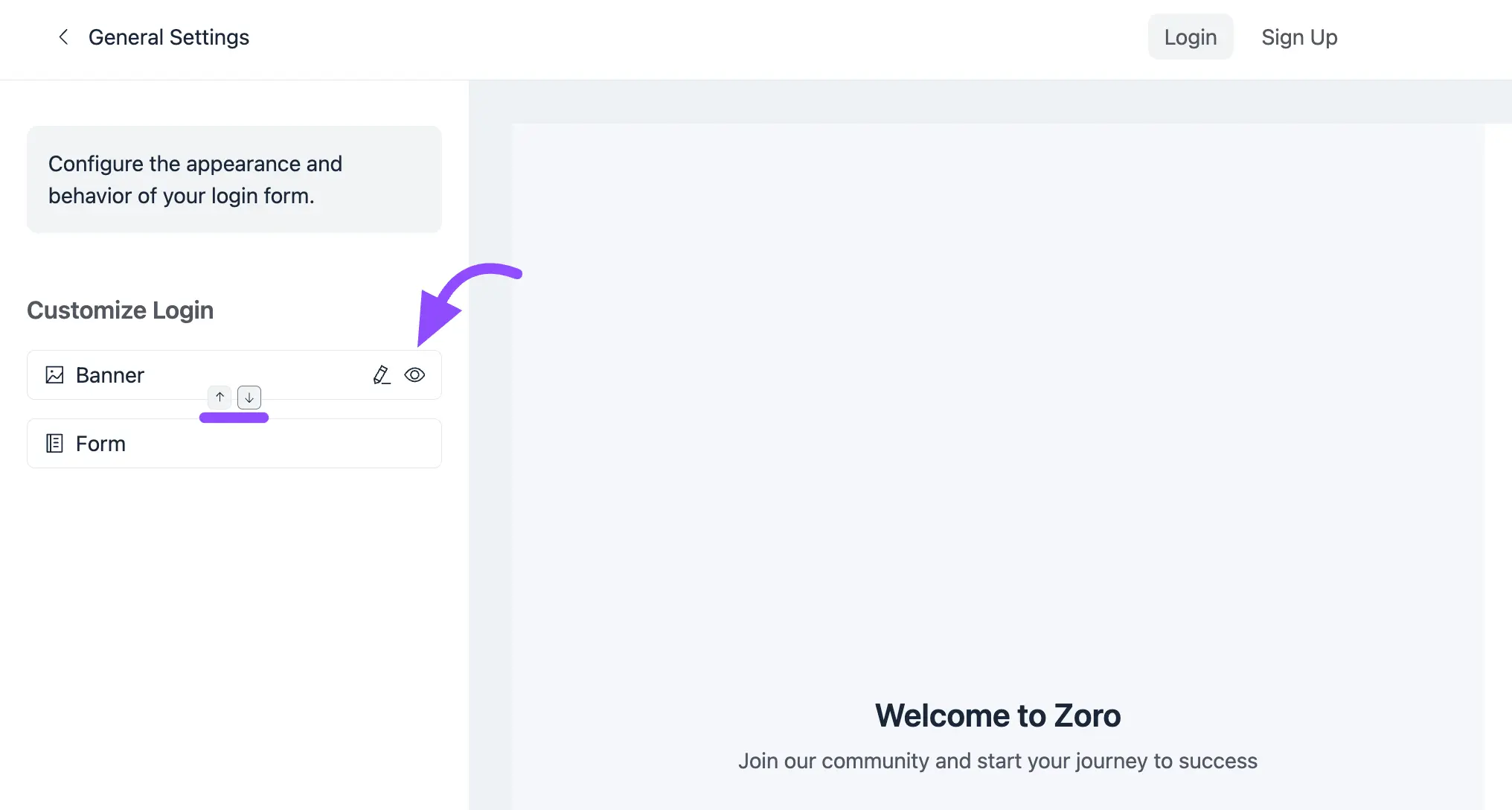
在这里,我们解释了两种用于自定义设置的选项。
横幅设置
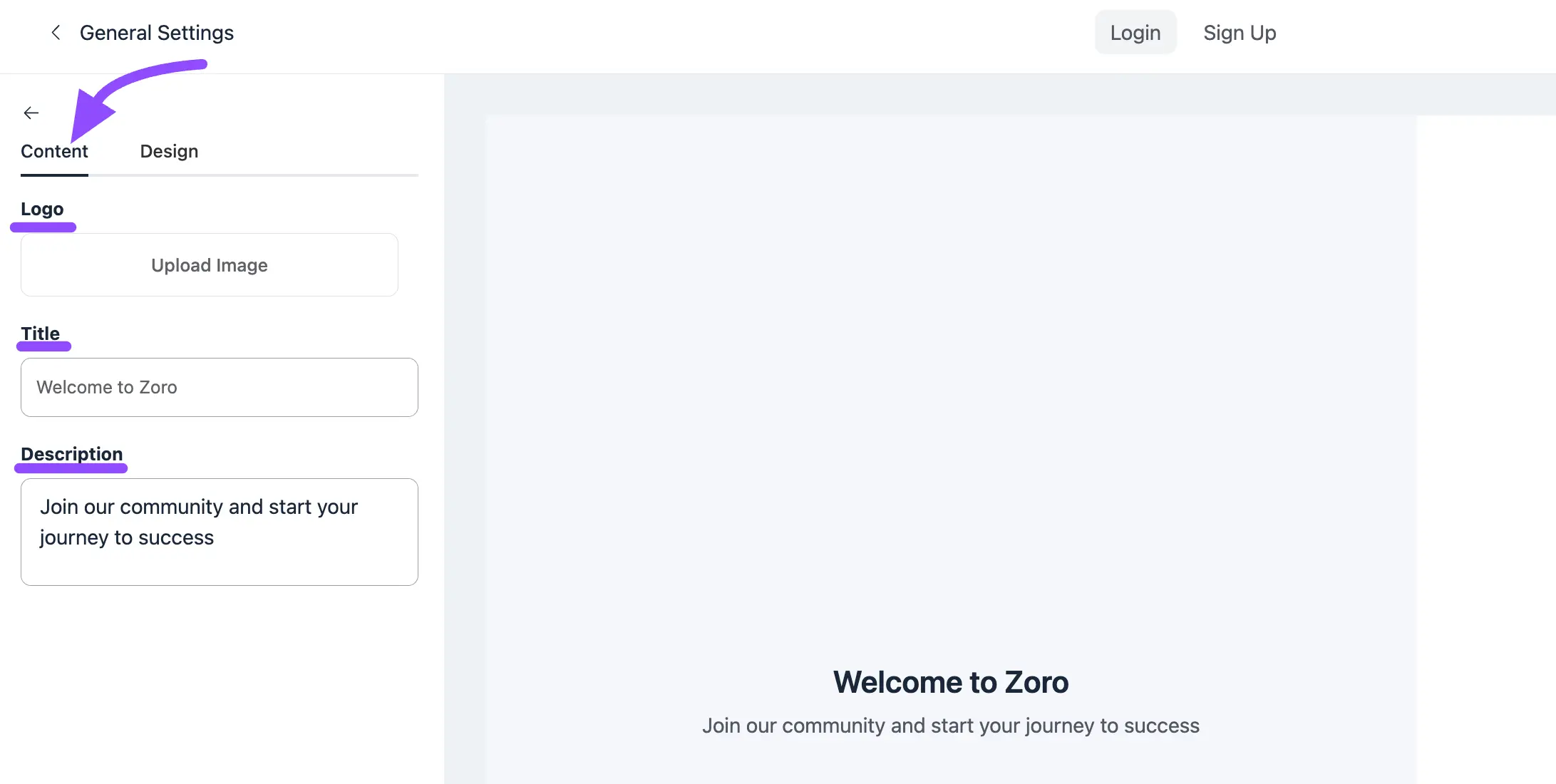
单击横幅部分旁边的铅笔图标按钮后,您将看到用于自定义横幅部分的选项。
内容
本部分用于自定义您的横幅内容。
- 徽标:您可以在此处添加您的徽标。只需点击上传图片按钮,从本地存储中上传您的徽标即可。
- 标题:您可以在此处为您的横幅部分设置标题。
- 描述:要添加任何描述,只需在此处的描述字段中输入您的描述即可。
设计
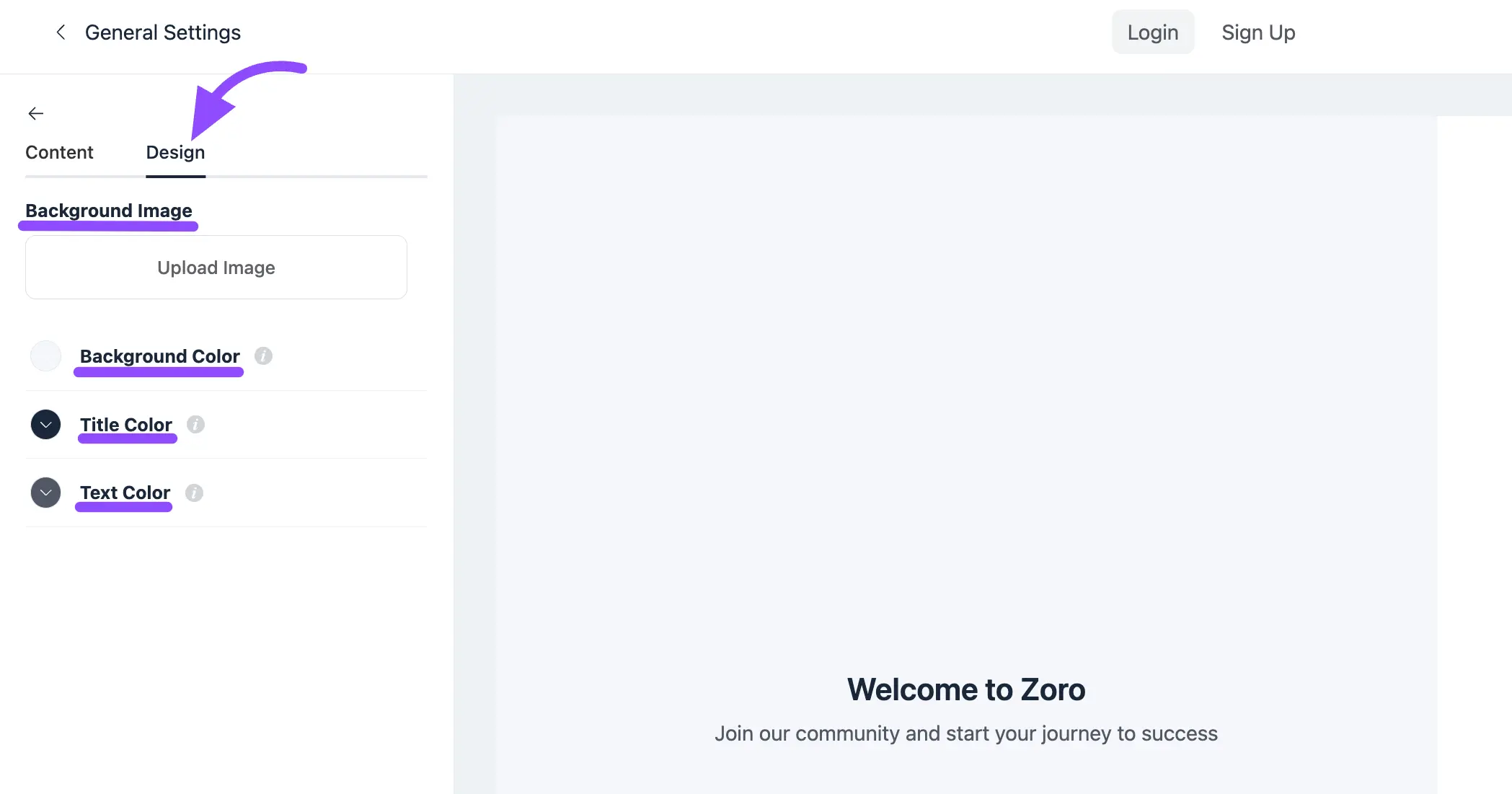
在“设计”部分,您可以自定义登录页面横幅的设计。
背景图片:
- 背景颜色:如果您想设置背景,请点击颜色字段并为您的横幅背景选择颜色。
- 标题颜色:您可以从这里选择标题颜色。
- 文本颜色:从此处选择您的横幅文本颜色。
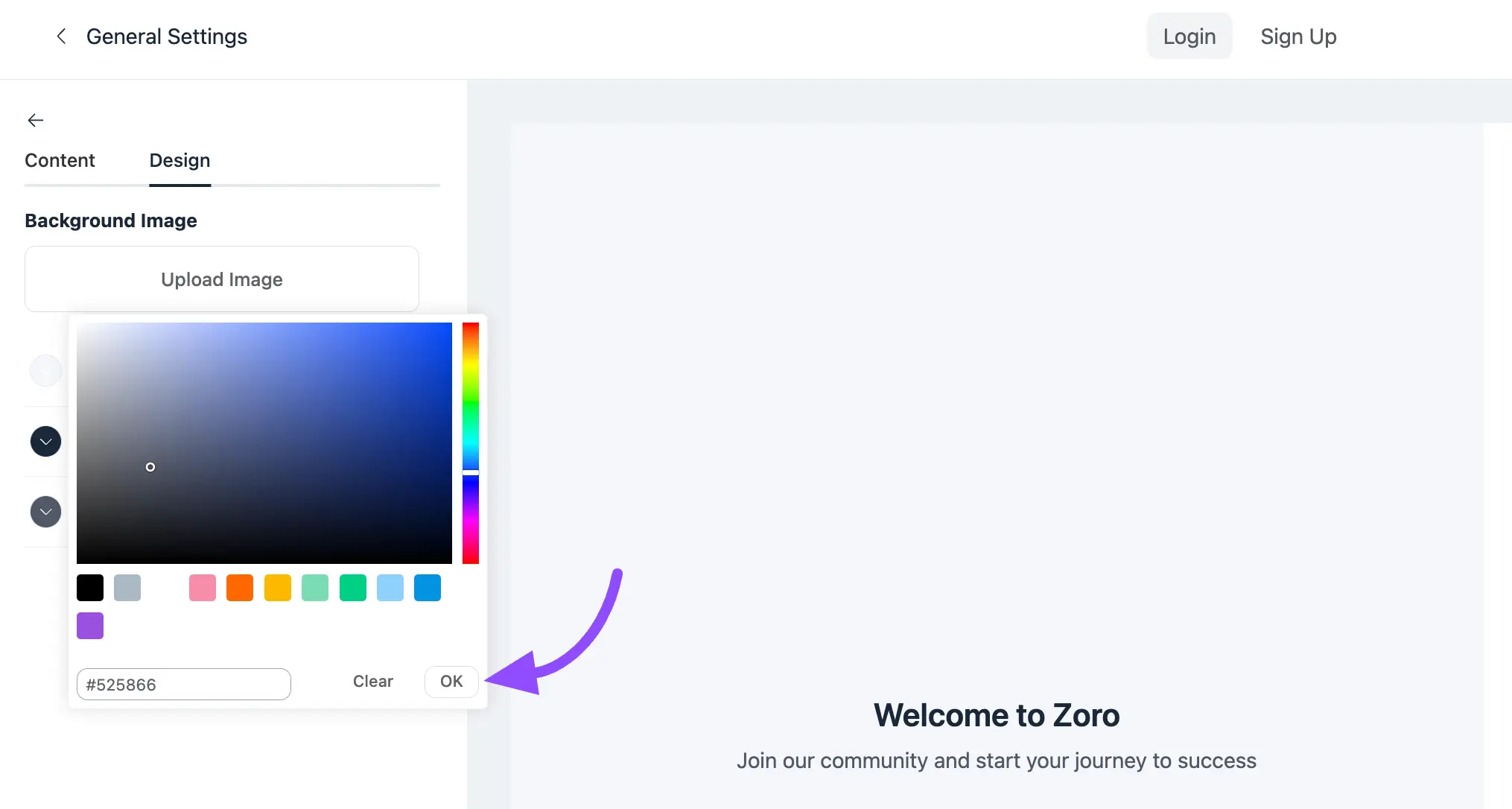
通过点击颜色字段,您将能够看到可用于为文本、标题或背景选择的颜色选项,如以下截图所示。选择颜色后,单击确定按钮以保存所选颜色。
登录表单设置
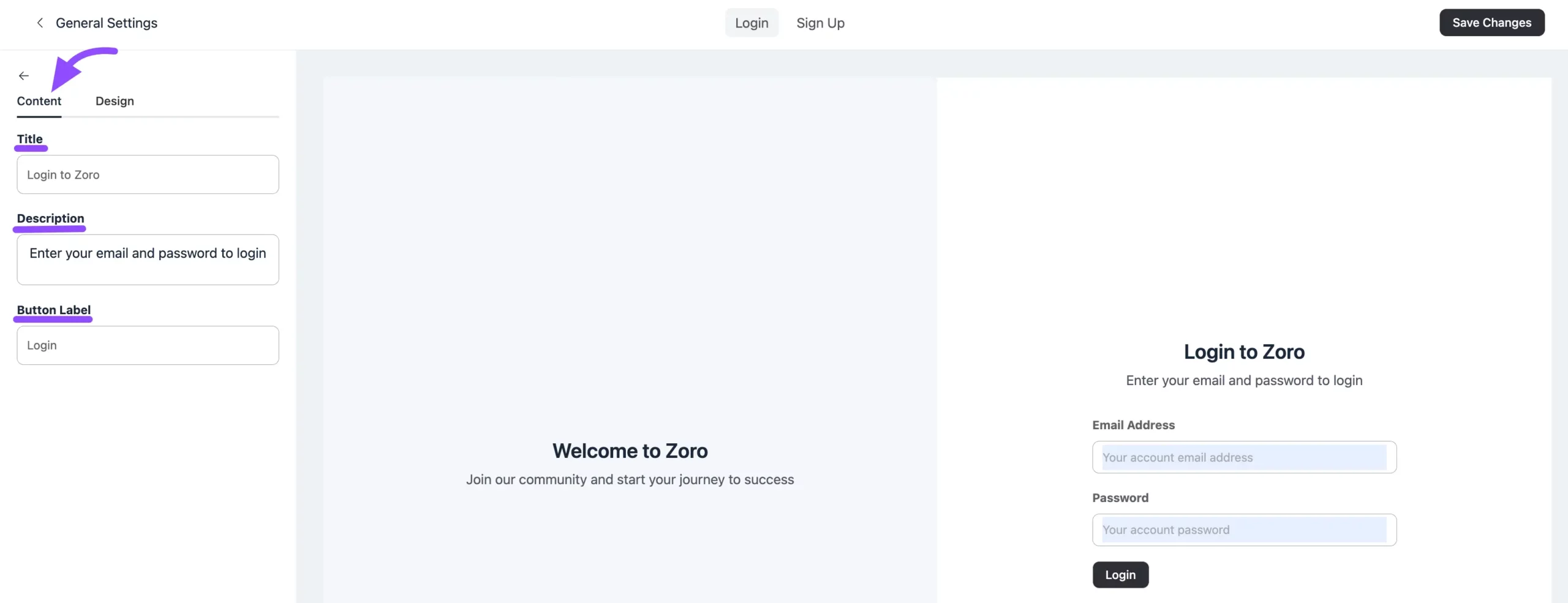
单击表单旁的铅笔图标按钮,将引导您访问此页面。在此,您可以自定义您的登录表单部分。
内容
- 标题:您可以在此处为登录表单设置标题。
- 描述:从此处设置您的登录表单的描述。
- 按钮标签:您可以从此按钮标签字段更改按钮标签。
设计
- 背景图片:您可以通过单击“上传图片”按钮设置任意背景图片。
- 背景颜色:用于更改登录表单部分的颜色。
- 标题:如果您想更改登录表单的标题颜色。
- 文本颜色:从此处更改登录表单的文本颜色。
- 按钮文本颜色:如果您愿意,也可以更改按钮文本颜色。
- 按钮背景:可从此处更改按钮背景。
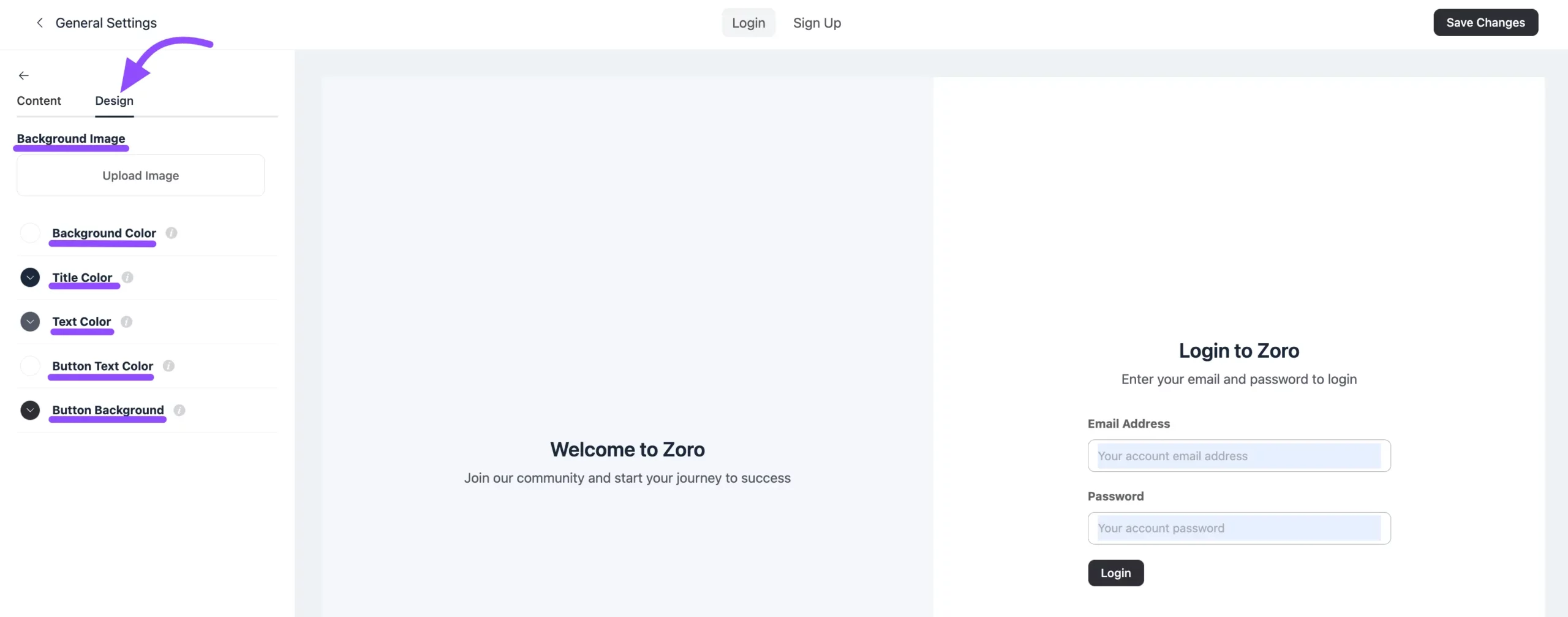
完成所有必要更改后,请别忘了点击保存更改按钮。
这就是您在 FluentCommunity 中自定义用户登录页面的方式。
浏览量: 1