
FluentCommunity 空间是一个专属于会员的区域,成员可在此交流、分享帖子、创建投票并参与讨论。它犹如一个社区中心,管理员可借此管理隐私设置、控制访问权限并高效地组织内容。空间可以公共, 私有,以及秘密,具体取决于 FluentCommunity 社区的需求。
本指南将引导您创建一个空间并自定义其设置。
访问空间面板
首先,登录您的 WordPress 网站,在 WordPress 仪表盘的左侧边栏中,您会看到 FluentCommunity,请选择它。然后,从主导航菜单中点击 空间。
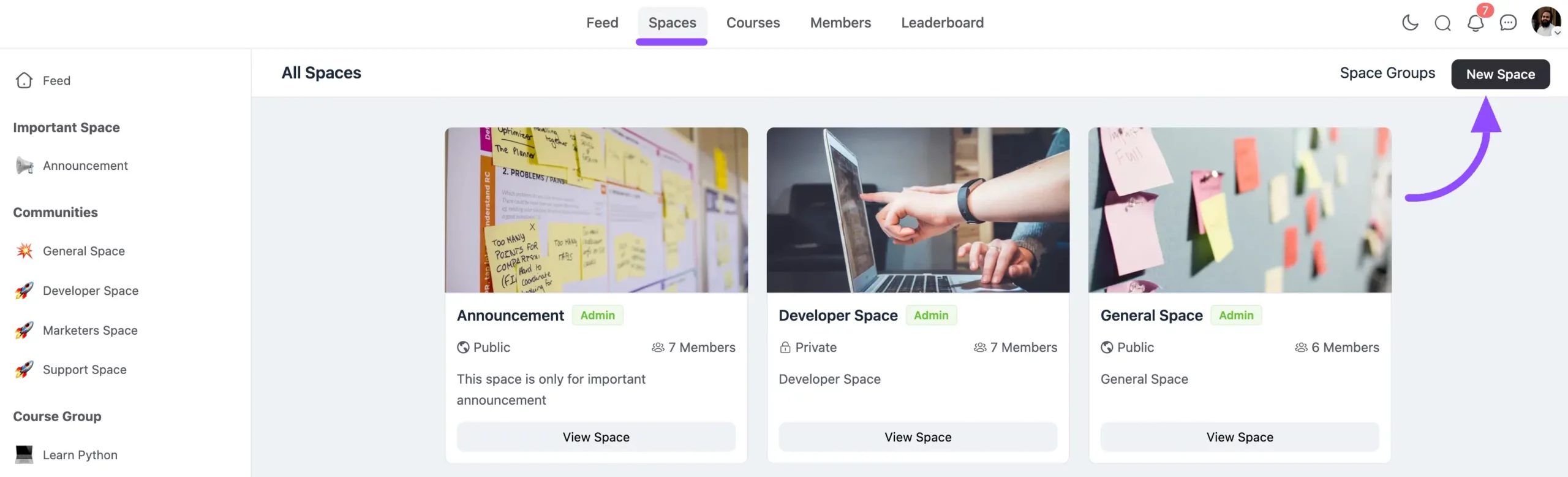
进入“空间”面板后,您将看到现有空间的列表(如果有的话)。要创建新空间,只需单击顶部的新建空间按钮。
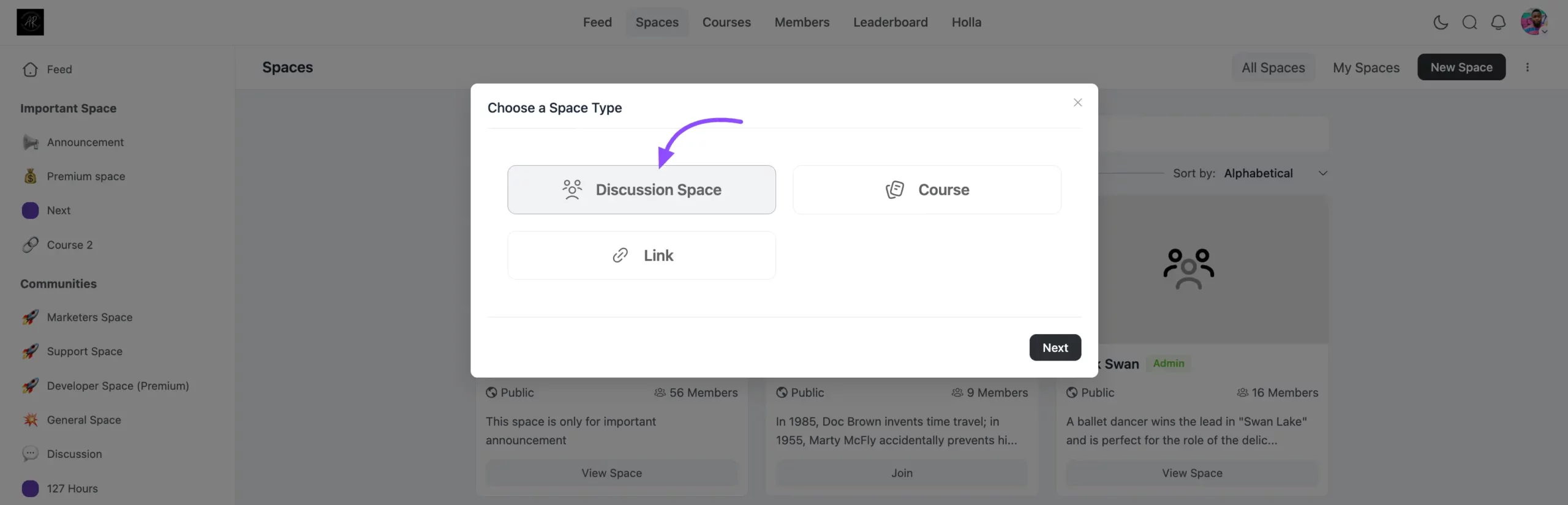
将弹出一个窗口,供您选择要创建的内容:空间、课程和链接。请从这里选择“空间”。
空间详情
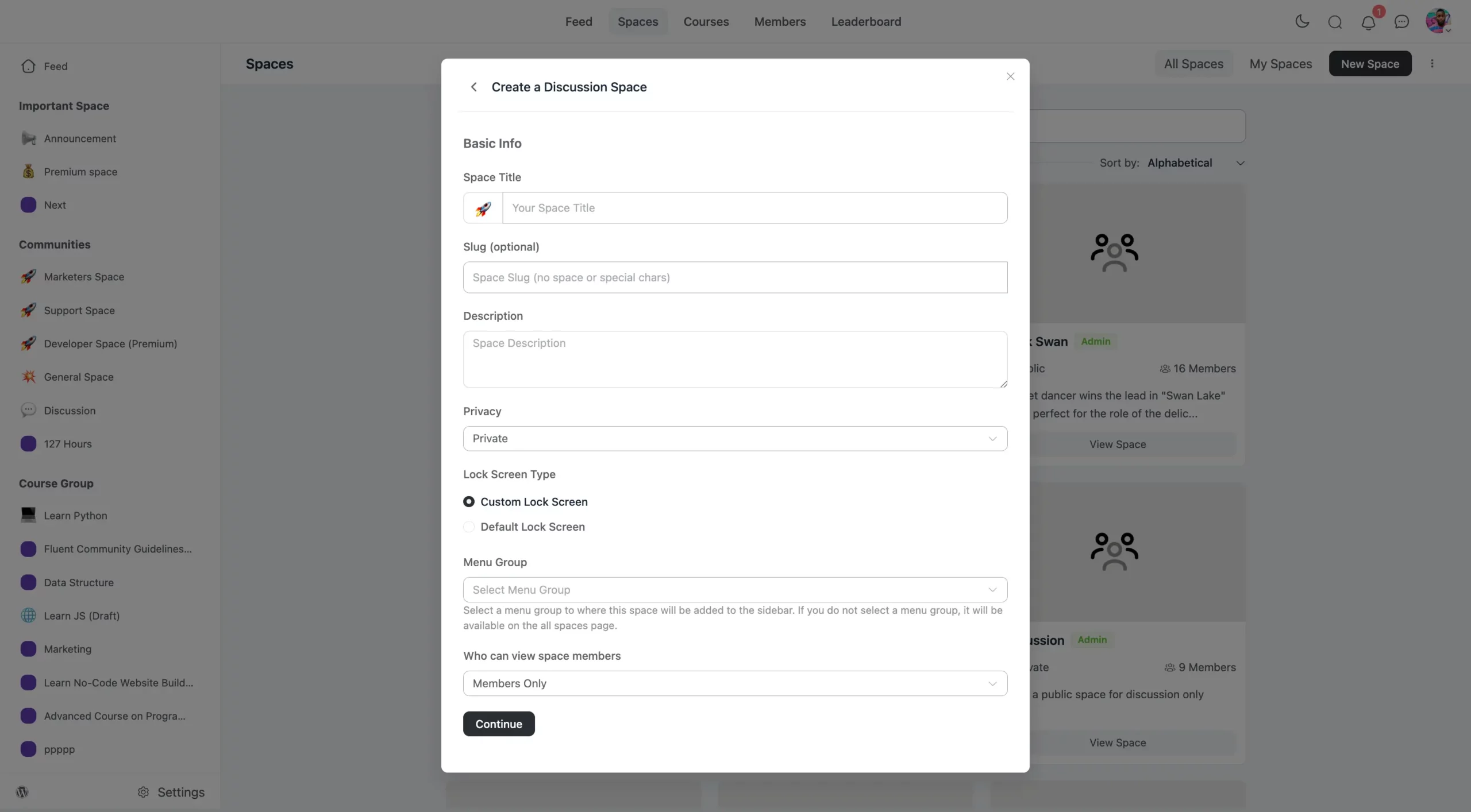
另一个弹出窗口将会出现。在此,您需要提供一些关于您的空间的基本信息:
- 空间标题:为您的空间取一个独特且具描述性的名称。
- 空间别名:空间别名是每个空间的唯一 URL 标识符,便于访问和分享特定空间。
- 空间描述:撰写一段描述,说明该空间的用途。
- 隐私设置:选择空间是公开、私密还是保密。如需了解有关隐私设置的更多信息,您可以阅读此文档。
- 锁屏类型:锁屏类型控制对空间内内容的访问权限。管理员可根据隐私设置限制可见性,确保只有授权用户才能查看或参与。
- 主组:您可以从此处为您的空间选择组。
- 谁可以查看空间成员:您可以从下拉字段中选择谁可以查看您的空间。您将有四个选项:
- 仅限会员
- 仅限管理员/版主
- 任何已登录用户
- 任何人
现在单击“继续”按钮,以进入下一个窗口。
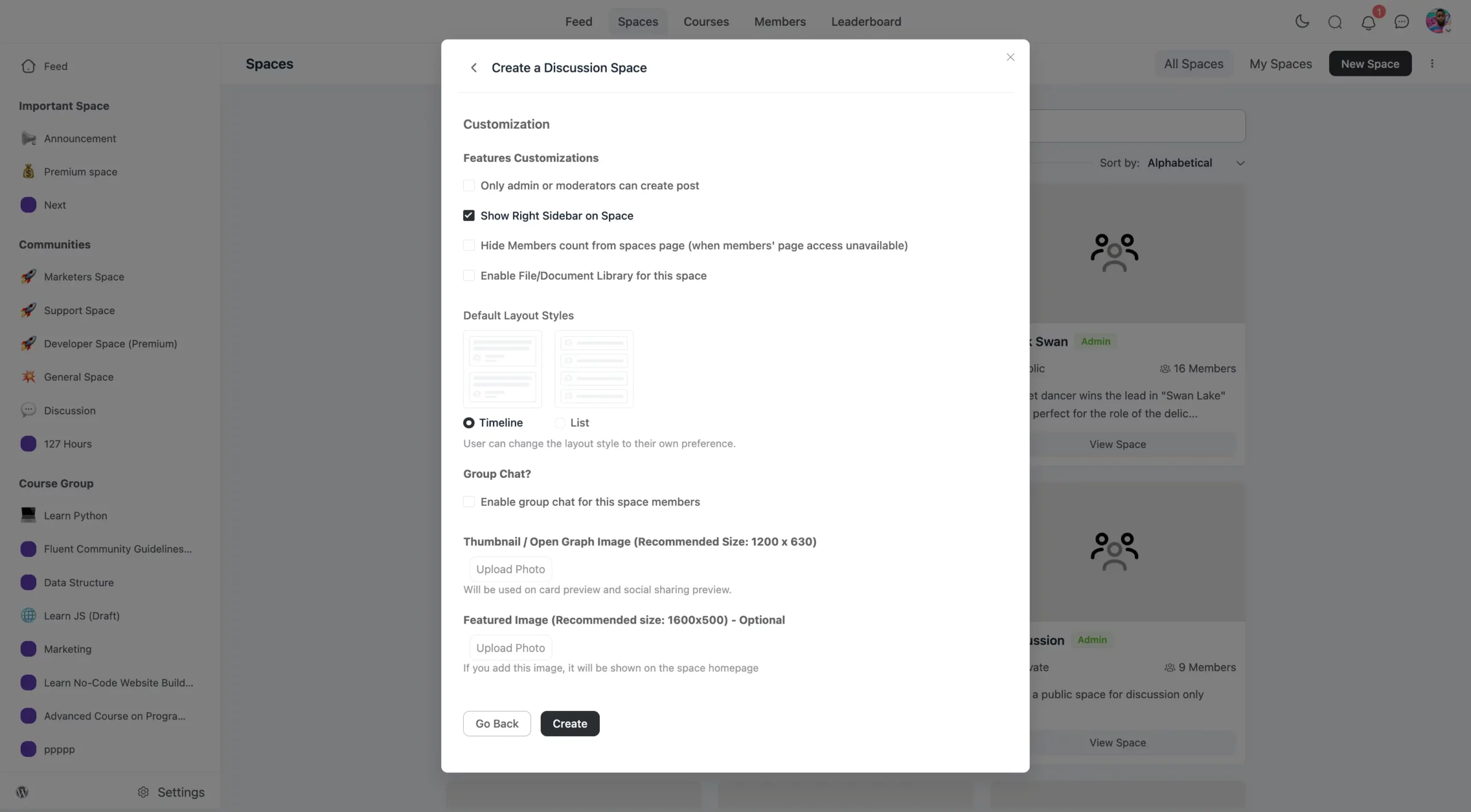
自定义
从此弹出窗口,您可以为您的社区空间自定义一些设置。具体说明如下:
- 仅管理员或版主可创建帖子:如果您希望仅向社区的管理员和版主授予帖子权限,请启用此选项。
- 在空间中显示右侧边栏:如果您想在空间中显示右侧边栏,请启用此选项。
- 从空间页面隐藏成员数量:当无法访问成员页面时,您可以选择隐藏成员数量从空间页面中隐藏。
- 为此空间启用文件和文档库:您可以为此空间启用文件和文档库, 以便成员能够在此空间内上传、共享和访问文件与文档。此功能有助于整理资源,让协作更加轻松。
- 默认布局样式:FluentCommunity 中的默认布局样式决定了空间或课程内内容的显示方式。您可以从多种布局选项中进行选择,例如网格视图或列表视图, 根据您的偏好或社区需求自定义外观和感受。
- 群聊:如果您想针对此空间与该空间的成员创建任何聊天群组,请启用此群聊选项。要了解有关聊天的更多信息,请阅读本文文章。
- 缩略图图像:缩略图图像是一种小型、通常是正方形的图像,用于在列表或侧栏等紧凑视图中直观地表示空间。如果您想设置缩略图,请单击上传照片按钮,并按照给定的图像尺寸上传图片。
- 精选图片:精选图片通常尺寸较大,显示在空间页面的顶部,呈现更大、更醒目的视觉效果,为该空间定下主题或营造氛围。如果您想设置精选图片,请点击上传照片根据给定的图片尺寸,点击按钮并上传图片。
所有详细信息设置完毕后,点击创建以完成空间的创建。您的新空间现在将列在空间面板中。
就是这样!您已成功在 FluentCommunity 中创建了一个新空间。成员现在可以根据您设定的权限加入、分享帖子并与他人互动。
浏览量: 0