FluentCommunity 允许您设置您的空间对成员而言是公开/私密还是秘密。本文介绍了设置隐私的详细流程。
在空间中设置隐私
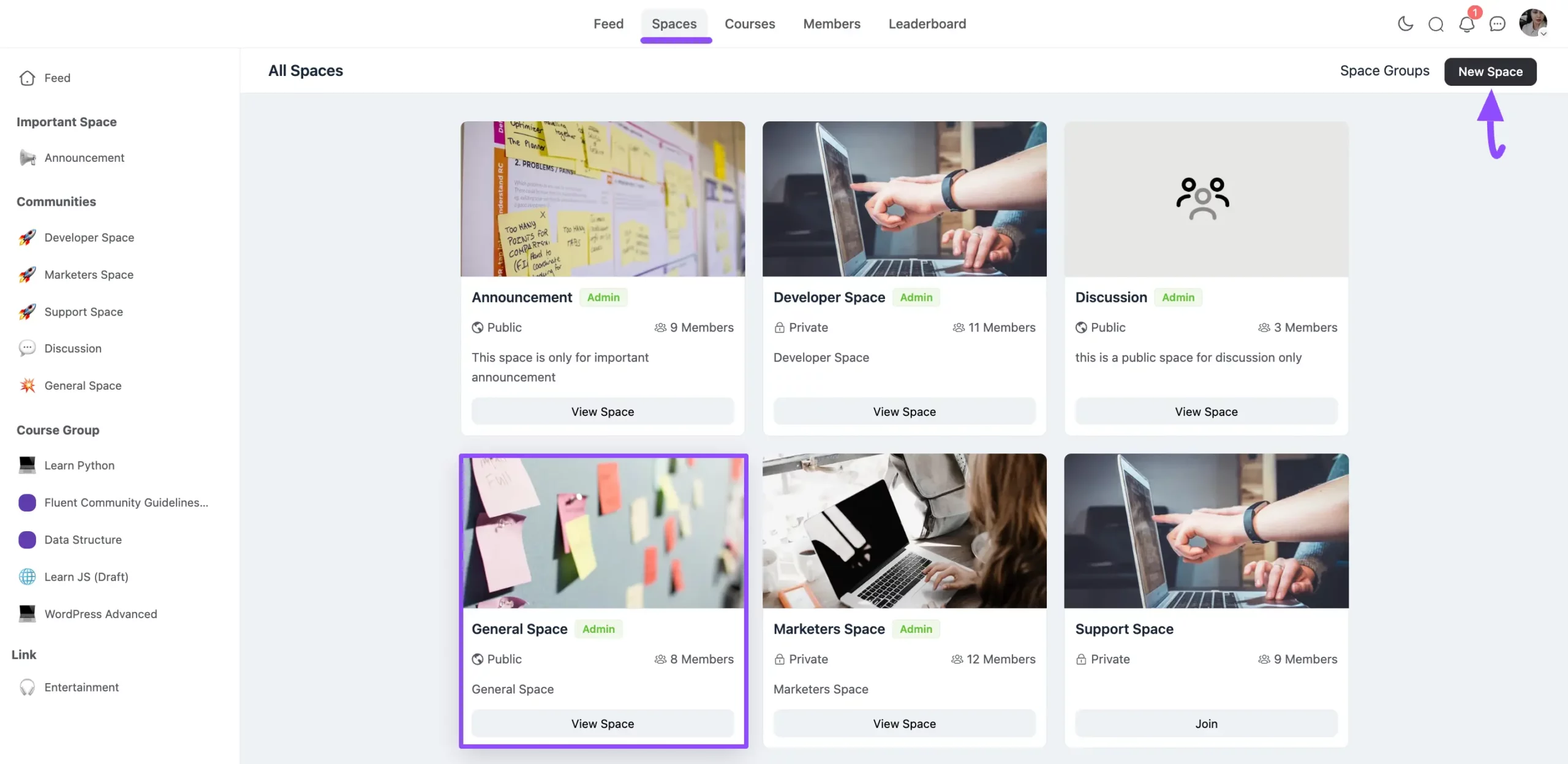
首先,从空间导航栏进入 FluentCommunity 部分,然后通过单击您想要设置隐私的选项卡,打开所需空间。
或者,您可以通过单击右上角的新建空间按钮来创建新空间。
要了解创建新空间的详细流程,请阅读此文档。
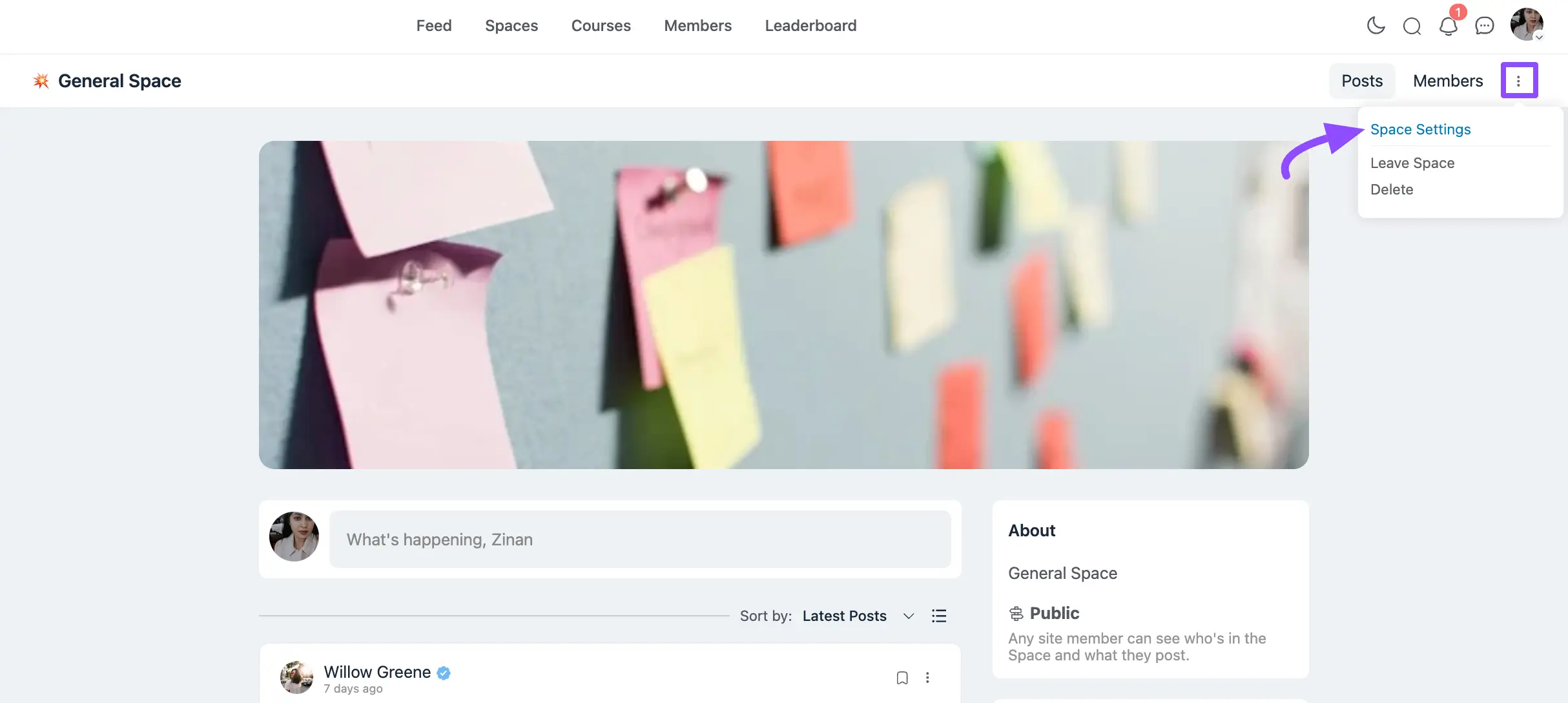
单击右上角的三点按钮,转到空间设置选项。
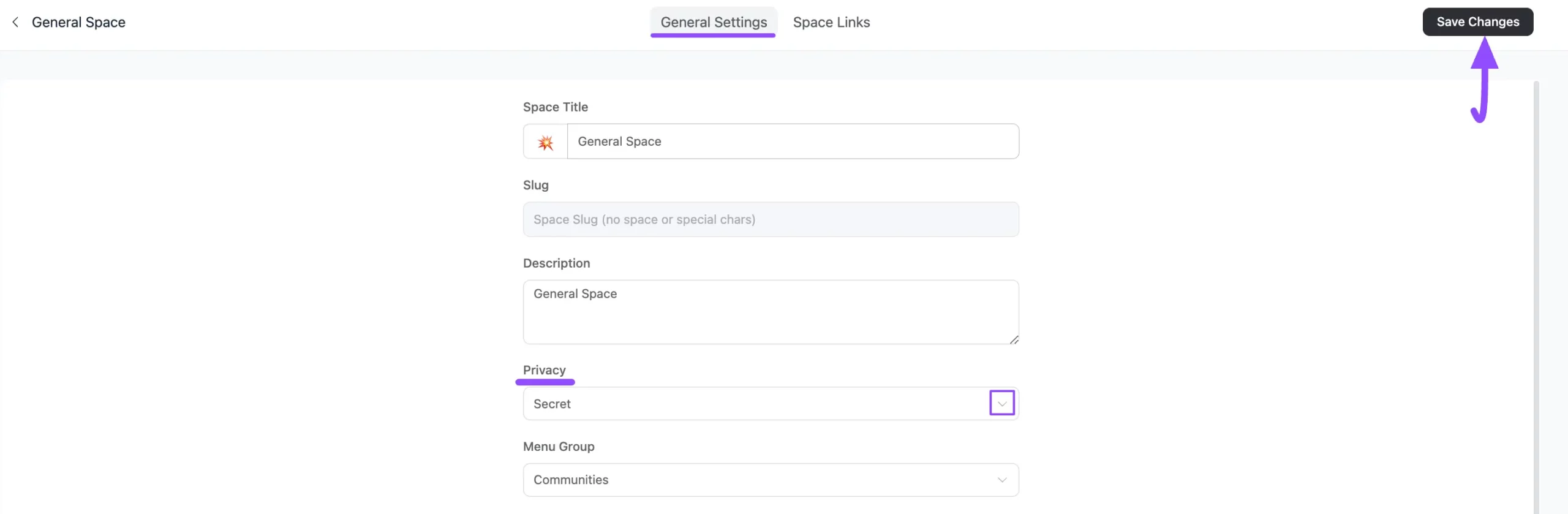
现在,单击常规设置中隐私选项的下拉箭头。
从下拉列表中,您将获得三个选项来设置隐私。它们是:
- 公开
- 私密
- 秘密
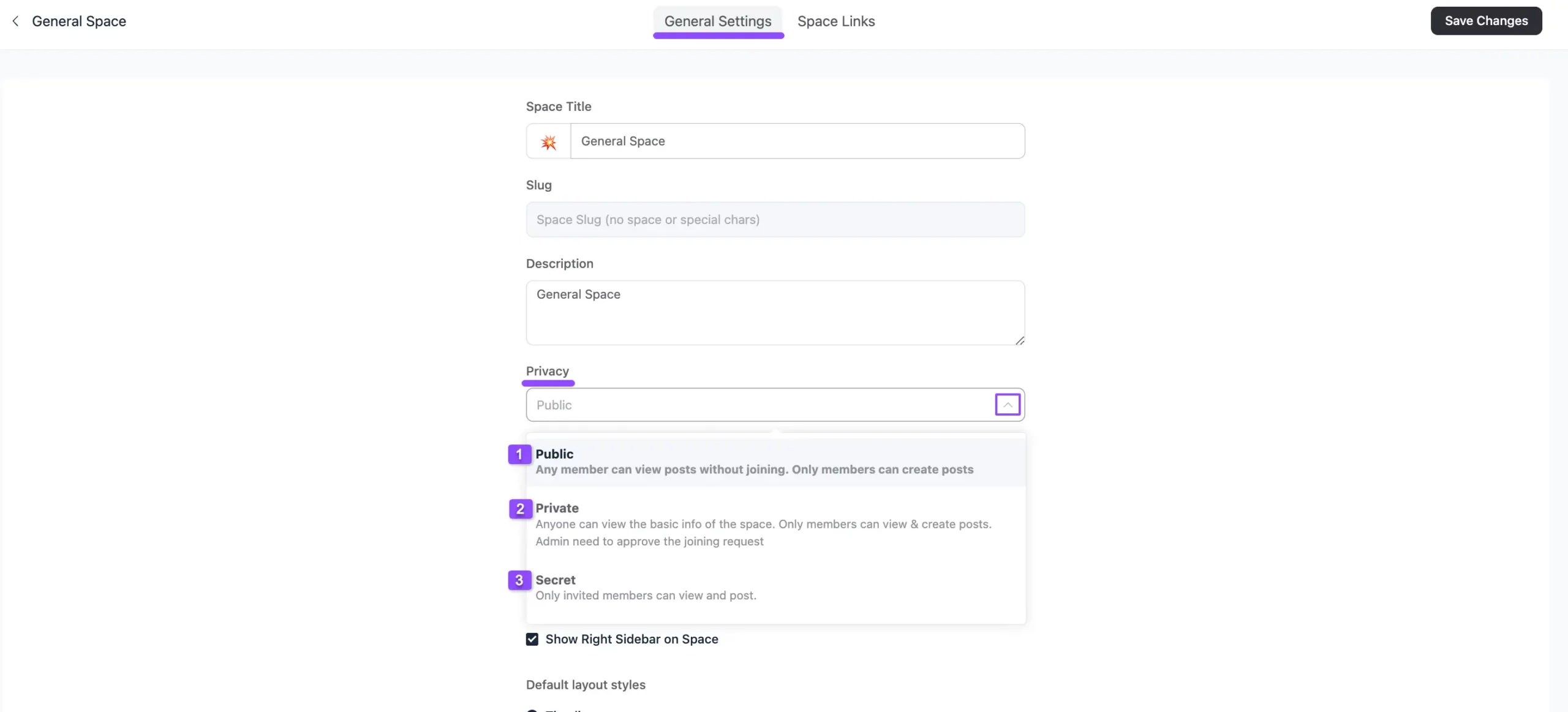
以下是对上述隐私选项的详细说明——
公开
如果您选择此选项,任何人都可以查看该空间的帖子,而无需加入,但只有成员才能创建帖子。
私密
选择此选项后,任何人都可以查看空间的基本信息,但只有经管理员批准并加入的成员才能创建和查看帖子。
锁屏类型
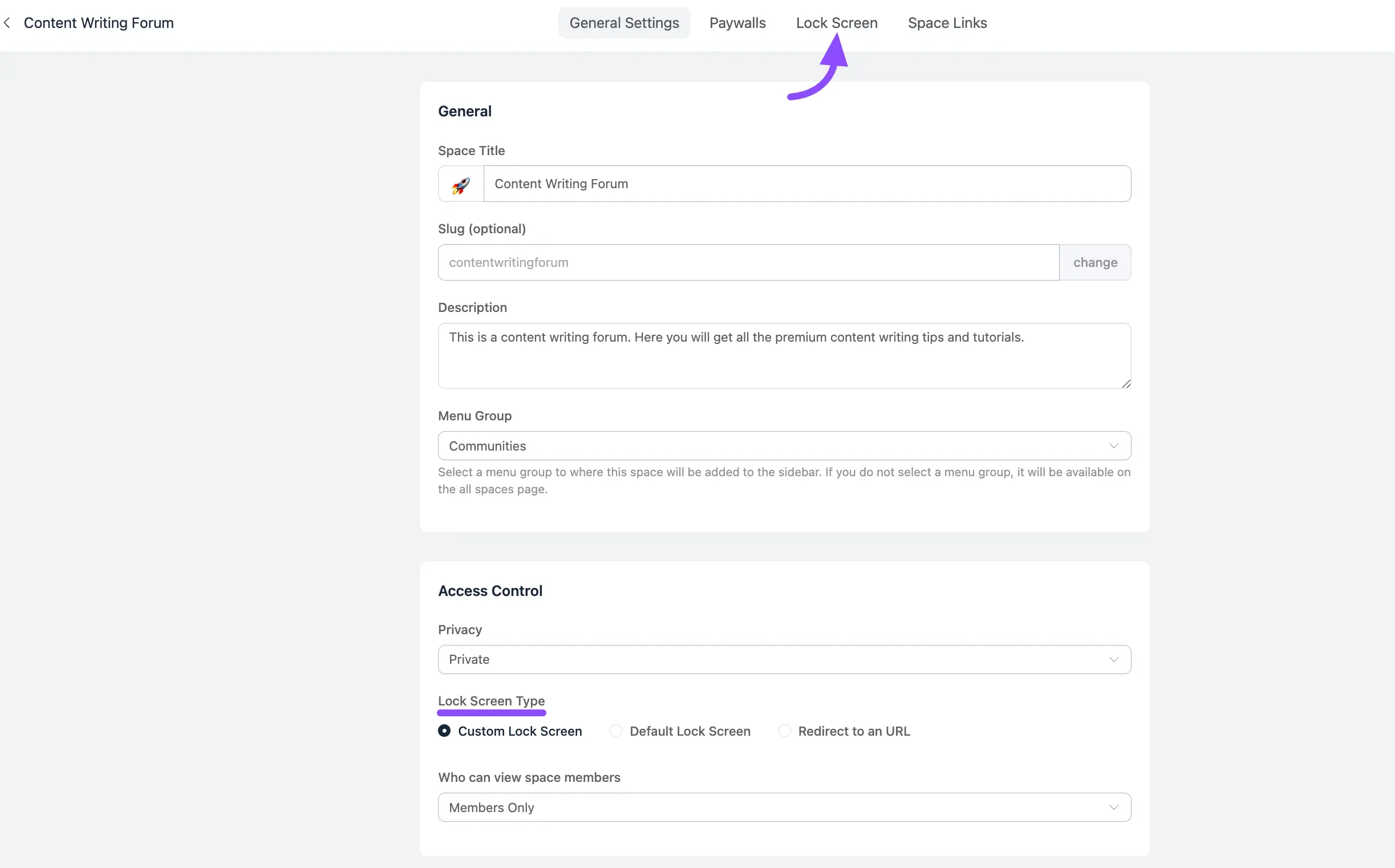
您还可以为私密空间选择向用户显示锁屏的类型。
对于锁屏,您将获得三个选项。它们是:
- 默认 锁屏:如果您希望为课程显示 FluentCommunity 的默认锁屏,请选择此选项。
- 重定向到 URL:此选项对销售或营销非常有用。与其显示锁定屏幕,不如自动将任何尝试访问此空间的非会员发送至其他 URL,例如您的主网站、着陆页或销售页面。
- 自定义锁屏:您也可以通过选择此选项来创建自定义锁屏。要获取所有自定义选项,请从顶部菜单中打开锁屏选项卡。
锁屏个性化
FluentCommunity 允许您完全自定义空间锁屏的外观。这确保了即使空间是私密的或需要付费,登陆页面依然信息丰富且品牌化十足。
首先,导航到所需的空间,然后单击空间设置。从顶部导航栏中,选择锁屏选项卡。
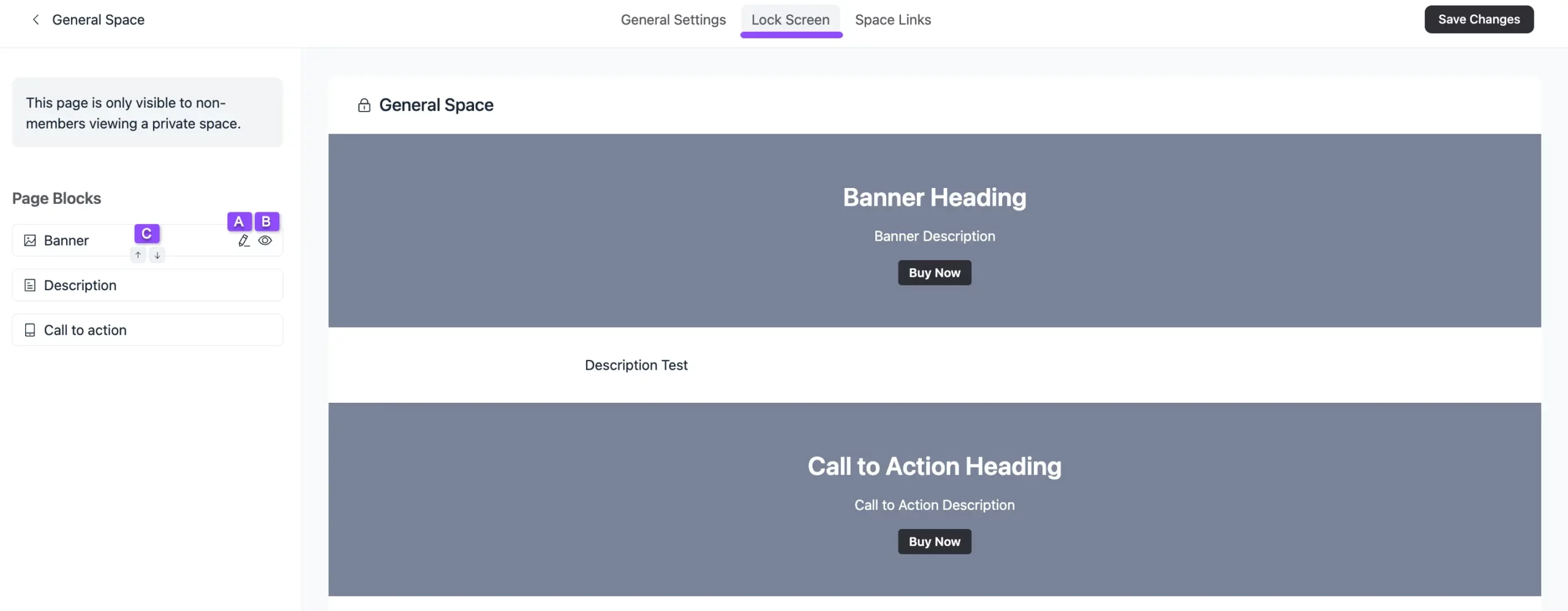
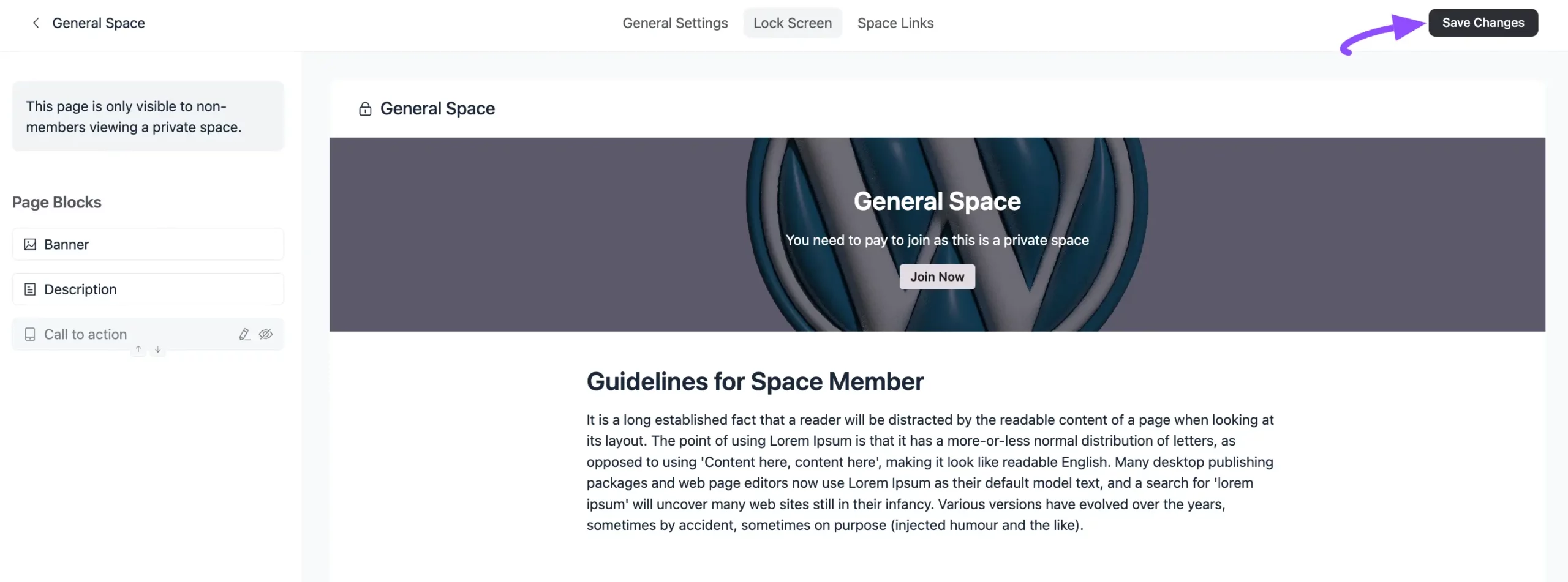
在此,您可在左侧边栏的页面区块下查看所有自定义选项,以自定义横幅, 描述和行动号召。这些选项包括:
- 编辑:单击您想要编辑的所需区块的铅笔图标。
- 禁用:单击您不希望在锁屏上显示的所需区块的眼睛图标。
- 移动:单击所需块的上下箭头以将其向上或向下移动。
横幅
单击侧栏中的横幅 编辑选项,可配置锁屏的主标题区域。此部分包含两个选项卡:内容和设计.
内容
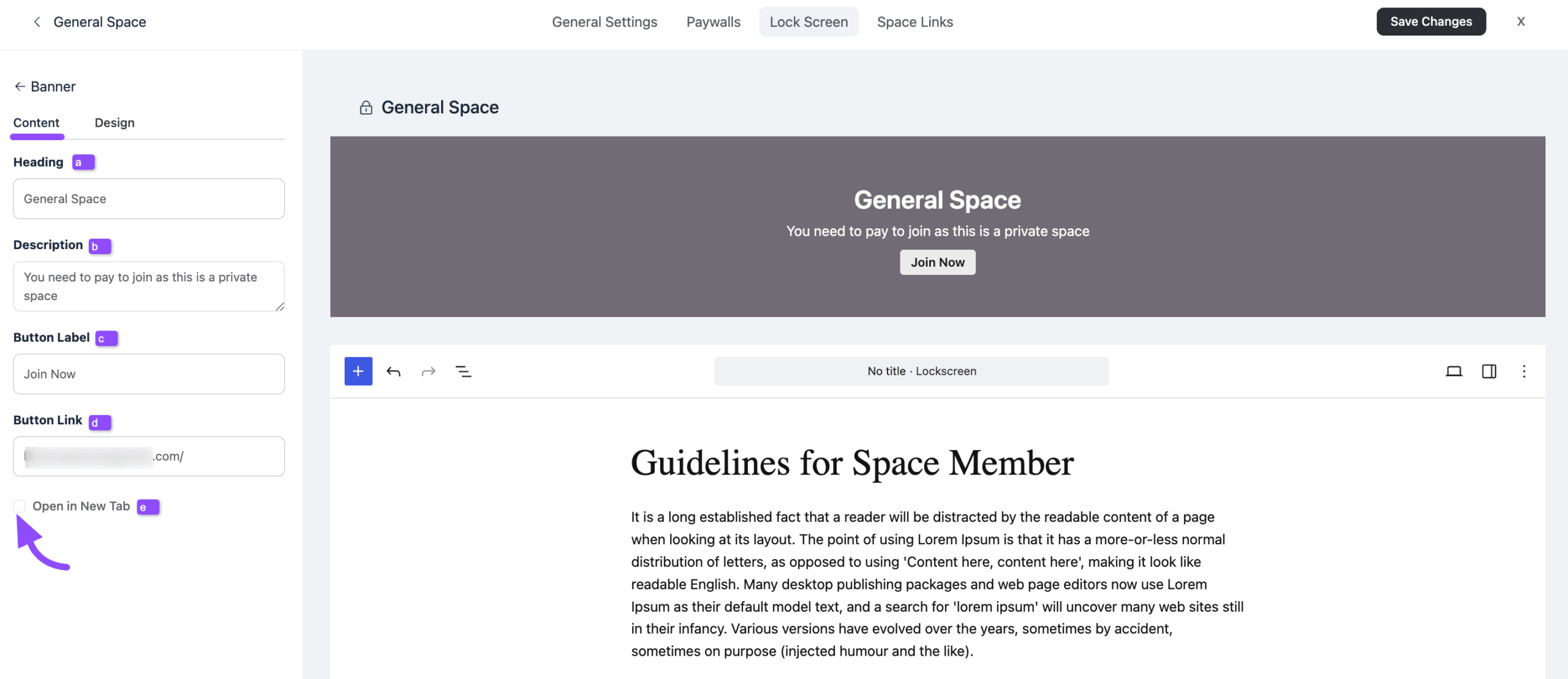
在内容选项卡中,您可以配置以下字段:
a) 标题:输入锁屏界面的主标题(例如:“通用空间”)。
b) 描述:添加一段简短的副标题或消息,说明该空间为何被锁定,或用户需要做什么才能加入(例如:“您需要付费才能加入,因为这是一个私人空间”。)
c) 按钮标签:自定义行动号召按钮上显示的文本(例如,“立即加入”)。
d) 按钮链接:插入按钮将把用户重定向到的目标 URL。
e) 在新标签页中打开:如果希望按钮链接在新的浏览器标签页中打开,请勾选此复选框。
设计
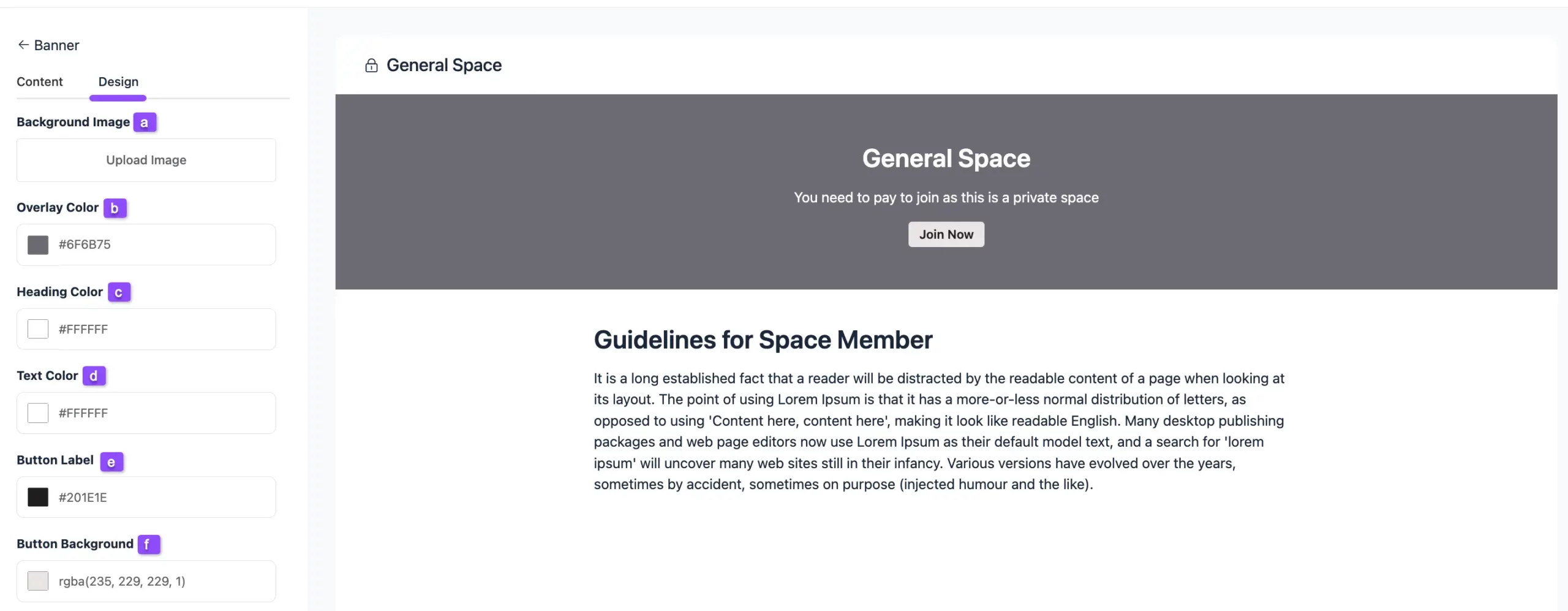
要自定义锁屏的布局,请打开设计选项卡。以下简要说明了设计的自定义选项:
a)背景图片:通过此选项,您可单击上传图片按钮,在横幅的背景中添加图片。
b)叠加颜色:使用此选项,您可以为背景图像添加叠加颜色。
c)标题颜色:使用此选项,您可以更改标题的文本颜色。
d)文本颜色:使用此选项,您可以更改标题正下方描述的文本颜色。
e)按钮标签:使用此选项,您可以更改按钮的文本颜色。
f)按钮背景:使用此选项,您可以更改按钮的背景颜色。
描述
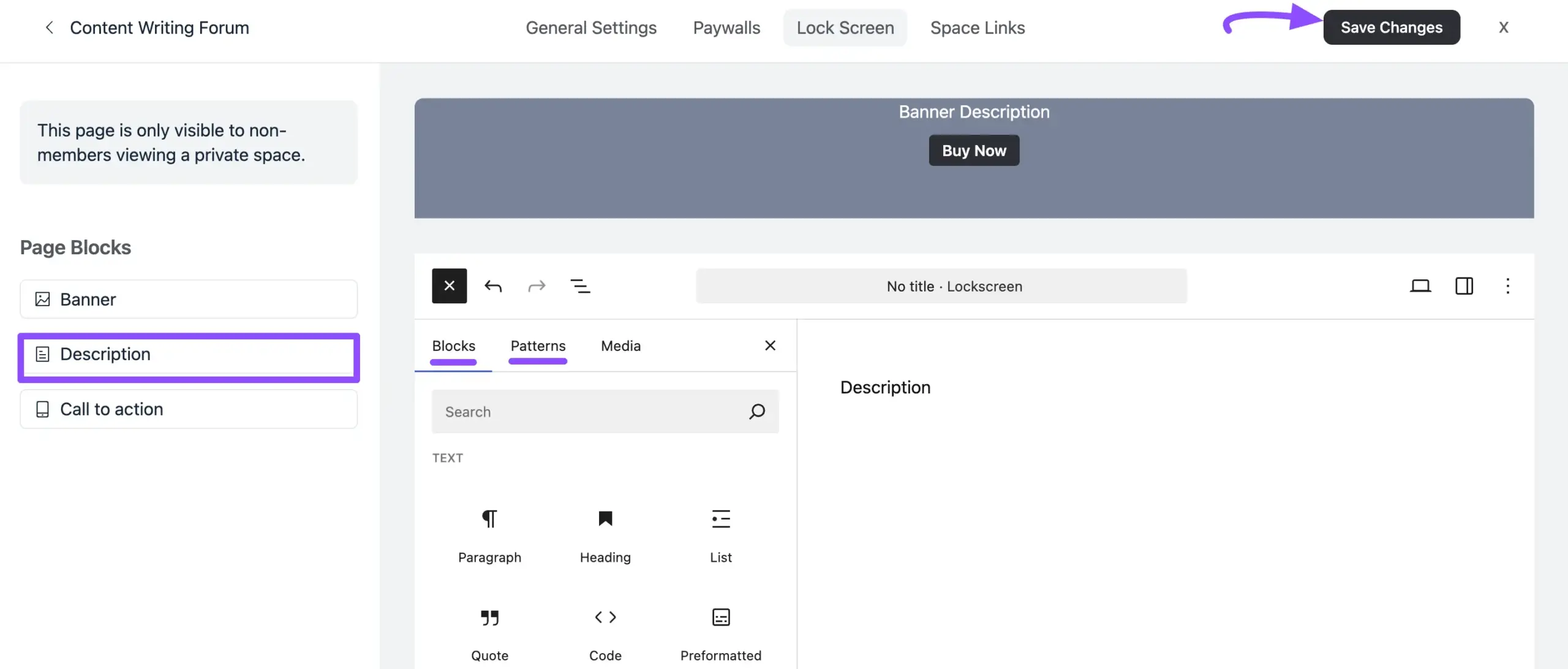
“描述”部分允许您使用区块编辑器在横幅下方添加详细内容。此部分采用 WordPress 区块编辑器(Gutenberg),因此您可以完全掌控内容的呈现方式。
如果您不想手动设计所有内容,可以使用顶部的图案选项卡。点击“图案”即可查看现成的布局,例如“关于”、“精选”、“服务”或“行动号召”。选择任意一种图案,它将立即显示在您的锁屏上。随后,您可以根据需要编辑文本和图片。
行动号召
“行动号召”部分允许您为用户添加一个次要提示,通常用于确保他们在阅读完描述后仍有机会加入或订阅。
单击侧栏中的行动号召编辑选项,将显示与横幅部分相同的设置,这些设置分为内容和设计选项卡。
完成自定义后,单击保存更改并关闭按钮以保存所有更改。
秘密
如果您选择此选项,该空间将对所有人锁定。只有受邀成员才能查看和创建空间中的帖子。
在为空间选择您所需的隐私选项后,请别忘了点击保存更改按钮以保存所有更改。