
在 FluentCommunity 中,您可以创建、分享甚至将课程变现。本指南将带您了解如何在 FluentCommunity 中实现课程变现。
在 FluentCommunity 中设置您的课程
创建或编辑课程
首先在 FluentCommunity 创建一个新课程,或使用现有课程。如需课程创建的详细指南,请查看此处的文档。
将课程隐私设置为私密
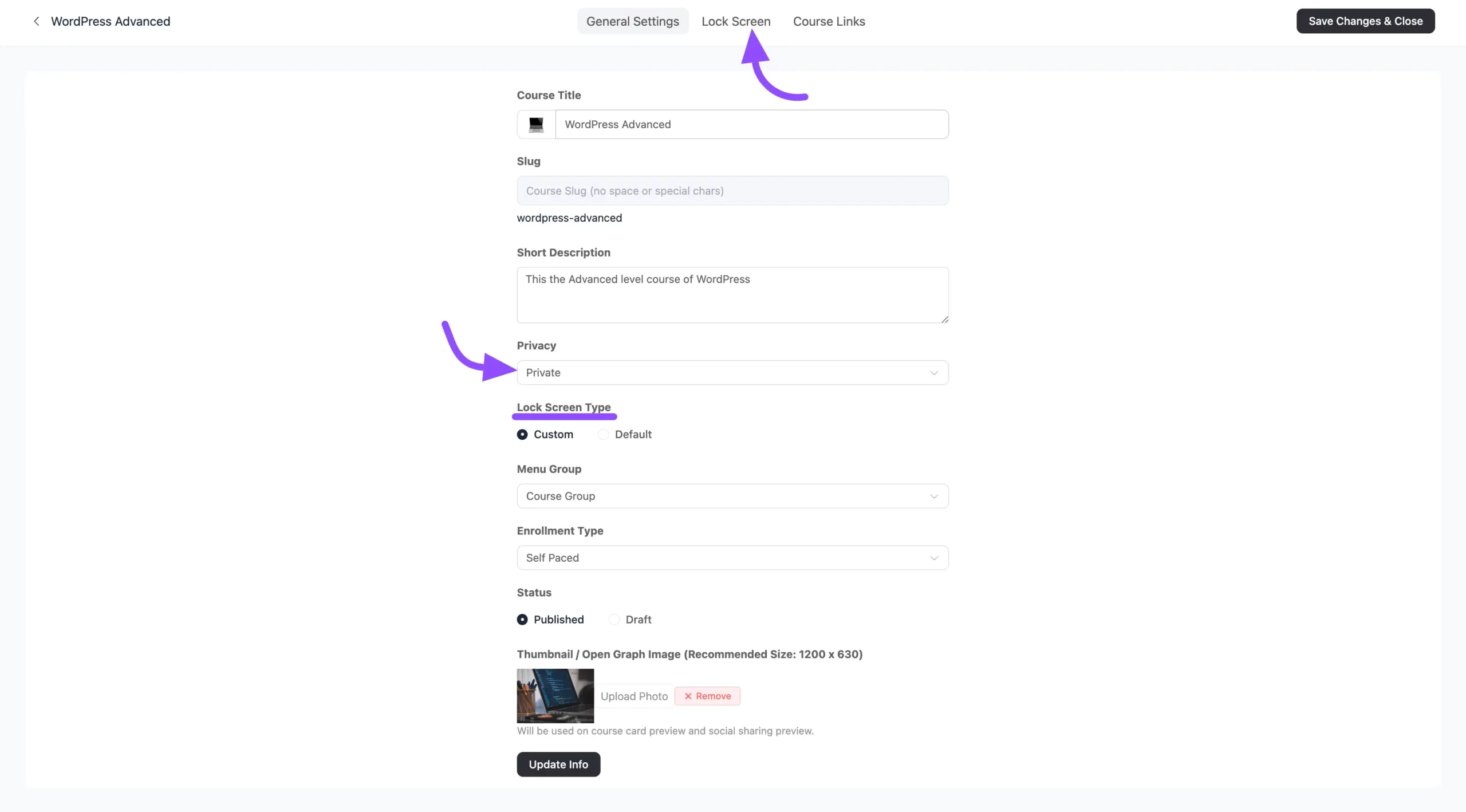
导航至您希望实现盈利的课程,转到编辑选项,并将课程的隐私设置为私密。只有当隐私设置为时,自定义锁屏才会显示。将课程设为私密后,点击锁定屏幕选项位于顶部菜单。
启用锁屏
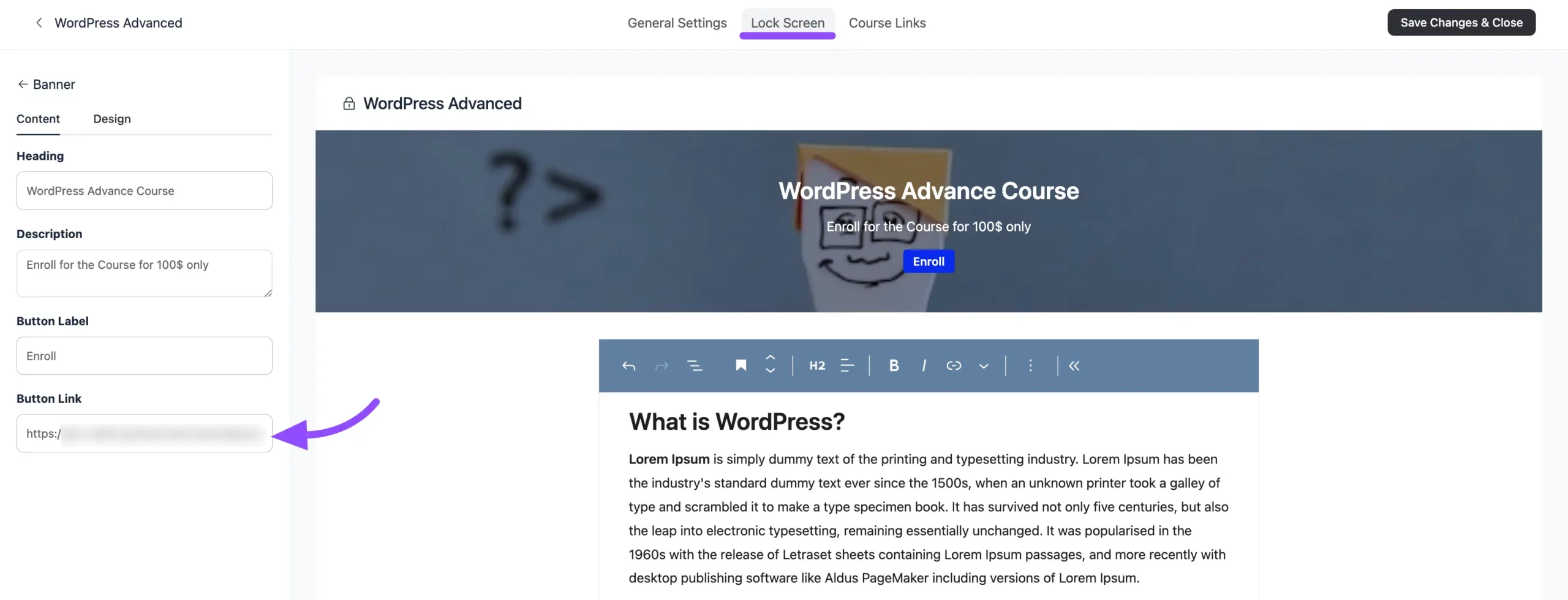
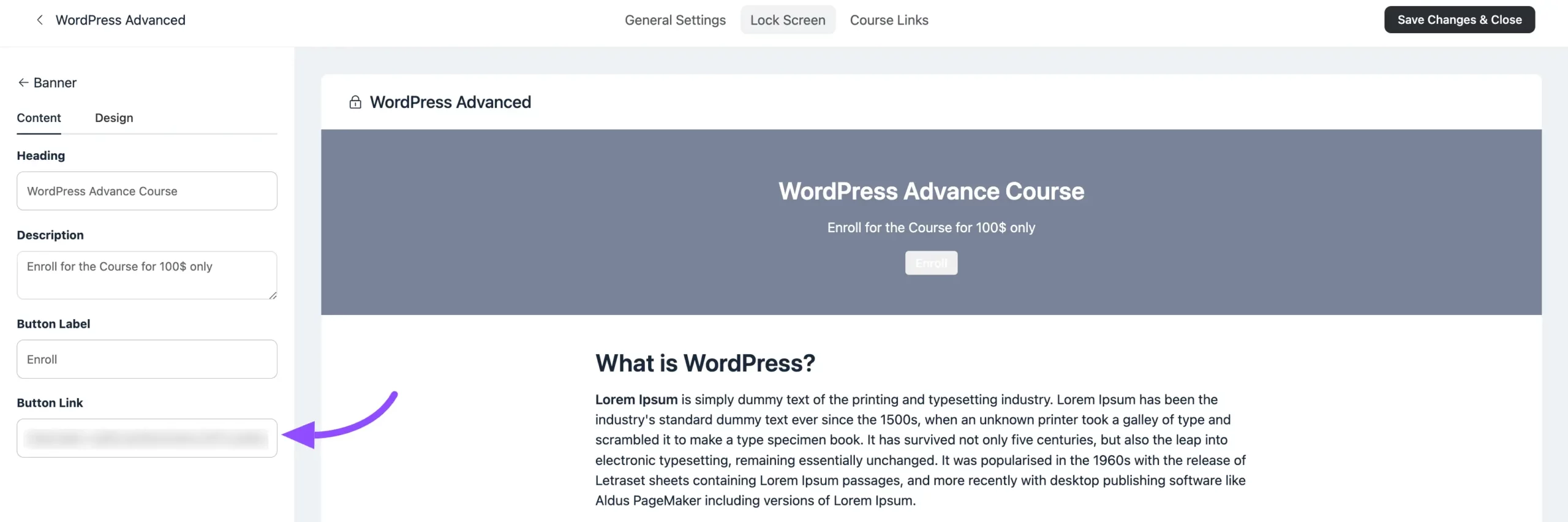
在这里,您可以自定义带有行动号召(CTA)按钮的锁屏界面。请参阅此文档获取设计提示。
使用 Fluent Forms 添加付款选项
您需要 Fluent Forms Pro 才能完成这些步骤。
创建支付表单
在 Fluent Forms 中,通过添加必要字段和一个支付字段来创建新的支付表单,用于课程价格。完成之后保存表单。
FluentCommunity 集成摘要
要访问表单中的 FluentCommunity 集成摘要,您必须在 Fluent Forms 中激活 FluentCommunity 模块。
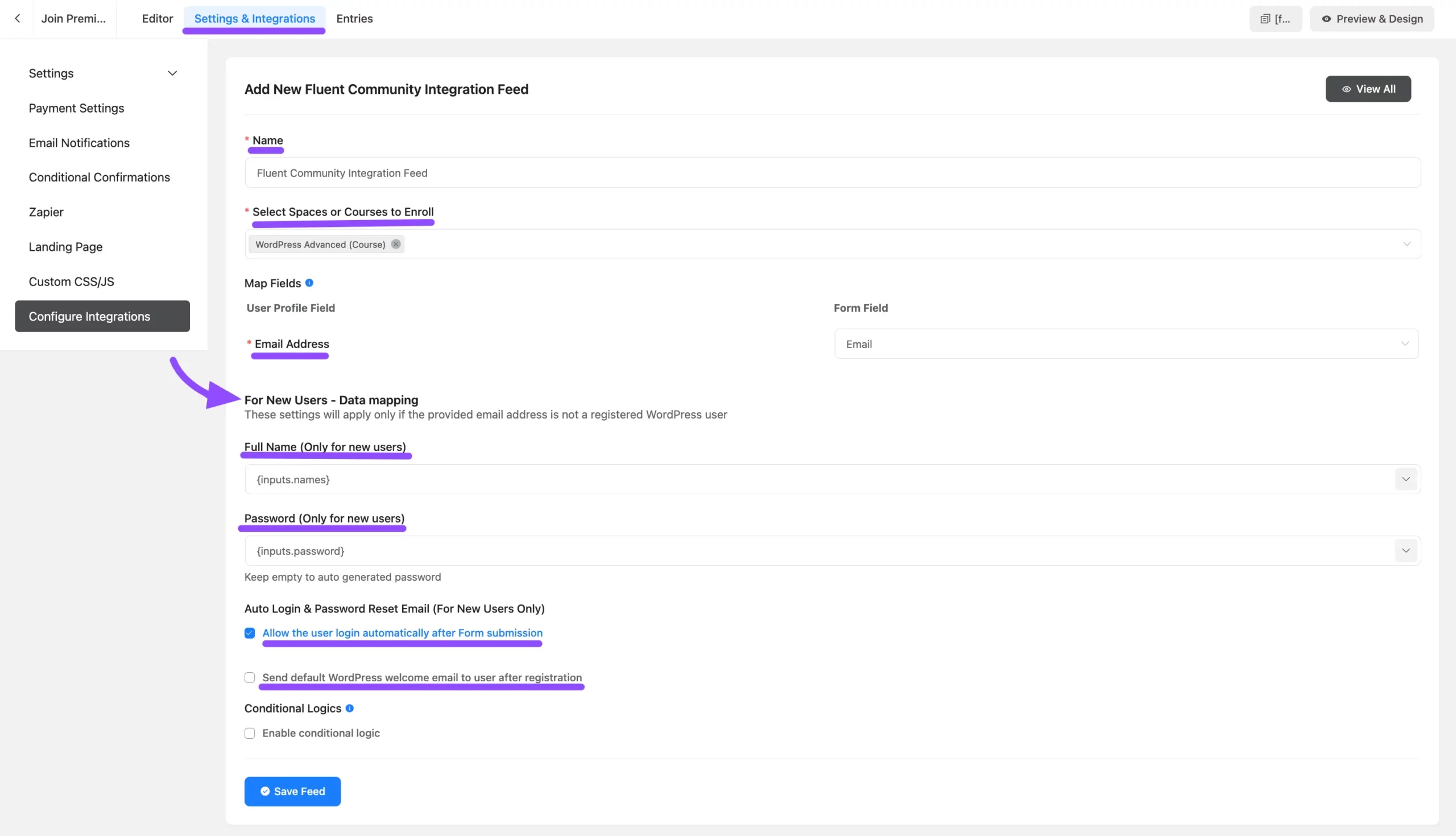
现在,转到表单的设置与集成选项,然后从左侧边栏中选择配置集成。单击添加新集成按钮,并选择 FluentCommunity 集成源选项。
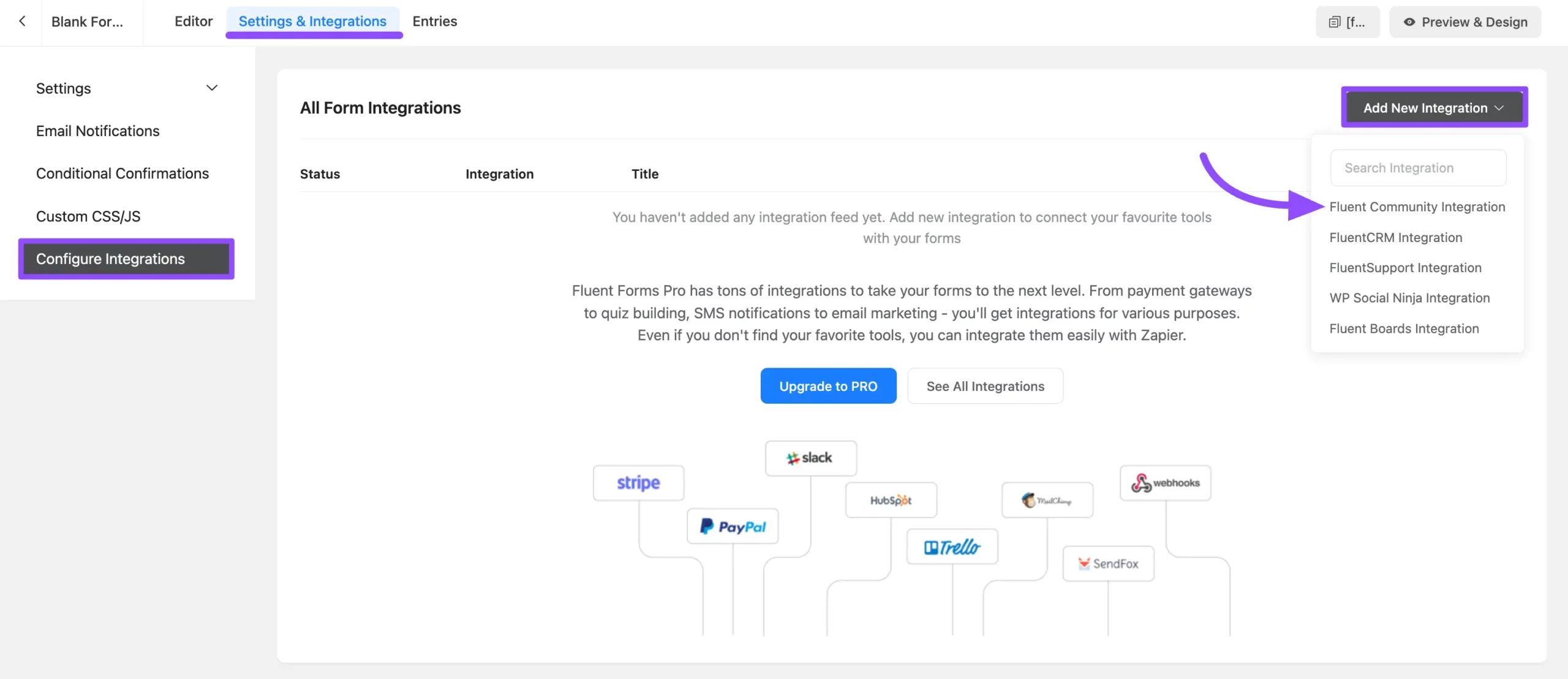
在此配置您的 FluentCommunity 集成信息流并映射所需字段。
- 名称:为您的 FluentCommunity 集成信息流提供一个名称,以便日后轻松识别。
- 选择空间或课程 以进行注册:使用下拉菜单选择将添加成员的课程。此外,秘密空间和秘密课程也会显示在列表中供您选择。
映射字段
- 邮箱地址:从下拉菜单中选择电子邮件字段,以映射用户的邮箱地址。
适用于 WordPress 外的新用户
- 全名:为新用户映射姓名字段。您也可以使用简码进行映射。
- 密码:将表单中的密码字段链接起来,以便用户为您的社区设置登录密码。也可使用简码进行密码映射。
其他选项
- 允许用户在提交表单后自动登录:选中此复选框以允许用户在提交表单后自动登录。
- 发送欢迎邮件:选中此复选框,以便在新用户注册后向其发送 WordPress 默认的欢迎邮件。
条件逻辑:您可以为此源应用条件逻辑,以实现更高效、更有针对性的集成。
单击保存信息流按钮以保存您的配置。
发布您的变现表单
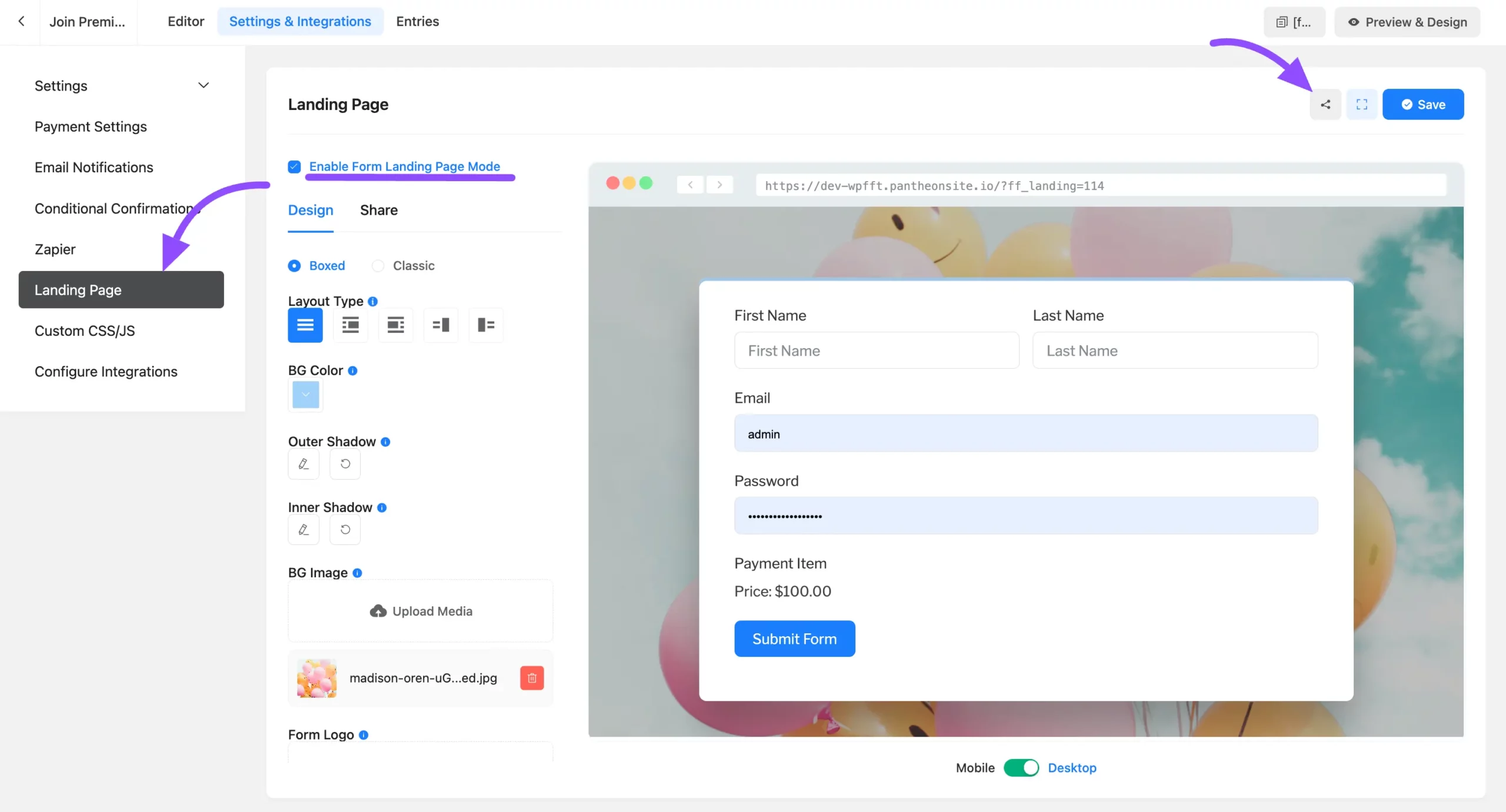
您可以使用该表单的短代码或着陆页 URL 在前端显示此表单。在本指南中,我们将使用着陆页选项来分享该表单。
您现在可以在 Fluent Forms 中为表单设置着陆页。请转到表单的设置与集成部分,并从左侧边栏中选择着陆页。通过选中启用表单着陆页模式来启用着陆页。选项。
点击保存按钮并分享以获取着陆页 URL。发布您的表单,并复制其 URL。有关自定义着陆页的更多详细信息,请参阅此文档.
您还可以创建一个 WooCommerce 产品,并使用其支付方式为您的课程变现。然后,运行 FluentCRM 自动化流程,在学生付款后自动将他们添加到课程中。
将付款表单链接到锁屏
现在,返回到您的锁屏 CTA 按钮,并将表单 URL 粘贴到按钮链接字段中。
开始销售您的课程
使用这些设置,您的课程即可开始销售。当用户访问该课程时,他们会看到锁定屏幕,其中包含一个 CTA 按钮,可引导他们进入付款表单。完成付款后,您可以授予他们课程访问权限。