
在 FluentCommunity 中,您可以创建、分享甚至变现空间/课程。本指南将带您了解如何通过 Paymattic 实现空间/课程的变现。
使用 Paymattic 变现空间
要将您的空间变现,您需要完成几个步骤,以便在 FluentCommunity 中设置所需的空间。
请按照以下带截图的步骤,了解设置空间的流程——
创建或编辑空间
首先,您需要打开想要实现盈利的所需空间。您可以通过在 FluentCommunity 中创建一个新空间或使用现有空间来启动此流程。
例如,我打开了一个已有的空间来向你展示整个过程。要了解关于空间创建的详细指南,请查看这里的文档。
将空间隐私设置为私密
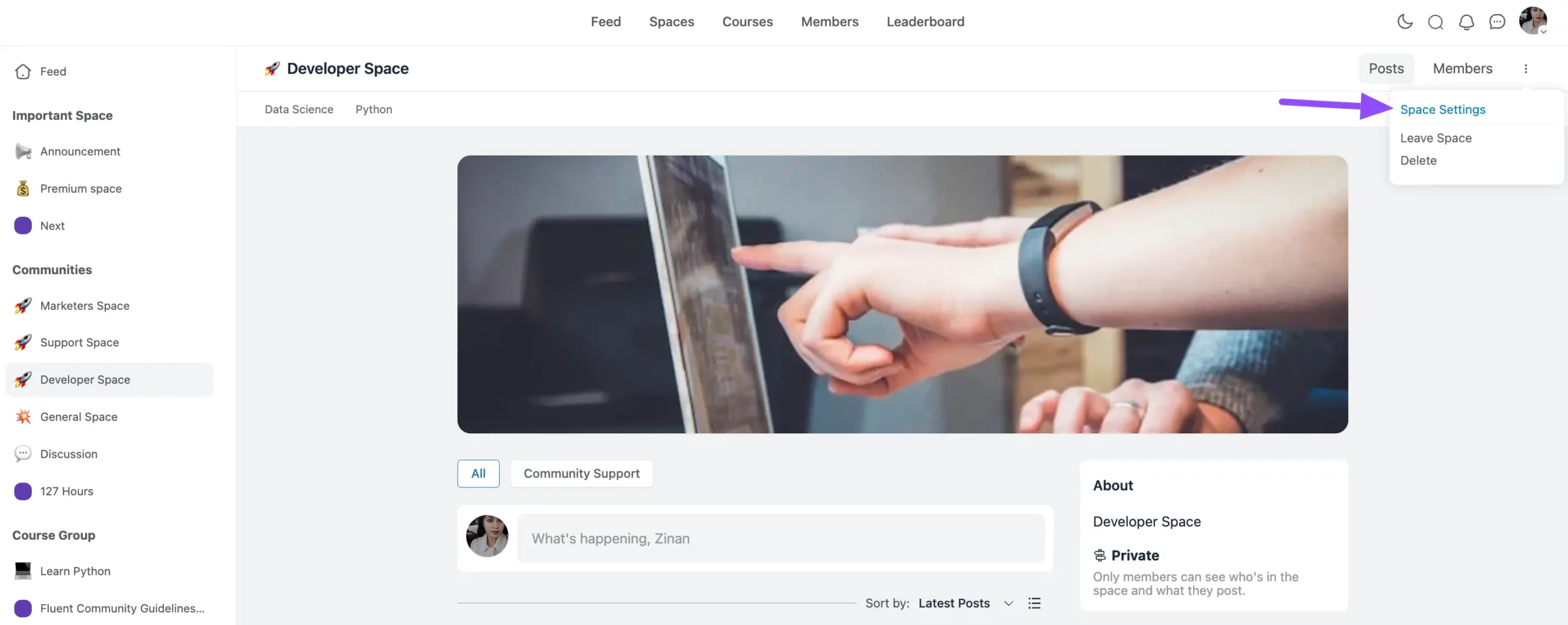
进入您希望实现盈利的目标空间后,点击右上角的三个点按钮,然后选择空间设置选项。
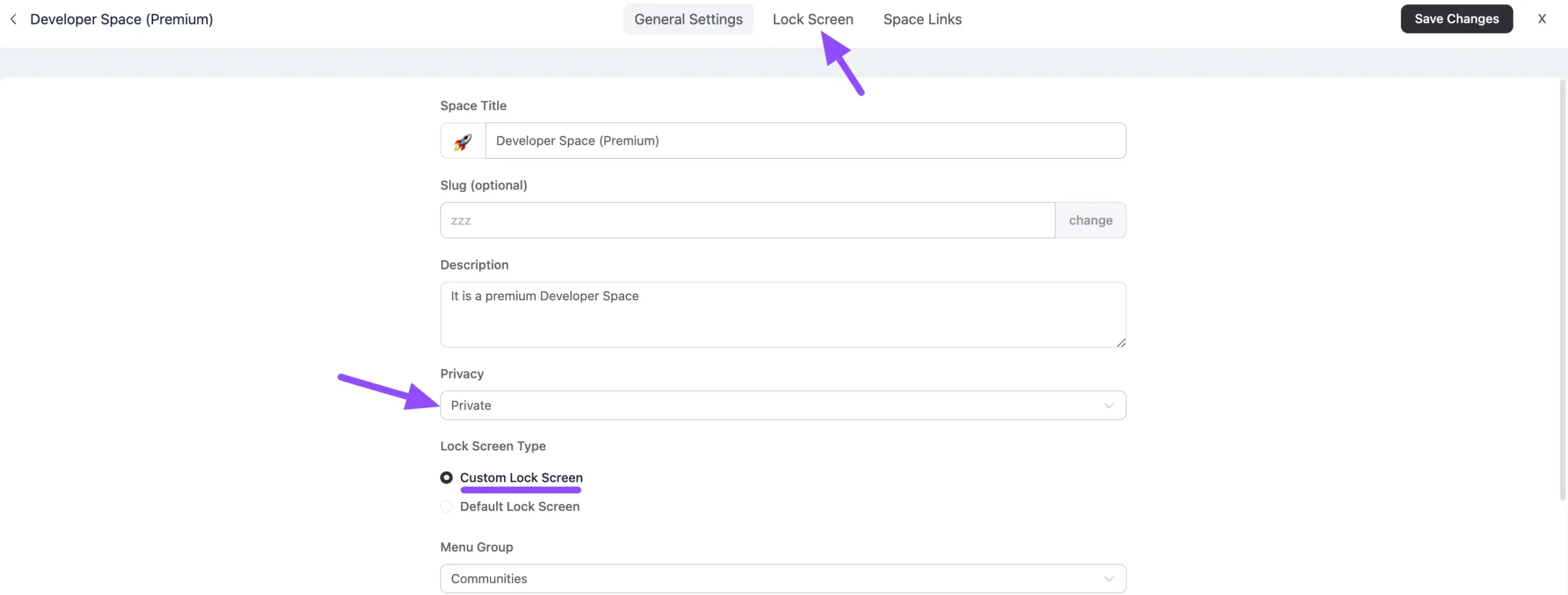
现在将空间隐私设置为私密并选择自定义锁屏。只有当隐私设置设为私密时,自定义锁屏才会显示。
将空间设为私密后,点击顶部菜单中的锁定屏幕选项。
启用空间锁屏
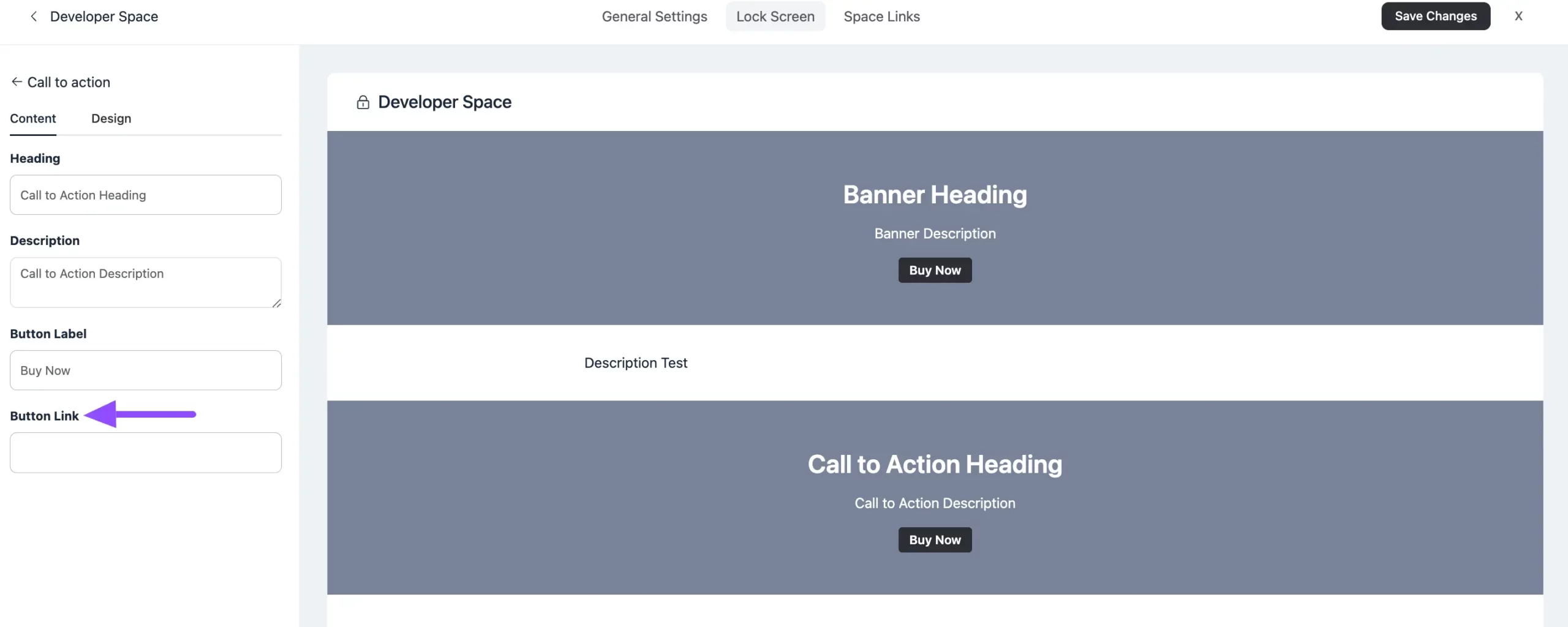
进入锁屏后,通过单击左侧菜单中的铅笔图标,前往行动号召 (CTA)选项的编辑器。
“此外,要了解有关锁屏自定义的更多详细信息,请阅读此文档。”
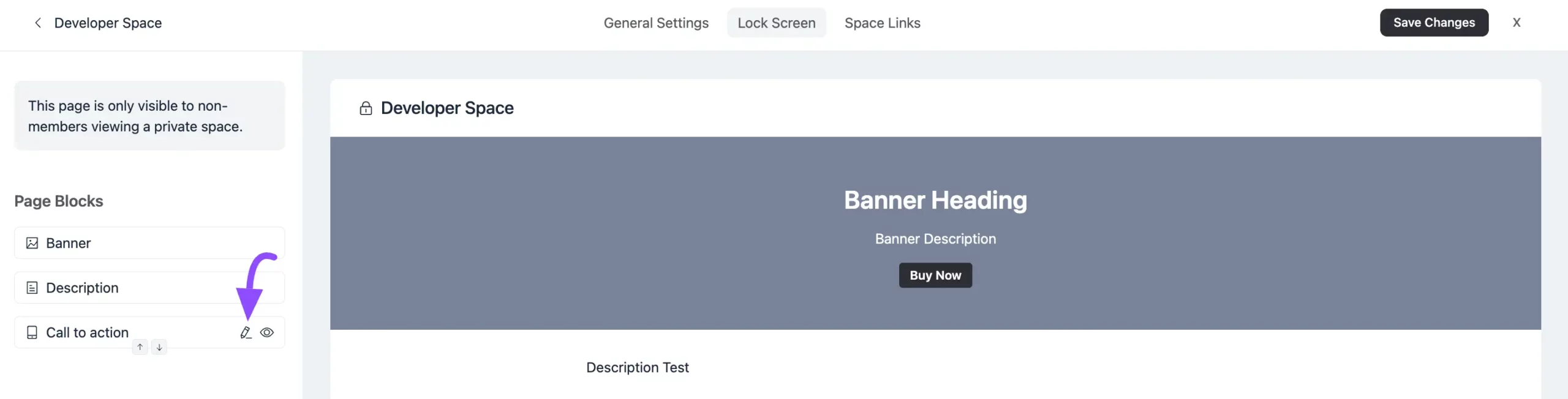
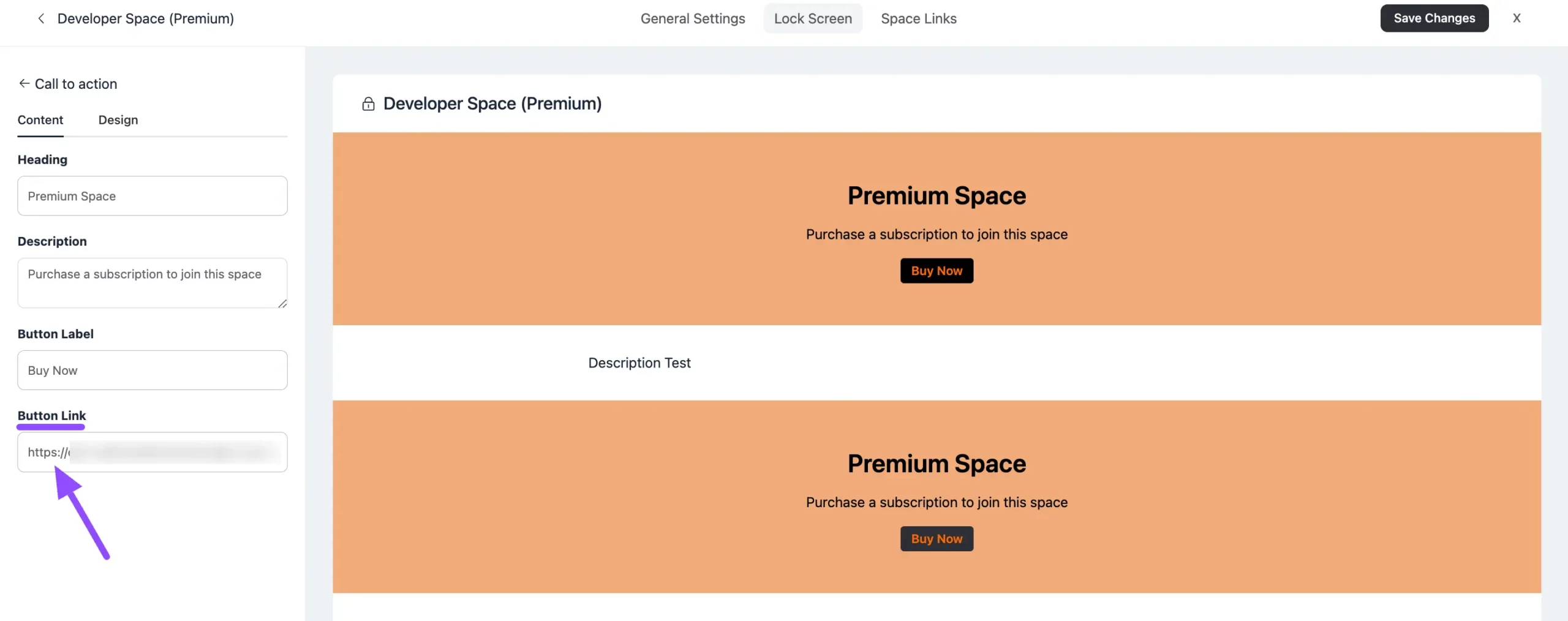
现在,最后,请在左侧菜单的按钮链接字段中提供所需的 Paymattic 表单 URL,您可通过该链接将成员添加到此空间并从他们那里收取付款。
Paymattic 是一款 WordPress 付款插件,可用于创建表单以收集付款和捐赠。要了解获取此 Paymattic 表单 URL 的流程,请点击此处。
通过 Paymattic 实现课程变现
在 FluentCommunity 中,您需要完成几个步骤,以设置所需的课程,从而实现课程的变现。
请按照以下带截图的步骤,了解课程设置流程——
创建或编辑课程
要启动此流程,请选择您想要实现盈利的课程。您可以通过在 FluentCommunity 中创建新课程或使用现有课程来完成操作。
例如,我打开了一个现有的课程来向你展示整个过程。要了解关于课程创建的详细指南,请查看此处的文档。
将课程隐私设置为私密
一旦您进入想要变现的首选课程,并转到其常规设置选项。
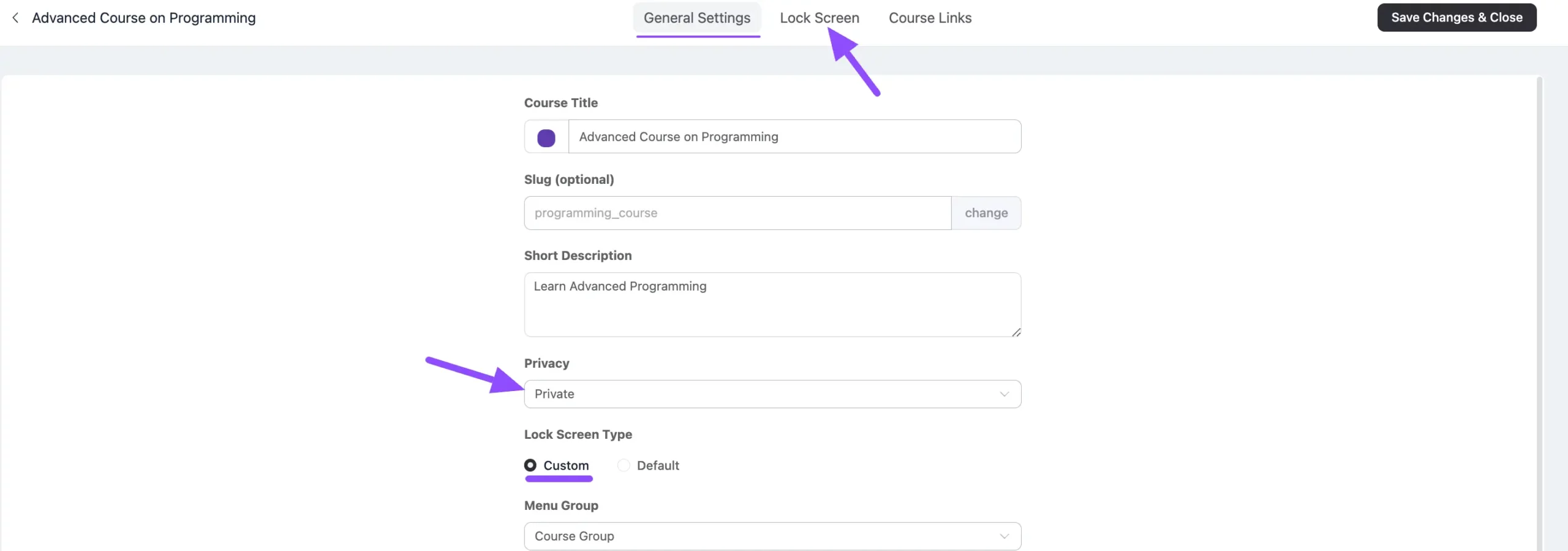
现在将隐私设置为私密,并选择自定义锁屏。只有当隐私设置为私密时,自定义锁屏才会显示。
将课程设置为私密后,单击顶部菜单中的锁定屏幕选项。
启用课程锁定屏幕
当您位于锁屏界面时,通过单击左侧菜单中的铅笔图标进入行动号召 (CTA) 选项的编辑器。
此外,要了解有关锁定屏幕自定义的更多详细信息,请阅读此文档。
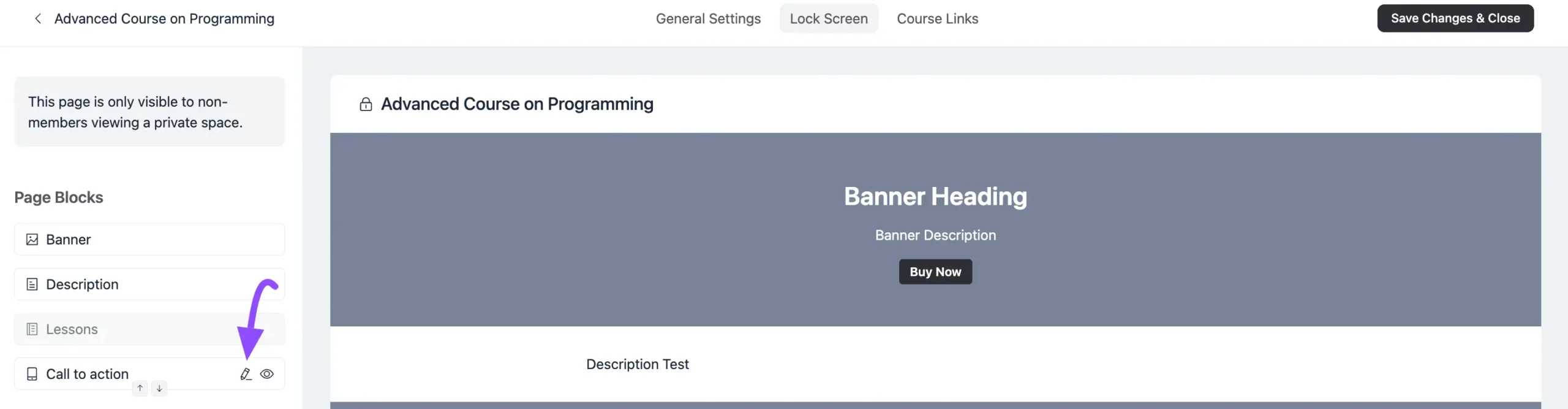
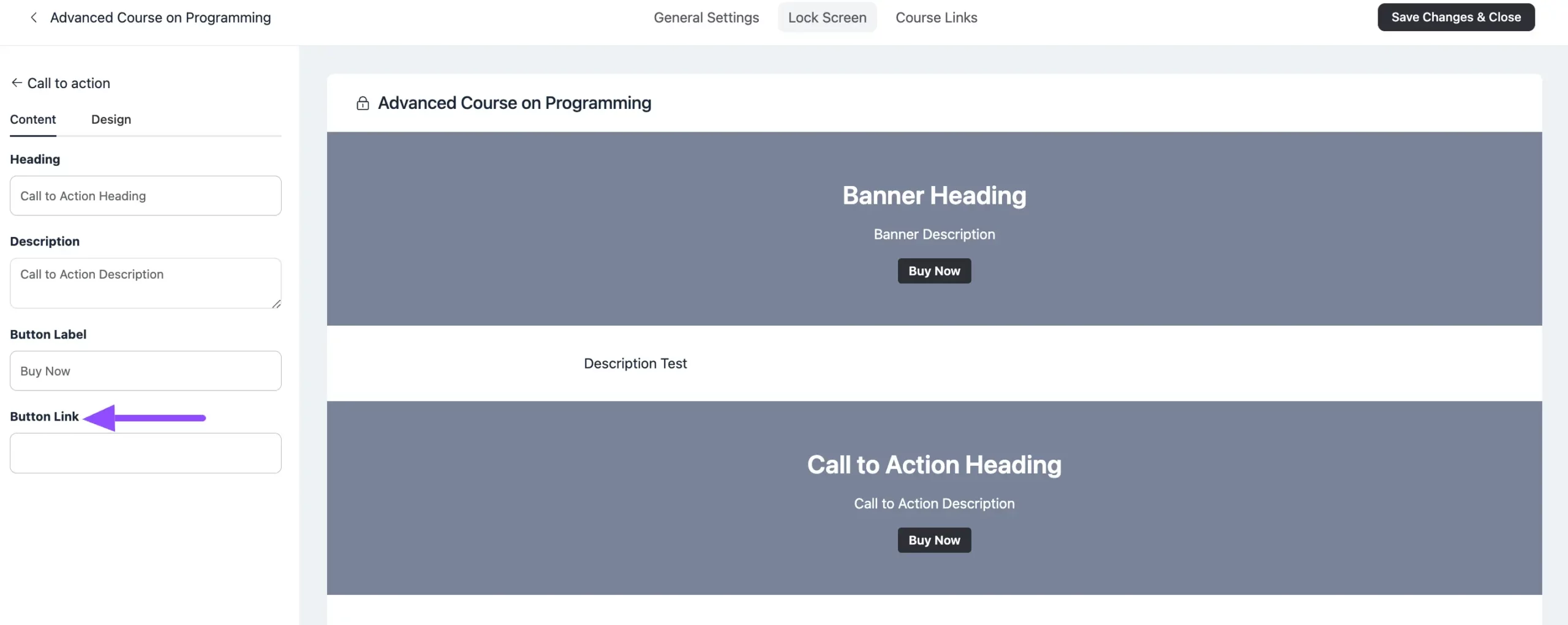
最后,在左侧菜单的按钮链接字段中提供所需的 Paymattic 表单 URL,您可通过该链接将成员添加到本课程并从他们那里收取付款。
Paymattic 是一款 WordPress 付款插件,可用于创建表单以收集付款和捐赠。要了解获取此 Paymattic 表单 URL 的流程,请点击此处。
收集 Paymattic 表单 URL 以添加到空间/课程
您可以轻松地通过 Paymattic 插件创建的支付表单,将您的空间/课程变现。要了解整个流程,请按以下步骤操作——
将 Paymattic 与 FluentCommunity 集成
首先,您需要将 Paymattic 集成到您的 FluentCommunity 中。将 Paymattic 与 FluentCommunity 集成后,您可以通过 Paymattic 表单直接在 FluentCommunity 的高级(付费)空间和课程中收取款项并添加成员。
要了解将 Paymattic 与FluentCommunity 集成的详细指南,请阅读此文档。
在 Paymattic 表单中添加所需空间/课程
在此阶段,您需要将所需的 空间 或课程添加到任何 Paymattic 表单中,以实现变现。
但是,请记住,您需要在付款表单中添加空间/课程,以便收取款项。要了解如何创建付款表单,请阅读此文档。
例如,我选择了一个现有的付款方式来向您展示流程。
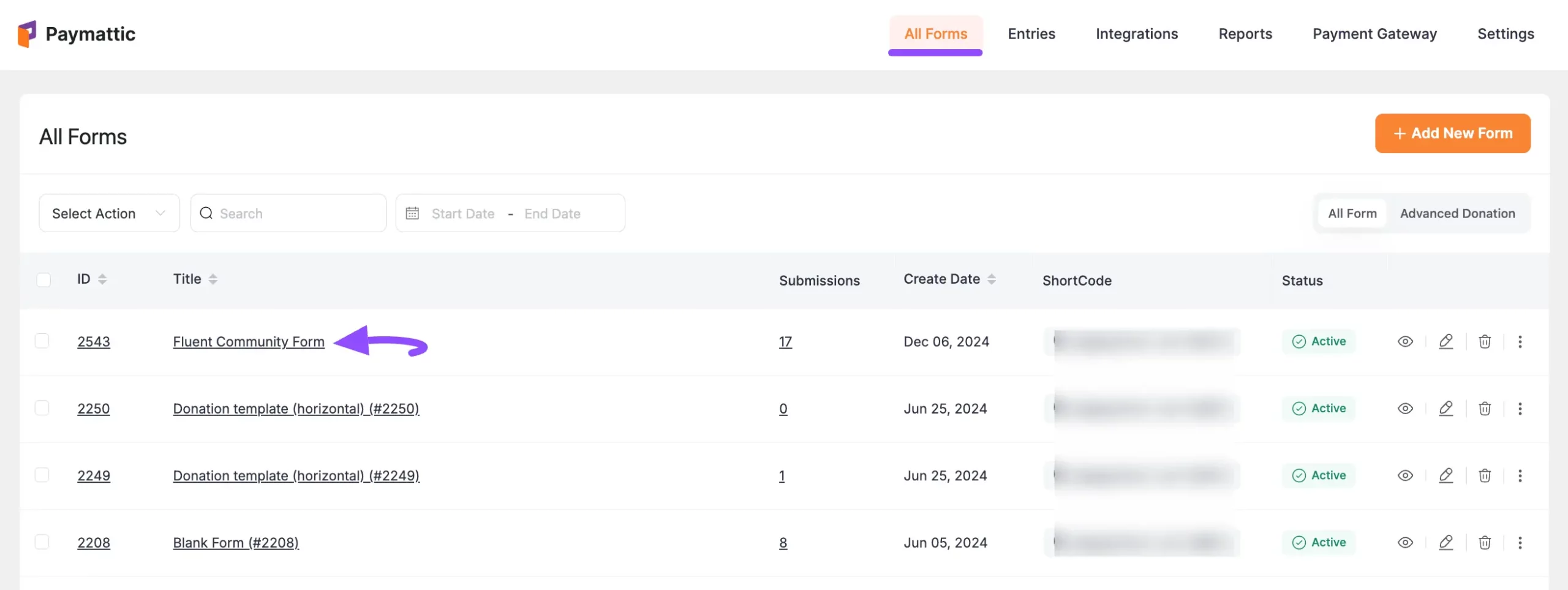
当您进入所需表单的编辑器页面后,转到集成选项卡,打开添加新集成下拉列表,并选择 FluentCommunity 集成选项。
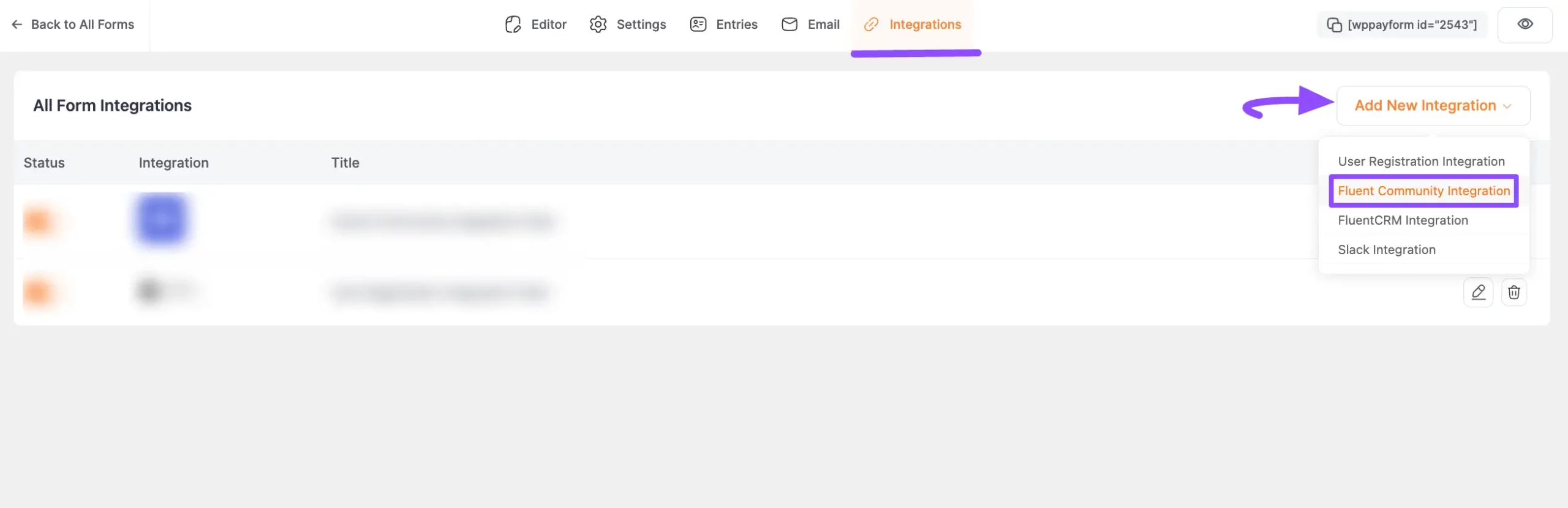
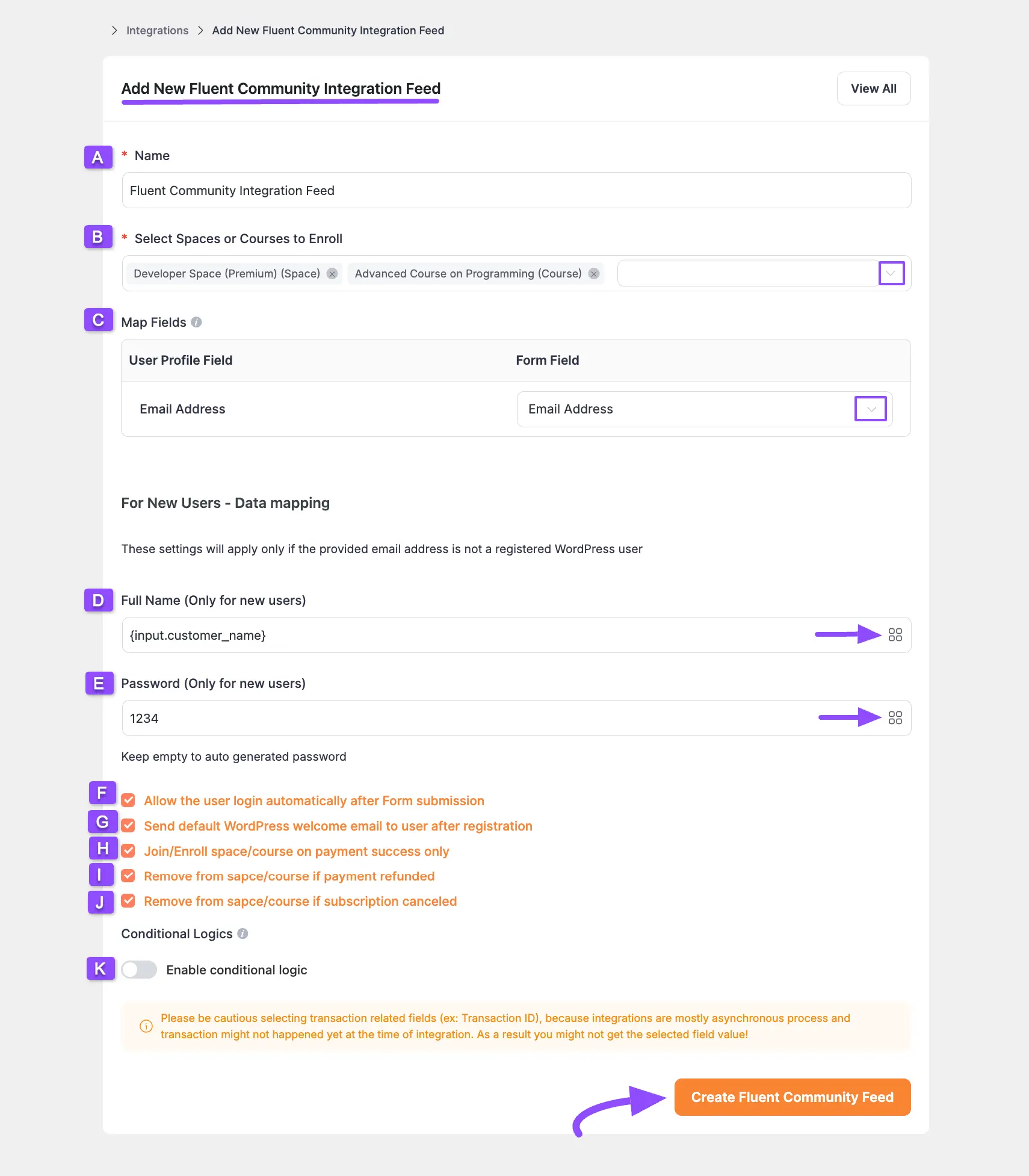
现在,将出现一个弹出页面,其中包含用于配置 FluentCommunity 的各种设置选项。
以下截图中提到的所有设置选项均作简要说明:
A. 名称:在此,您可以根据自己的喜好为您的信息流设置一个名称
B. 选择要注册的空间或课程:在此,您可以选择您所需或全部空间和课程,以设置用户在提交表单后立即添加为成员/学生的位置。例如,我选择了一个空间(开发者空间)和一门课程(编程高级课程)。
C. 邮箱地址:在此字段中,您需要选择邮箱地址.
D. 全名(仅限新用户):在此,通过单击短代码图标.
E. 密码(仅限新用户):在此,您可以为每位新用户设置固定密码。或者,您也可以留空,以便为每位用户自动生成新密码。
F. 表单提交后自动允许用户登录:启用此选项后,您的用户在提交表单后将直接登录到您的 Paymattic 用户仪表盘。
G. 注册后向用户发送默认的 WordPress 欢迎电子邮件:启用此选项,可向您的用户发送包含登录详细信息(包括密码重置选项)的欢迎电子邮件通知。
H. 仅在支付成功后加入/注册空间/课程:如果您希望用户仅在支付成功时才能加入/注册空间/课程,请选中此选项。如果取消选中,用户无需支付成功即可访问该空间/课程。
一、若退款则从空间/课程中移除:选中此选项后,若付款被退款,系统将自动从空间/课程中移除用户。
J. 如果订阅取消,则从空间/课程中移除:选中此选项后,如果用户取消订阅,将自动从空间/课程中移除这些用户。
K. 启用条件逻辑:如果您想为此表单提交设置任何条件,请启用此切换开关。要了解此条件逻辑的详细用法,请阅读此文档。此外,要使用此功能,您需要安装 Paymattic Pro 插件。
设置好页面后,单击创建 Fluent 社区信息流按钮,即可添加该源。
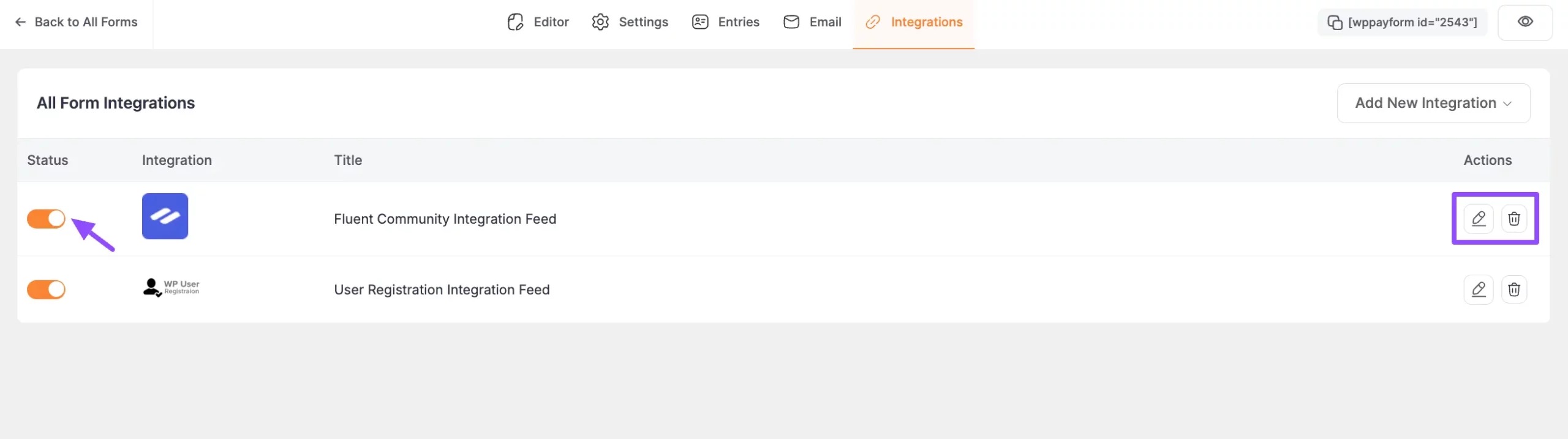
现在您会看到您的 FluentCommunity 集成源已添加至此处。
您可以随时通过点击铅笔图标来修改您的 FluentCommunity 信息流,并可通过点击垃圾桶图标从此处将其删除。此外,您还可以通过点击切换按钮随时启用或禁用此信息流。必要时点击按钮。
此外,要通过 Payamttic 表单条目在 WordPress 中自动添加用户,您还可以添加用户注册集成源。要了解添加用户注册源的流程,请阅读此文档。
发布您的 Paymattic 表单
您可以在前端添加 FluentCommunity 空间/课程时,使用其短代码显示 Paymattic 表单。
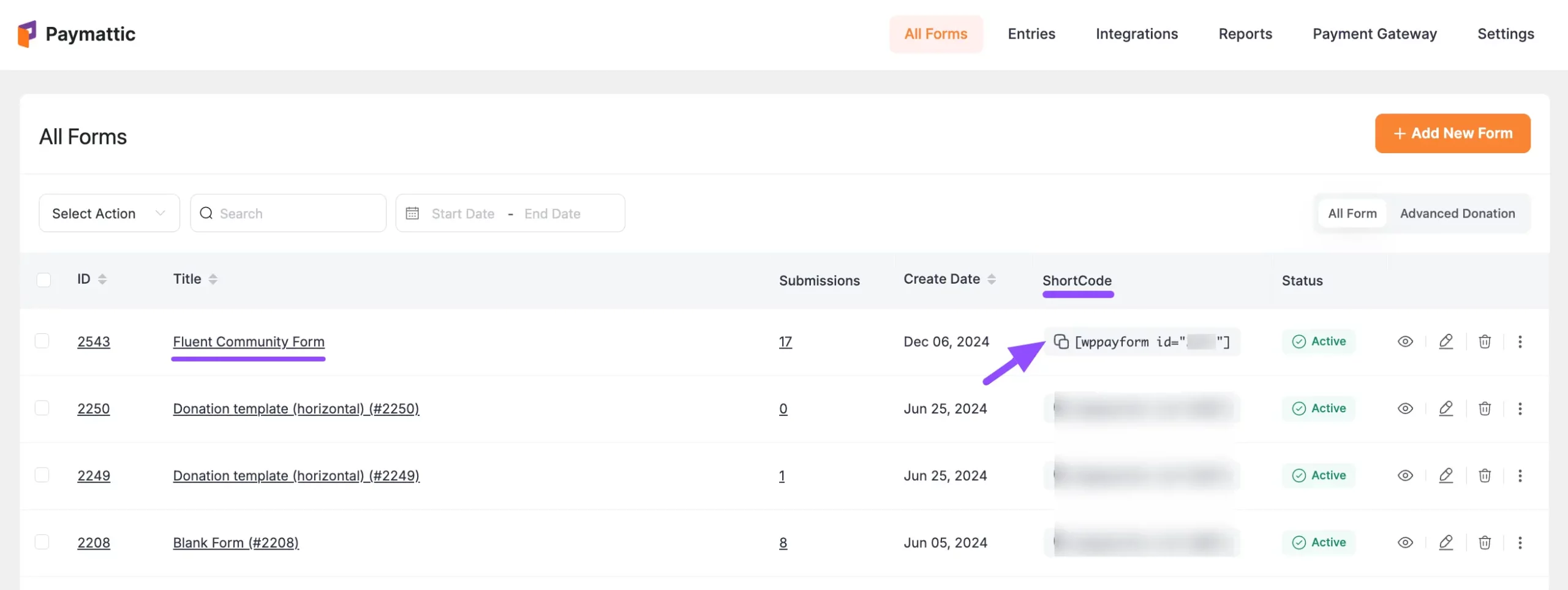
要在您希望的 WordPress 网站前端显示您的付款表单,请复制您所需表单的短代码。
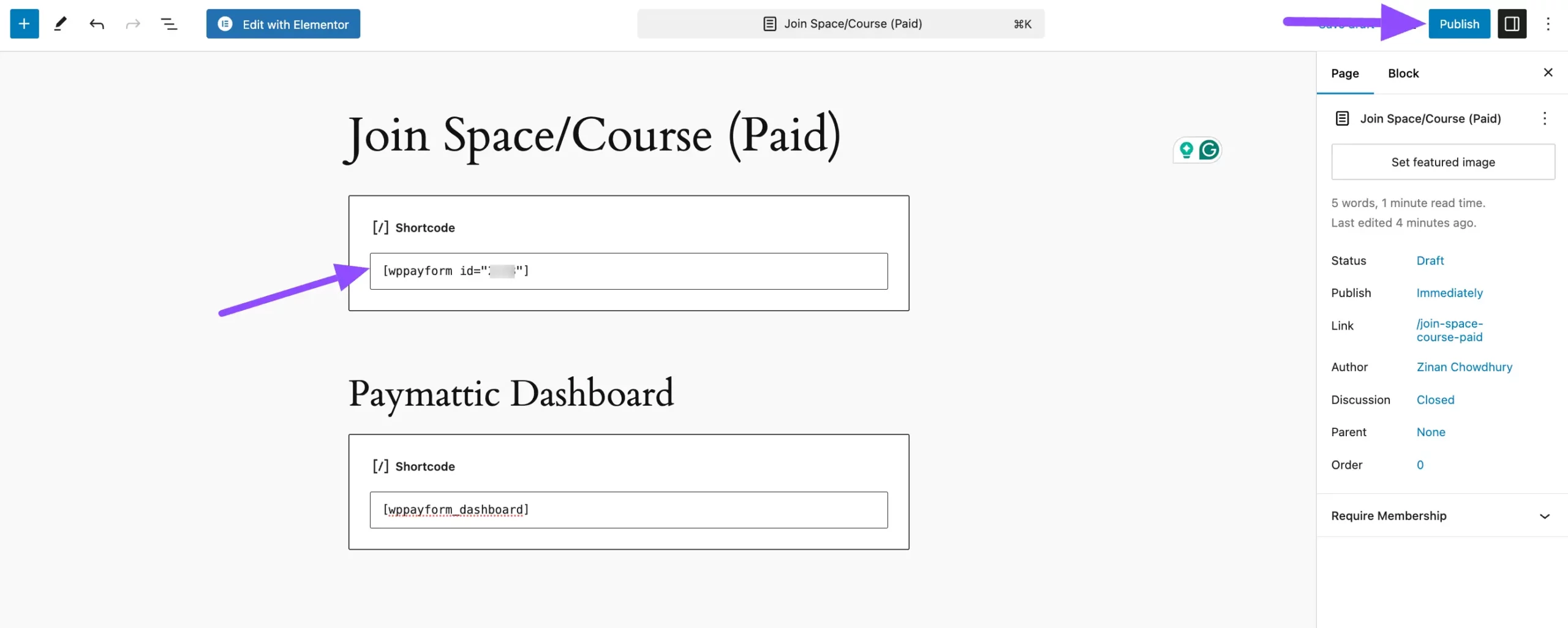
然后,将短代码粘贴到您希望显示付款表单的页面/帖子中。
此外,使用此“[wppayform_dashboard]”短代码将 Paymattic 用户仪表盘添加到您的表单中。这将使通过 Paymattic 表单访问 FluentCommunity 空间/课程的用户看到一个名为“在用户仪表盘中查看空间与课程”。
要了解关于 Paymattic 用户仪表盘与FluentCommunity, 请阅读此内容。
完成后,点击发布按钮(或保存按钮以更新现有帖子/页面)。
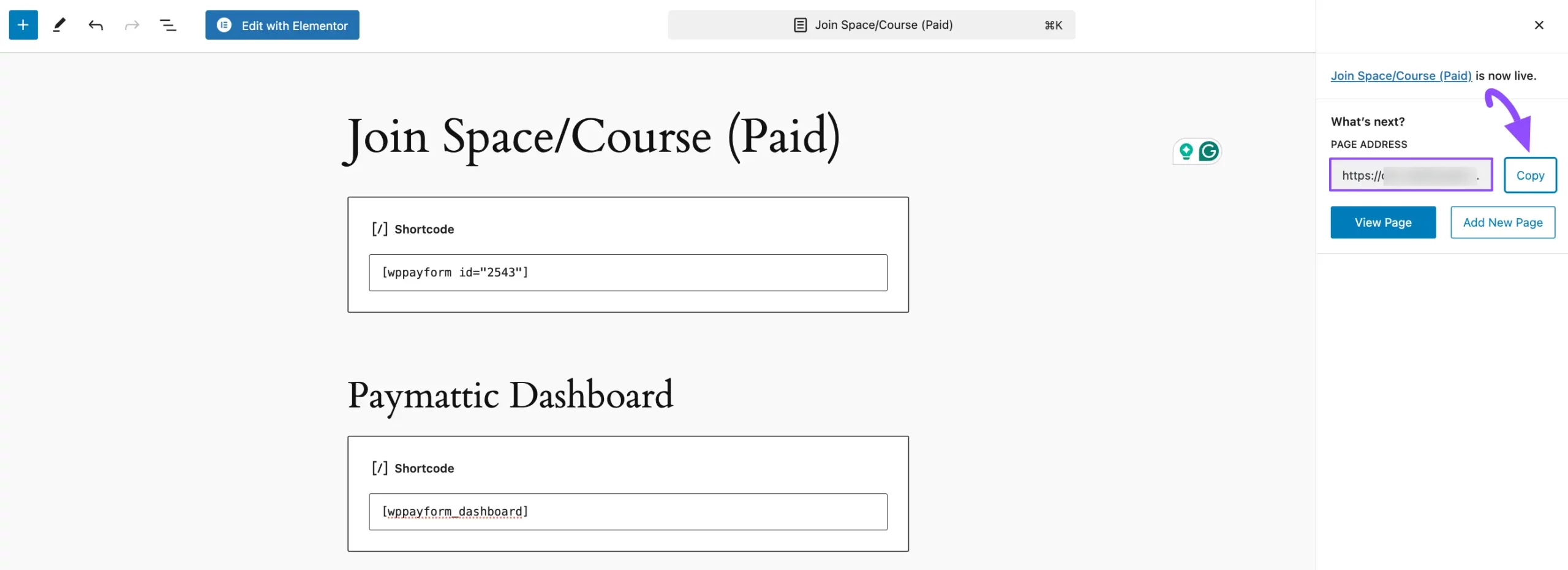
最后,这是您所需的 Paymattic 表单 URL。现在,请复制它。
将表单网址链接到空间/课程锁定屏幕
现在,返回您的锁定屏幕的行动号召按钮,粘贴表单网址到按钮链接字段。
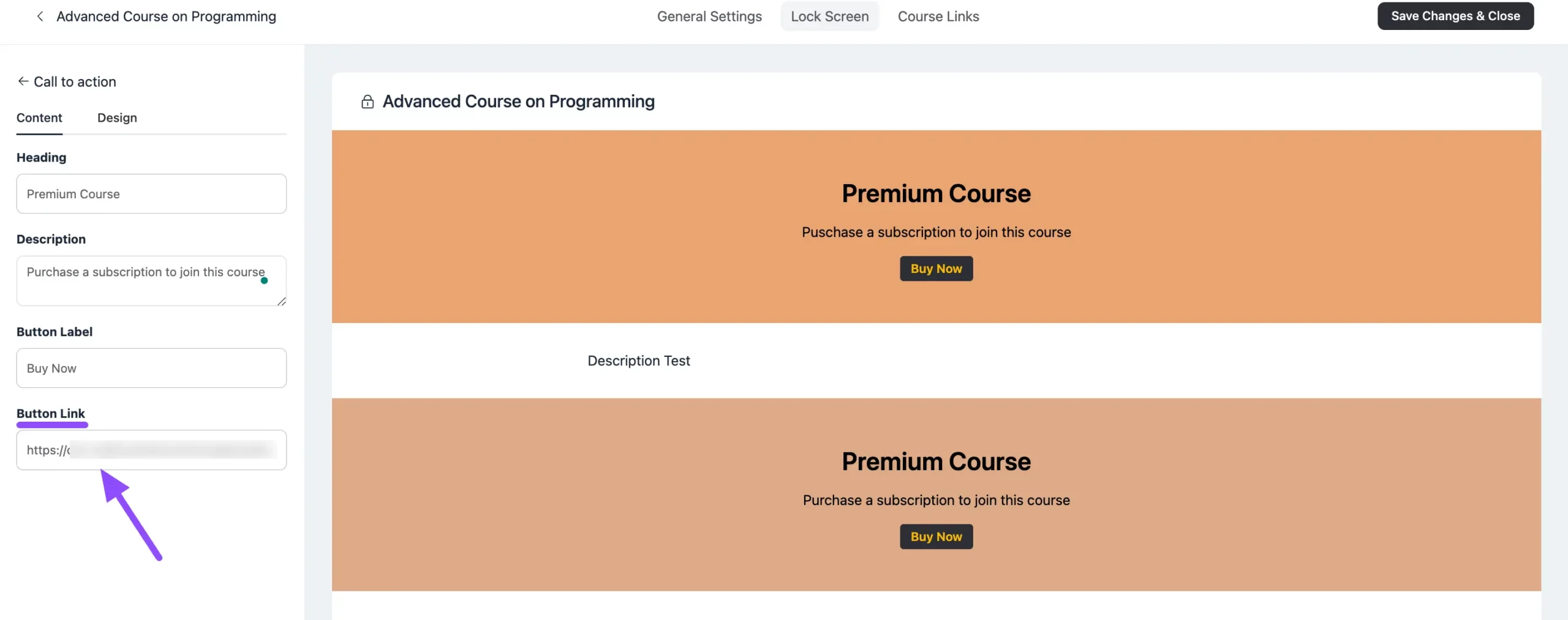
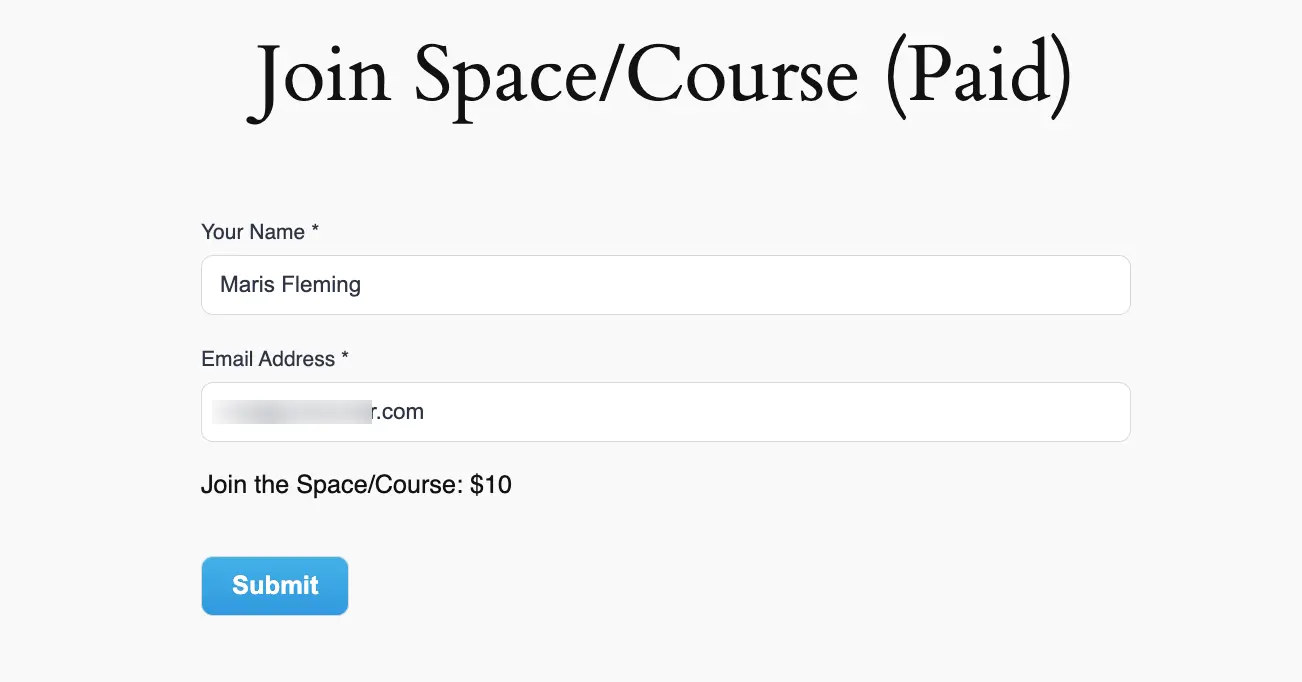
Paymattic 表单与用户仪表板预览
在这里,您可以查看已集成 FluentCommunity 空间和课程的表单预览。
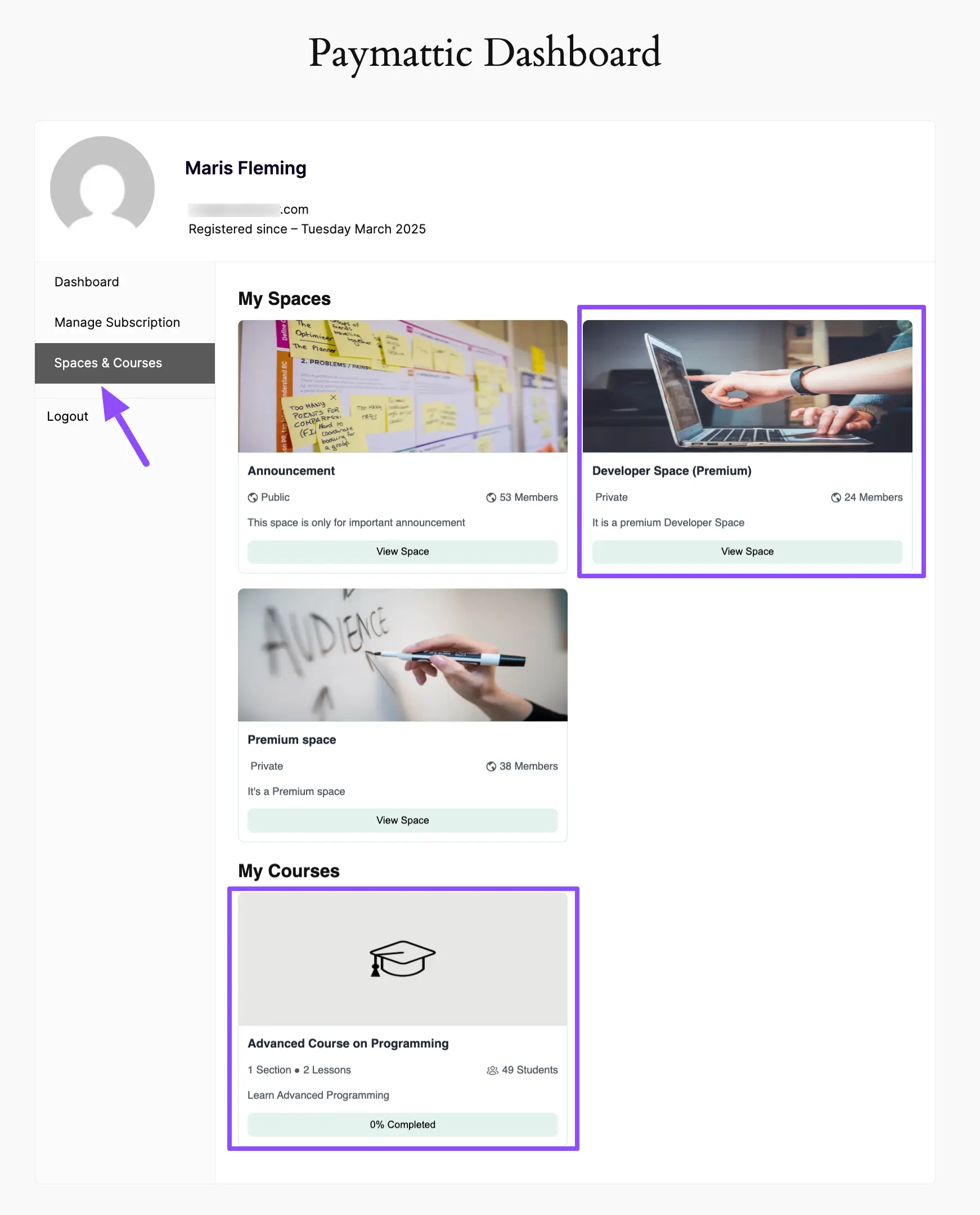
用户填写完表格并点击提交按钮后,将看到此 Paymattic 用户仪表盘,其中专门设有空间与课程.
本部分概述了他们的社区活动,例如他们加入的社群以及所注册的课程。
开始销售您的空间/课程
通过这些设置,您的空间/课程已准备好进行销售。当用户访问该空间/课程时,他们将看到锁定屏幕,其中包含一个 CTA 按钮,可引导他们进入付款表单。完成付款后,您可以授予他们对空间/课程的访问权限。
此设置可在您的 FluentCommunity 平台内实现无缝的空间/课程变现