这个功能可让您将任意页面转换为社区门户站点的一部分。例如,如果您想在 FluentCommunity 门户下添加一个页面,只需利用主题兼容性功能即可轻松实现。它可帮助您在社区门户中直接展示常规的 WordPress 页面。
在本指南中,我们将向您展示 FluentCommunity 主题兼容性功能的工作原理。
FluentCommunity 可与 Blocksy、Astra、Kadence、GeneratePress、OceanWP、Neve、Hello Elementor 和 Bricks 等热门 WordPress 主题无缝集成。这使您能够充分利用这些主题提供的设计和样式选项,完全自定义您的社区页面。
虽然 FluentCommunity 也兼容其他 WordPress 主题,但某些功能可能无法与它们完美配合。
FluentCommunity 与 WordPress 默认主题完全兼容。
将 FluentCommunity 框架应用于任意页面
要将 FluentCommunity 门户框架应用于任何页面,首先打开您想要使用 FluentCommunity 门户框架的页面。
接下来,查看右侧边栏,找到模板选项并点击它,会弹出一个窗口,显示当前正在使用的主题。然后,点击下拉框以查看可用的主题选项。
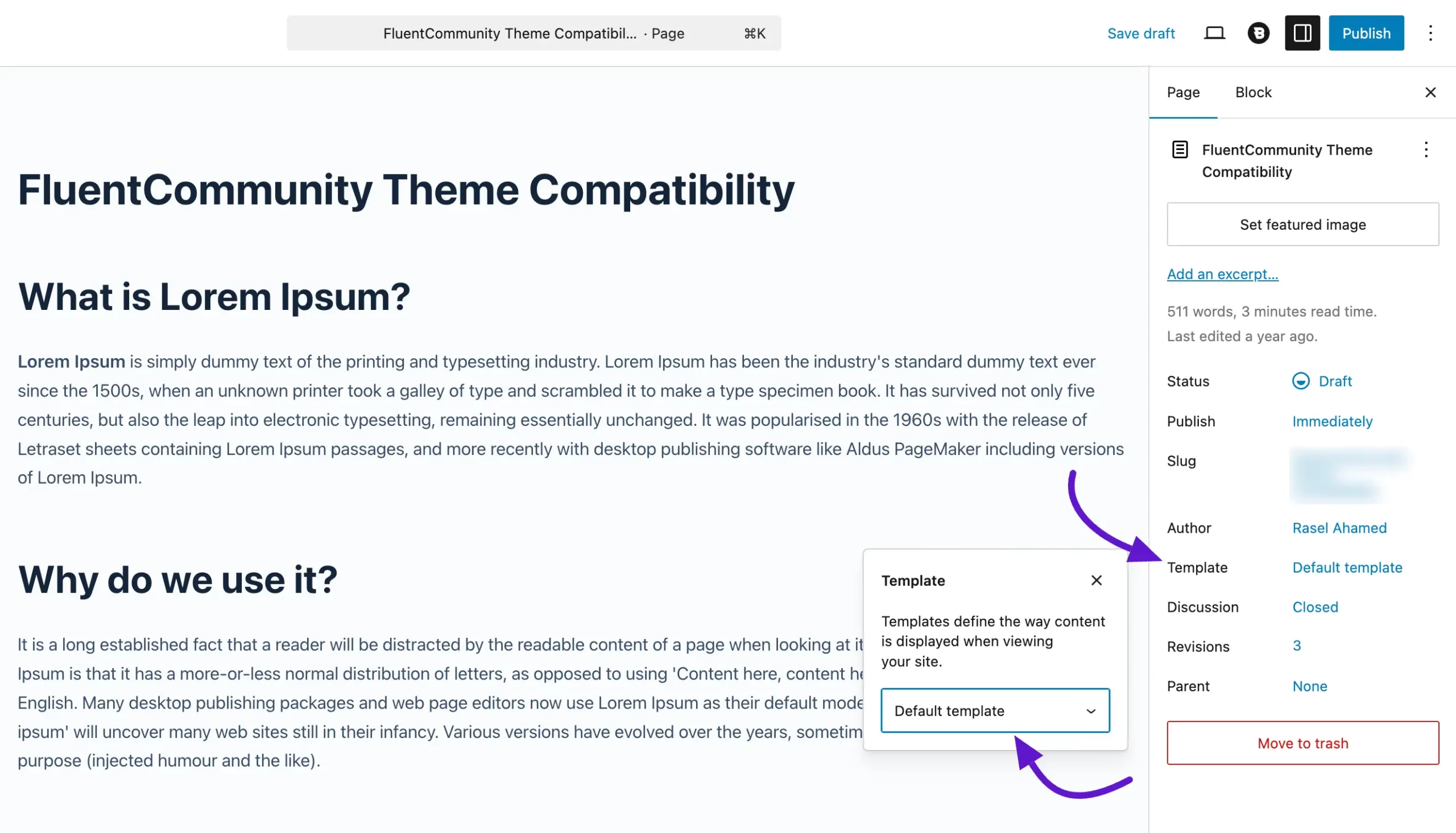
一旦您点击下拉菜单,您将看到所有可用的主题选项。在此处,您还将看到可用的 FluentCommunity 边框,它们是:
- FluentCommunity 框架:选择此项将应用默认的 FluentCommunity 门户及其标准布局和首选项。
- FluentCommunity 全宽框架:如果您的当前主题支持全宽布局,此选项将使您的内容以全宽显示,呈现更简洁、更宽敞的视觉效果。
使用主题编辑器进行自定义
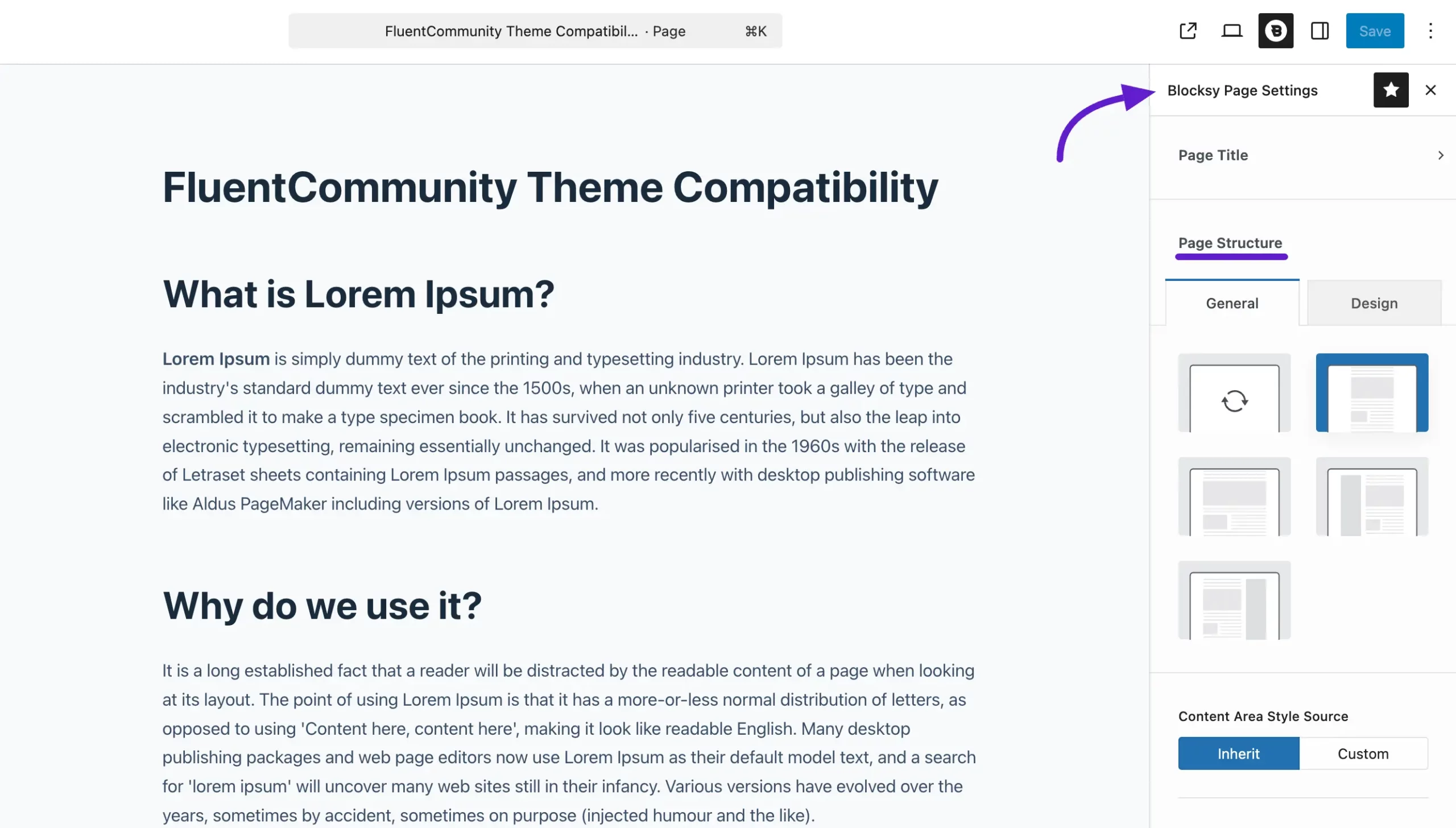
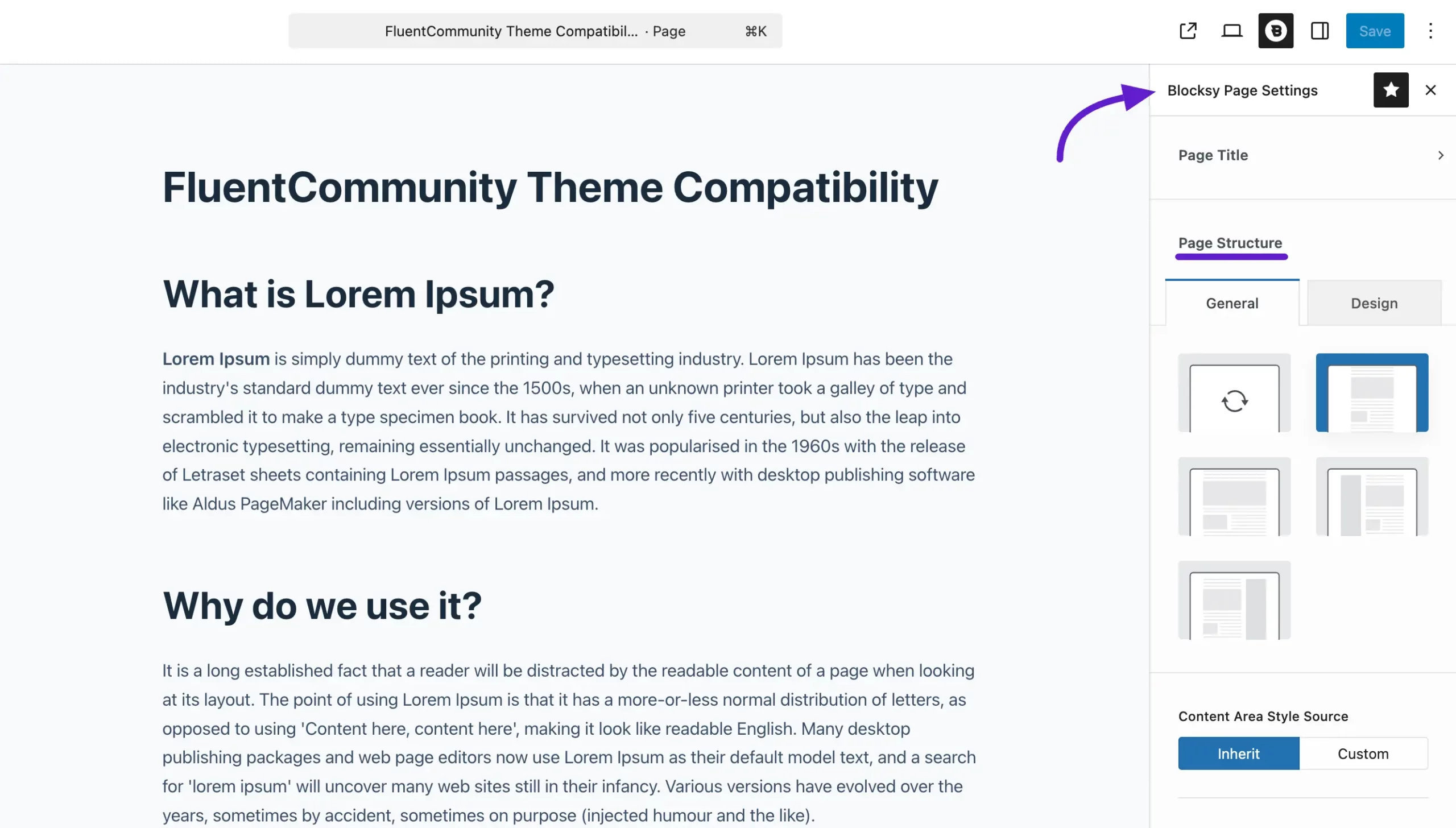
您还可以使用主题内置编辑器,通过页面来自定义您的 FluentCommunity 框架。
例如,如果您使用的是 Blocksy主 题,Blocksy 编辑器选项将显示在右侧边栏中。进行您需要的任何设计更改,待满意后,点击保存按钮以应用这些更改。
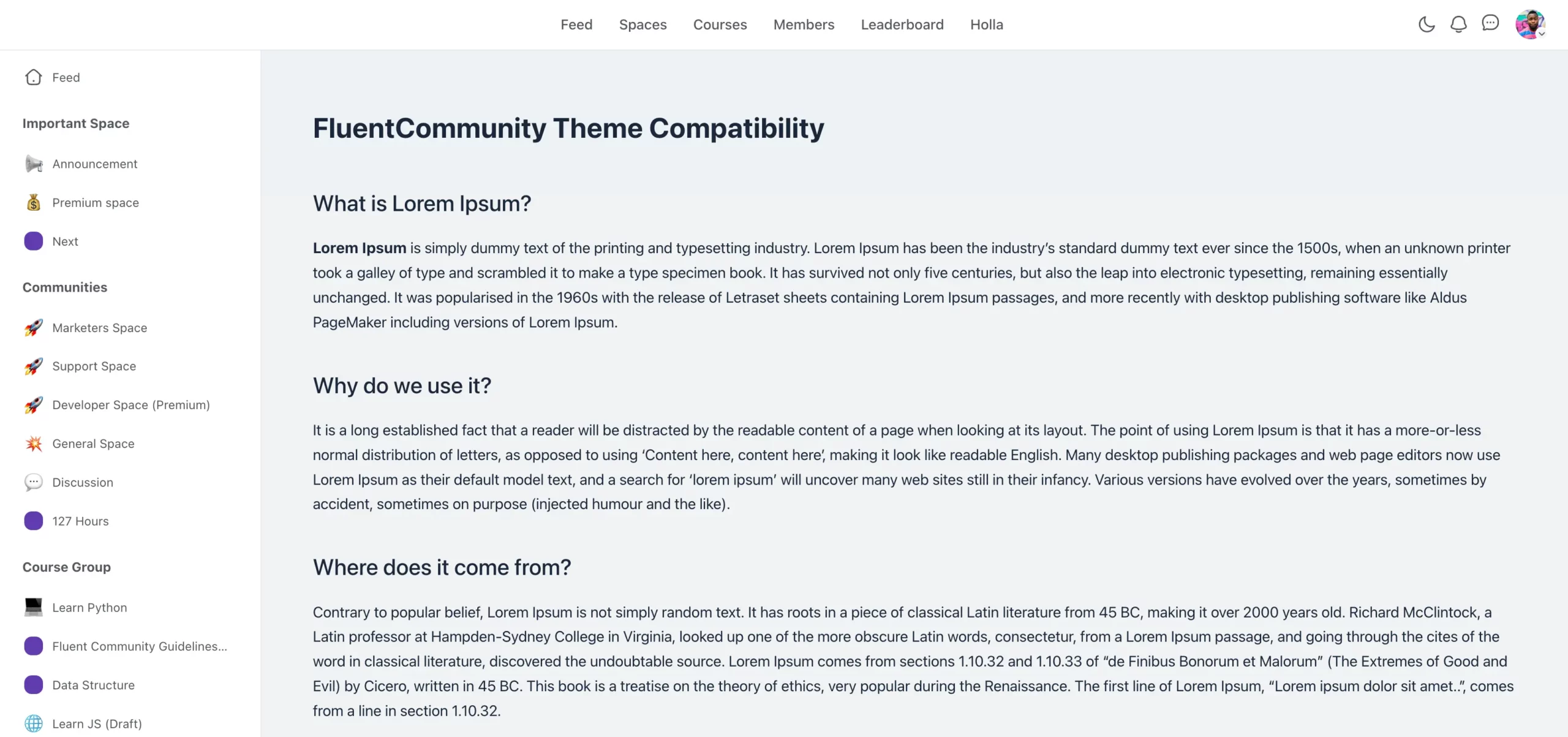
最后,您的页面将显示应用了 FluentCommunity 框架的效果,就像这样。
使用 FluentCommunity 区块创建自定义模板
如果您想使用 FluentCommunity 门户框架创建自定义模板,可以轻松地借助任何 WordPress 区块主题模板来实现。
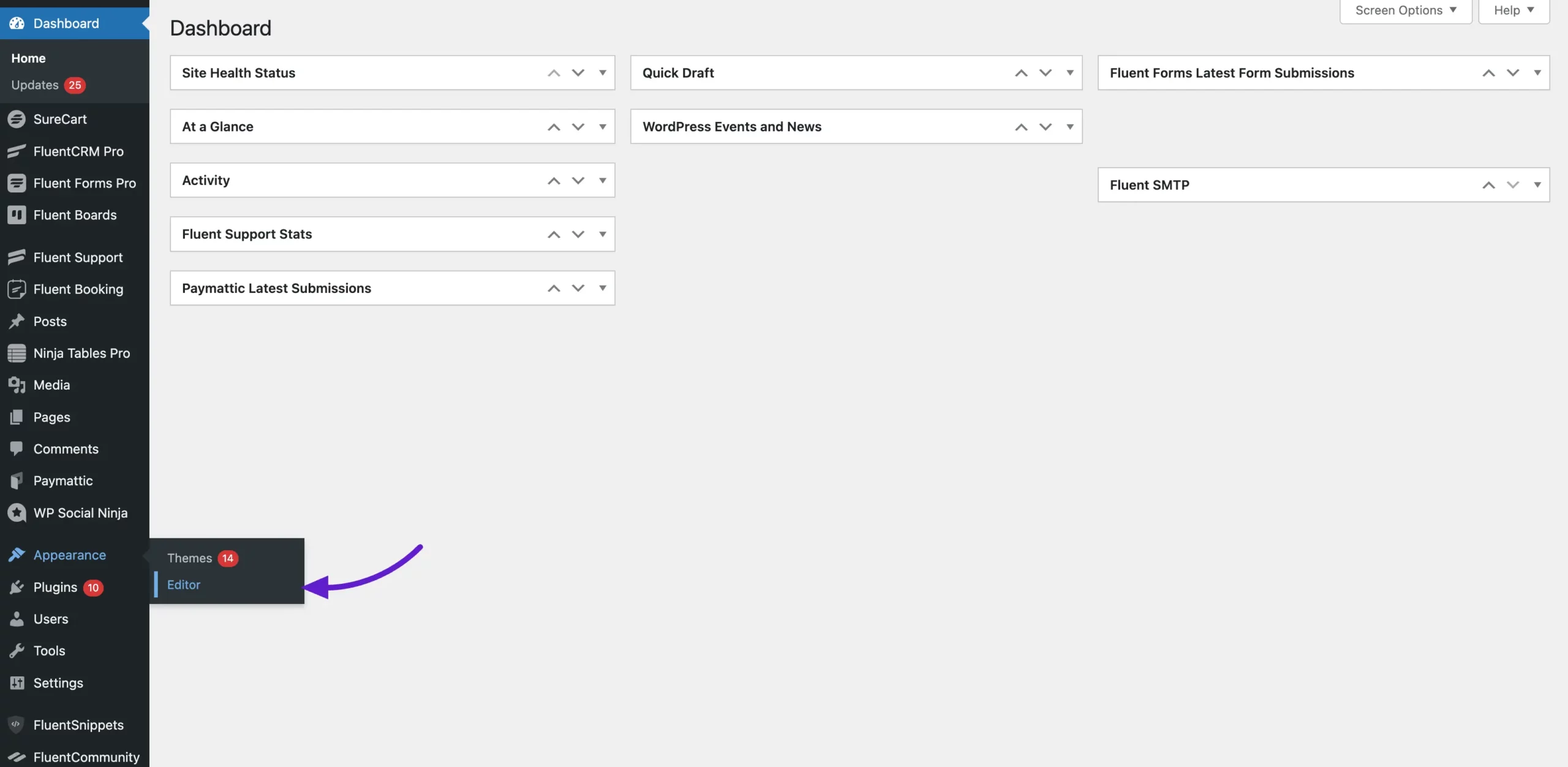
首先,启用一个 WordPress 区块主题,然后从 WordPress 左侧边栏进入外观,并点击编辑器选项。
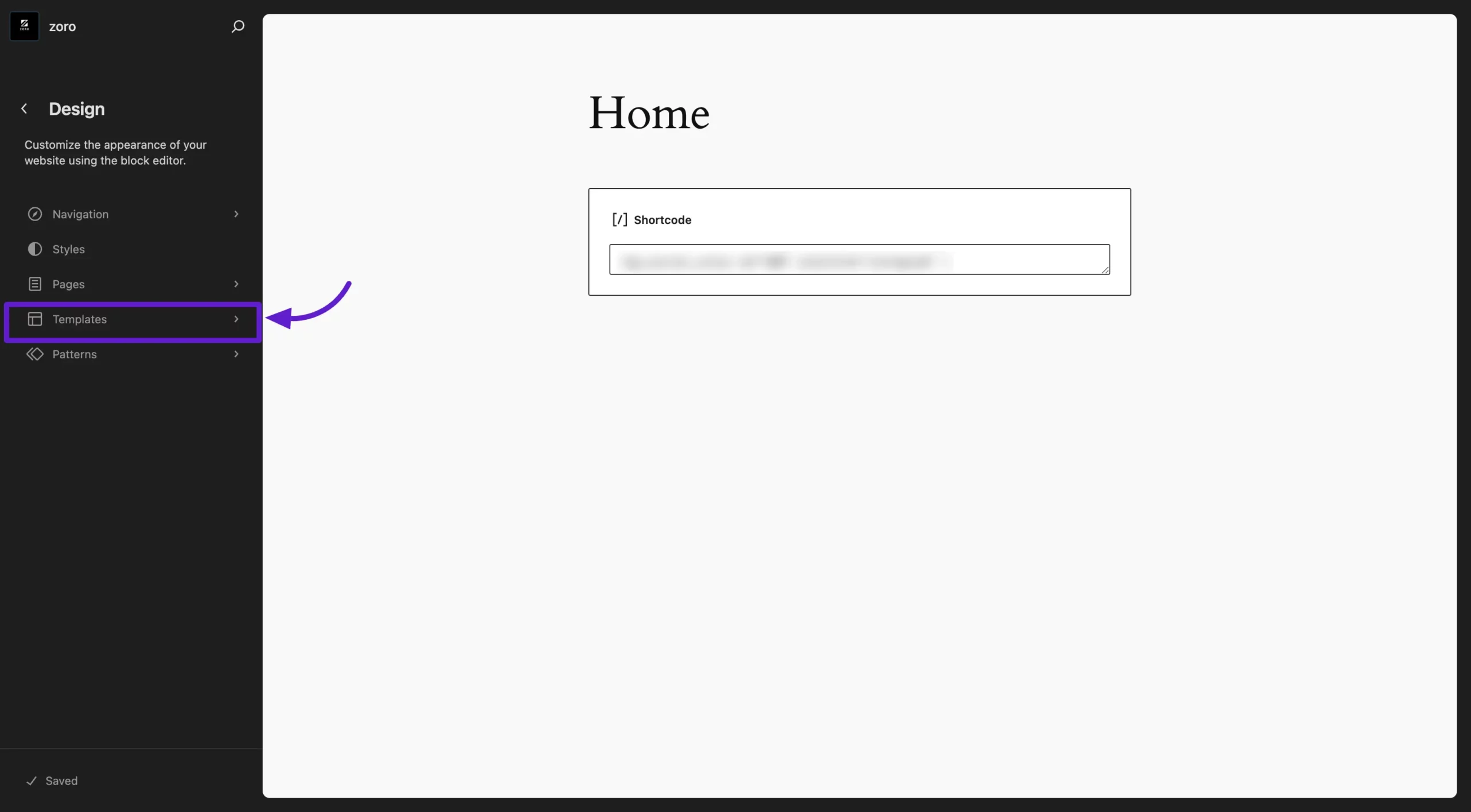
接下来,从站点编辑器的左侧边栏中,单击模板以查看和管理您所有可用的模板。
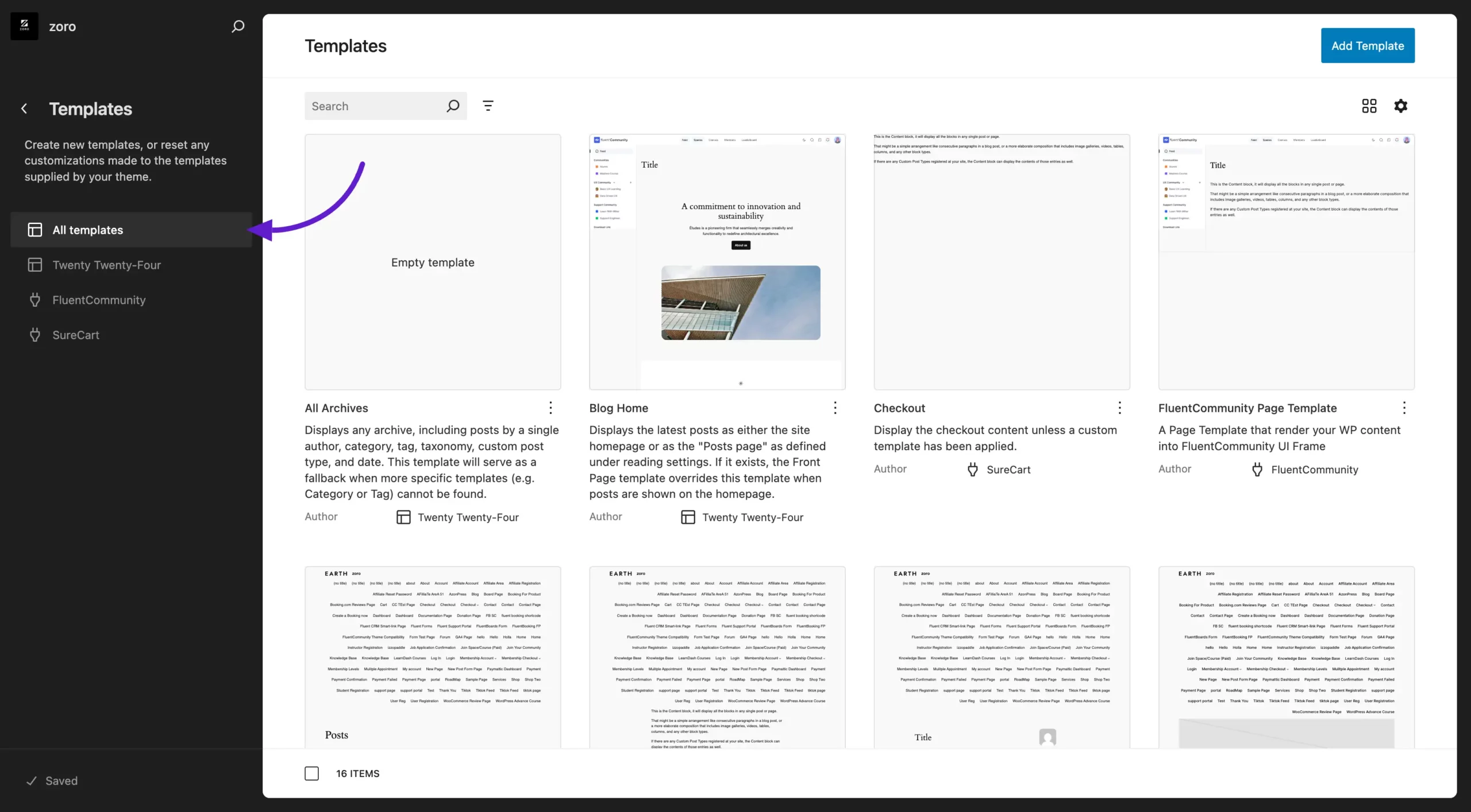
您可以选择一个现有模板,也可以通过单击添加模板按钮创建一个新模板。在这里,我们将基于现有模板创建一个新模板。
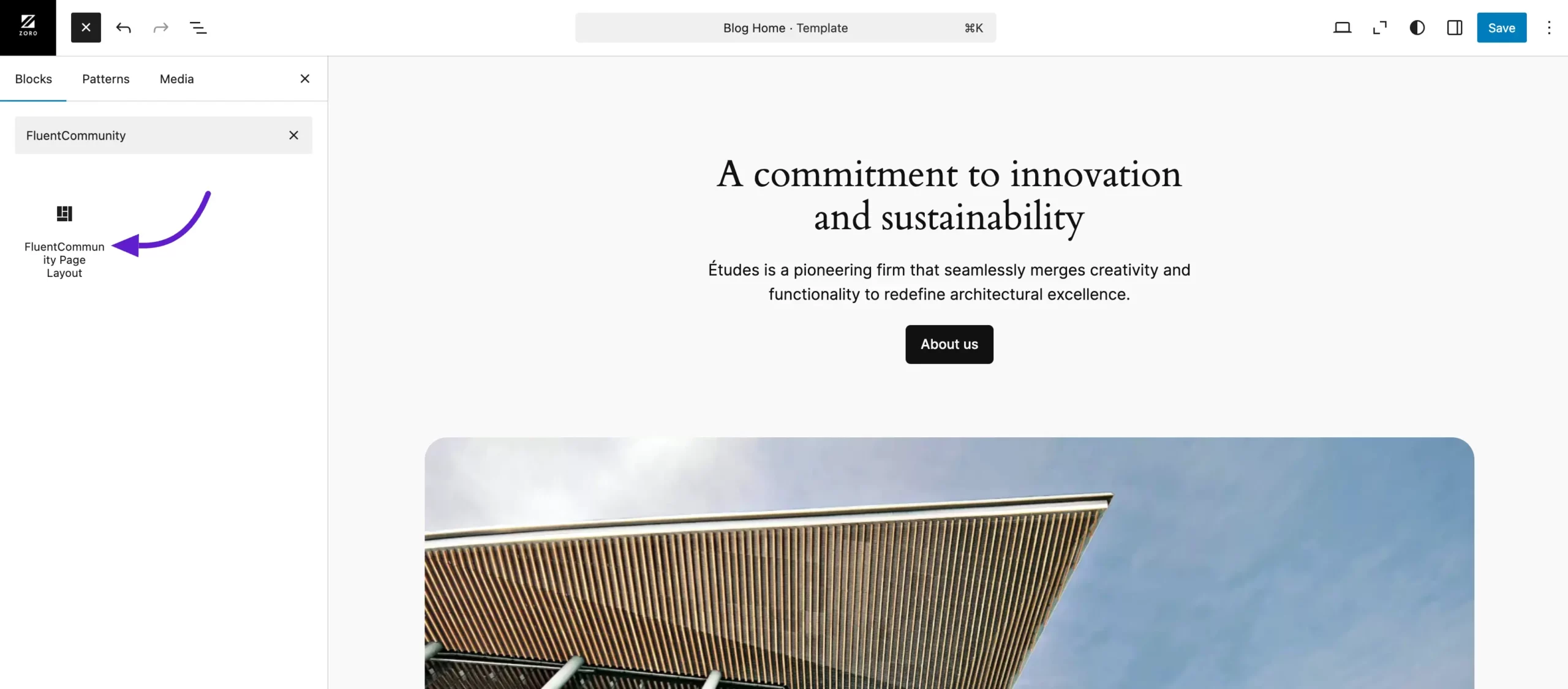
现在,您将看到现有的模板页面。单击 Gutenberg 区块的加号图标,并搜索 FluentCommunity 页面布局区块。
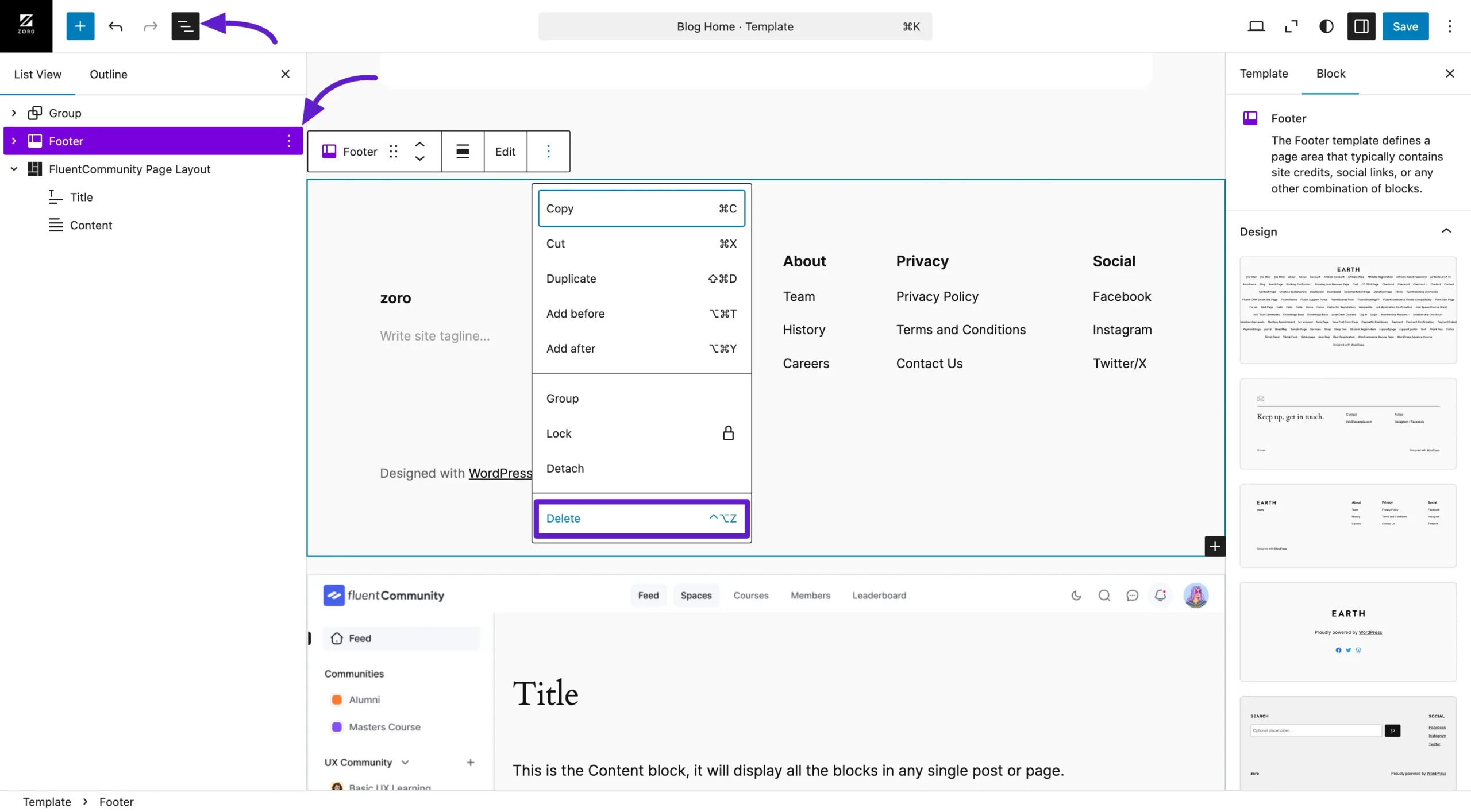
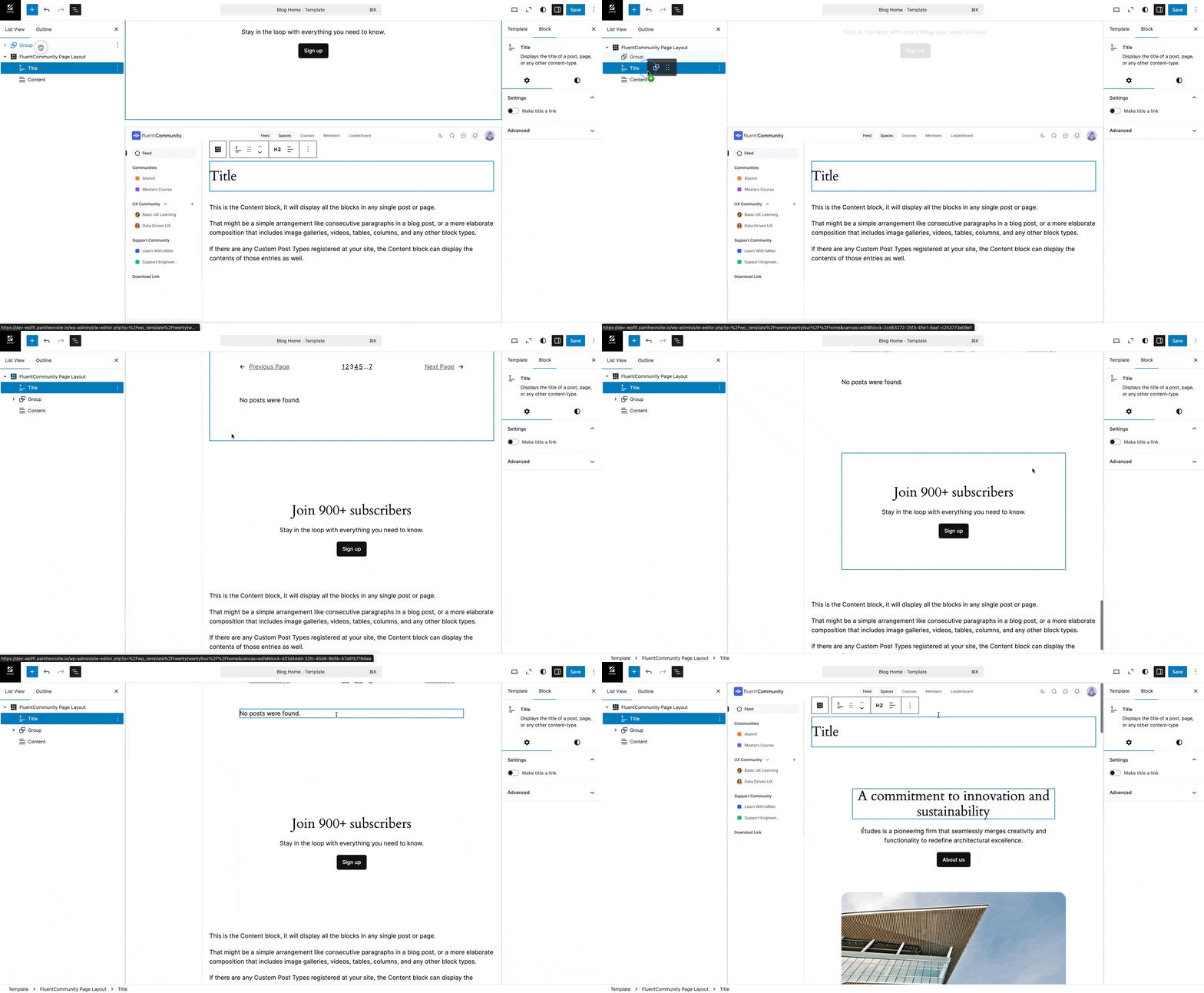
您现在将看到 FluentCommunity 模板区块出现。您可以通过单击顶部菜单中的图层图标按钮,然后从左侧边栏中选择要编辑的区域,来移除现有模板中的任何内容。
例如,要删除页眉和页脚部分,请单击该页脚部分,然后单击三点按钮并选择删除以将其移除。
接下来,将组部分拖放到 FluentCommunity 区块层中,以开始使用 FluentCommunity 布局创建您的模板。
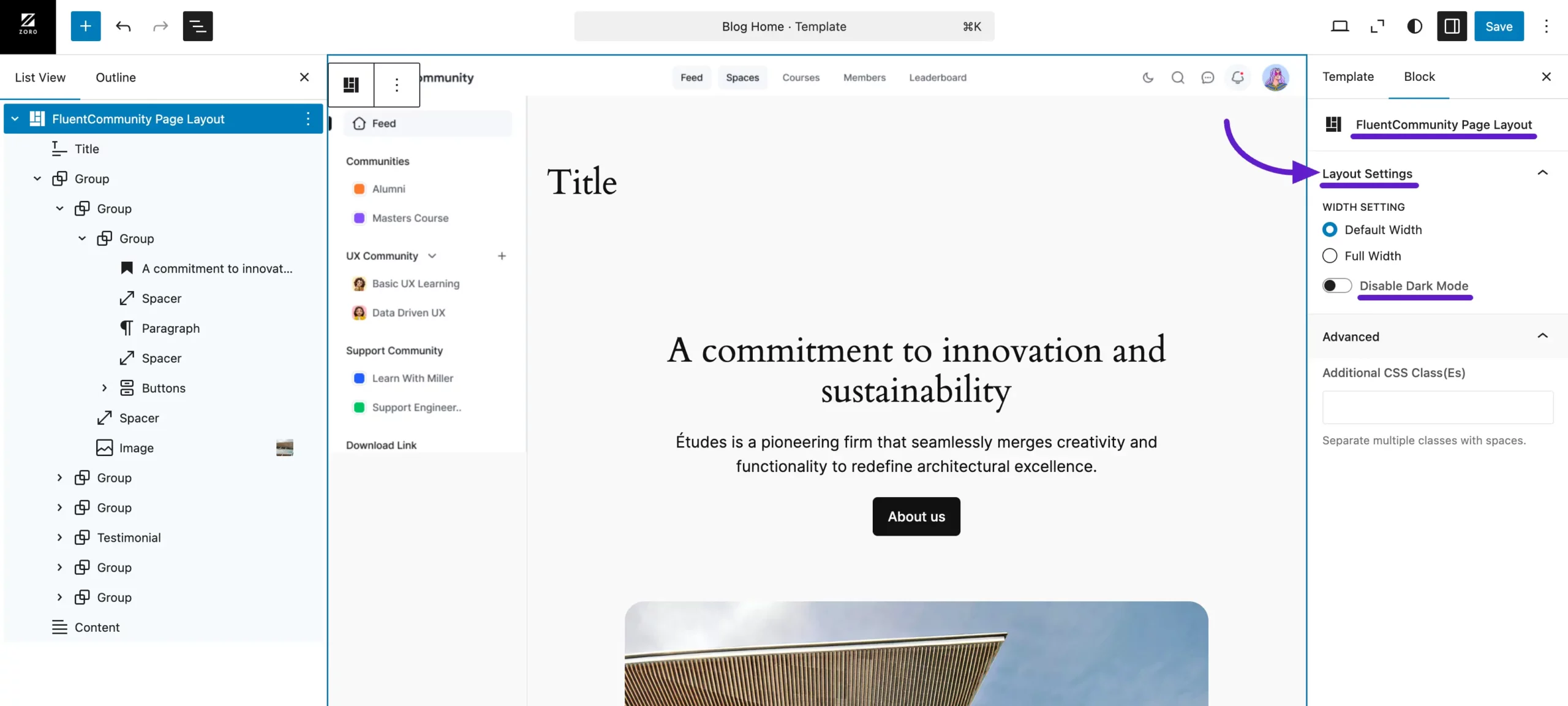
一旦您使用所需内容创建了模板,便可轻松自定义其布局。要调整布局,请单击右侧边栏中的区块,以访问布局设置.
在这里,您将找到两种宽度选项:
- 默认宽度:这会按照主题的默认设置保持内容宽度。
- 全宽:此选项会将内容扩展至覆盖页面的整个宽度。
此外,您还可以启用禁用深色模式选项。这样即使您的社区启用了深色模式,用户也始终会以非深色模式查看此模板页面。
高级选项
如需更多自定义设置,您可以在高级部分添加自定义 CSS,以根据需要进一步调整您的模板。
这就是 FluentCommunity 主题兼容性功能的工作原理。